【2026年最新】Yahoo!ショッピングでApple Gift CardをApple Payで購入すると10%還元!
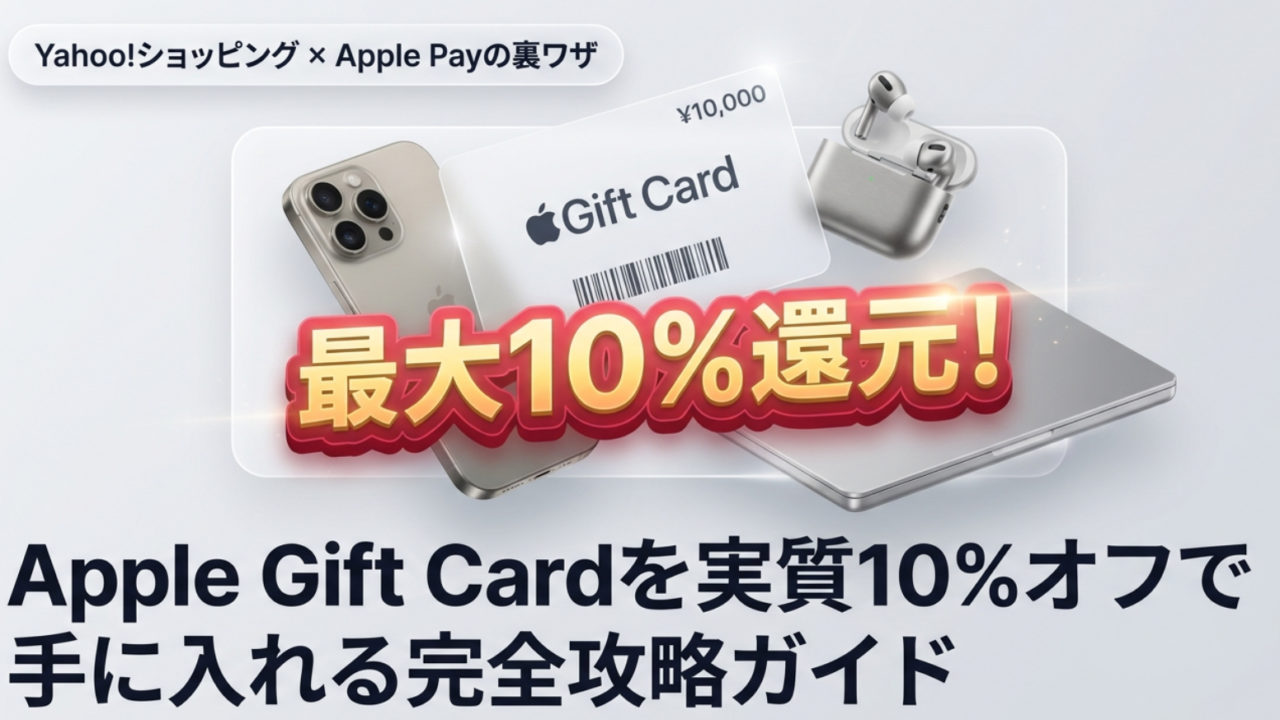
ahoo!ショッピングの「Apple Gift Card 認定店」で、Apple Pay決済を利用した超お得なPayPayポイント還元キャンペーンが開催中です!
Apple製品やアプリ課金、iCloudの月額料金などを実質割引で購入できる絶好のチャンスですが
「エントリー手順は?」
「Apple Payでの支払い方法は?」
「上限ポイントはいくら?」
などの疑問をお持ちの方も多いのではないでしょうか。
私はこの手のキャンペーンが開催された場合は、1万円程度のApplegiftcardを購入しています。

積立して最新のiPhoneを格安で手に入れたいのじゃ
本記事では、キャンペーンの開催期間や適用条件、還元率を最大化させる裏ワザから注意点まで徹底解説します。
スマートにお得をGETして、デジタルライフを充実させましょう!

Yahoo!ショッピング「Apple PayでApple Gift Card購入キャンペーン」の概要
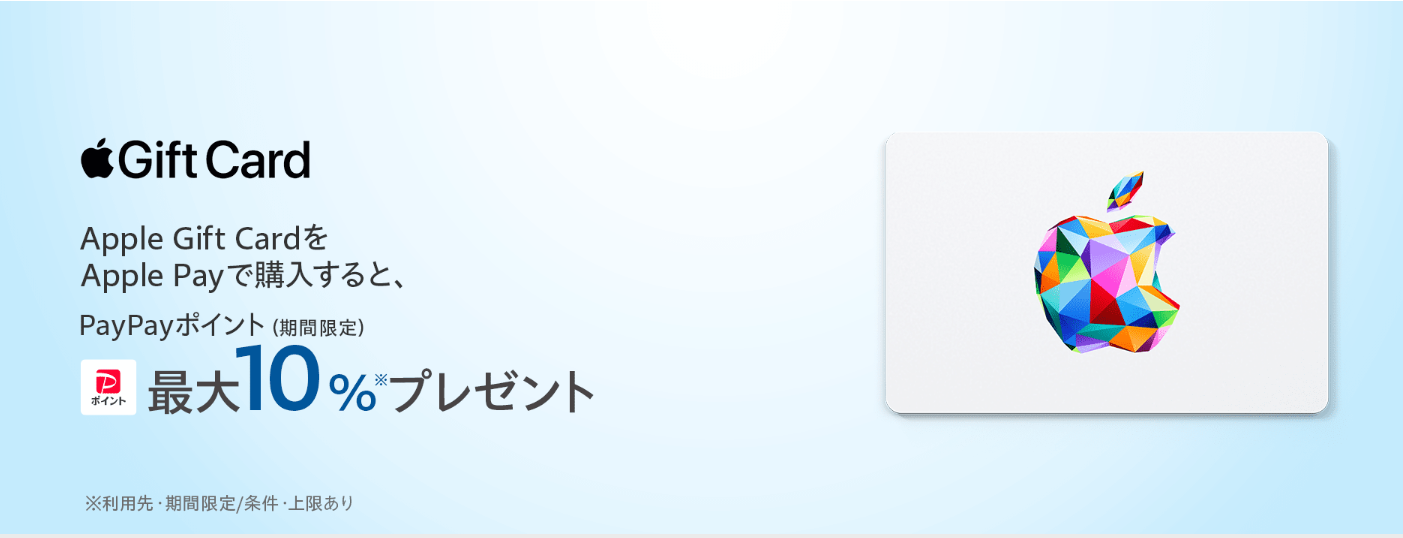
まずは、今回Yahoo!ショッピングで実施されている「Apple PayでApple Gift Card購入キャンペーン」の基本情報から詳しく見ていきましょう。
本キャンペーンは、Yahoo!ショッピング内の「Apple Gift Card 認定店」において、対象期間中にエントリーの上、Apple Payを使って5,000円以上購入することで、PayPayポイント(期間限定)が追加付与される特別企画です。
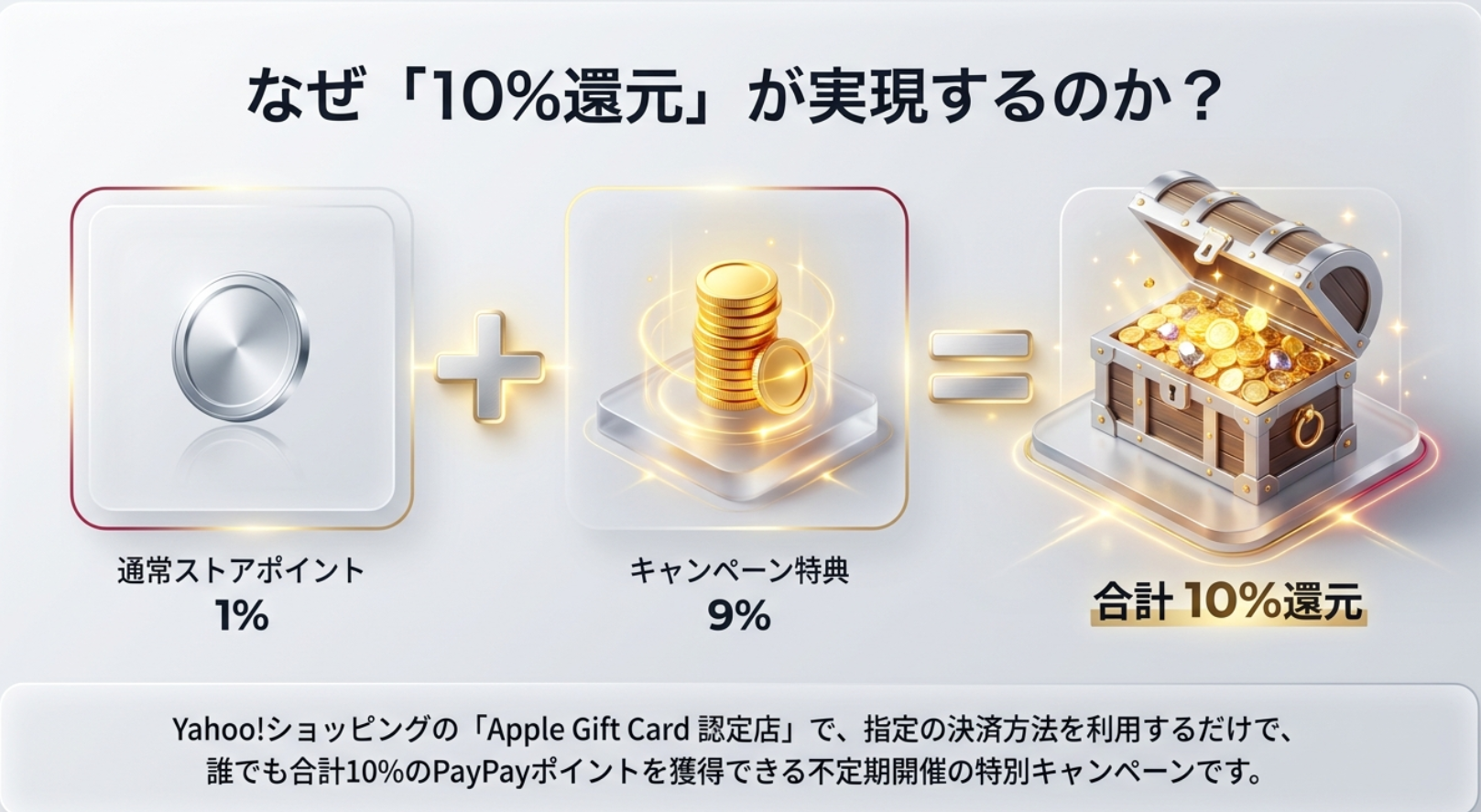
通常、Yahoo!ショッピングで買い物をする際に付与されるストアポイント(通常1%)に加えて、本キャンペーン特典として9%分のPayPayポイント(期間限定)が上乗せされます。
これにより、合計で最大10%相当のPayPayポイント還元を受けることが可能です。
本キャンペーンは不定期開催の期間限定イベントです。開催期間中に確実に購入できるよう、スケジュールを確認しておきましょう。
【失敗不可】Apple Payキャンペーンの適用条件と注意点
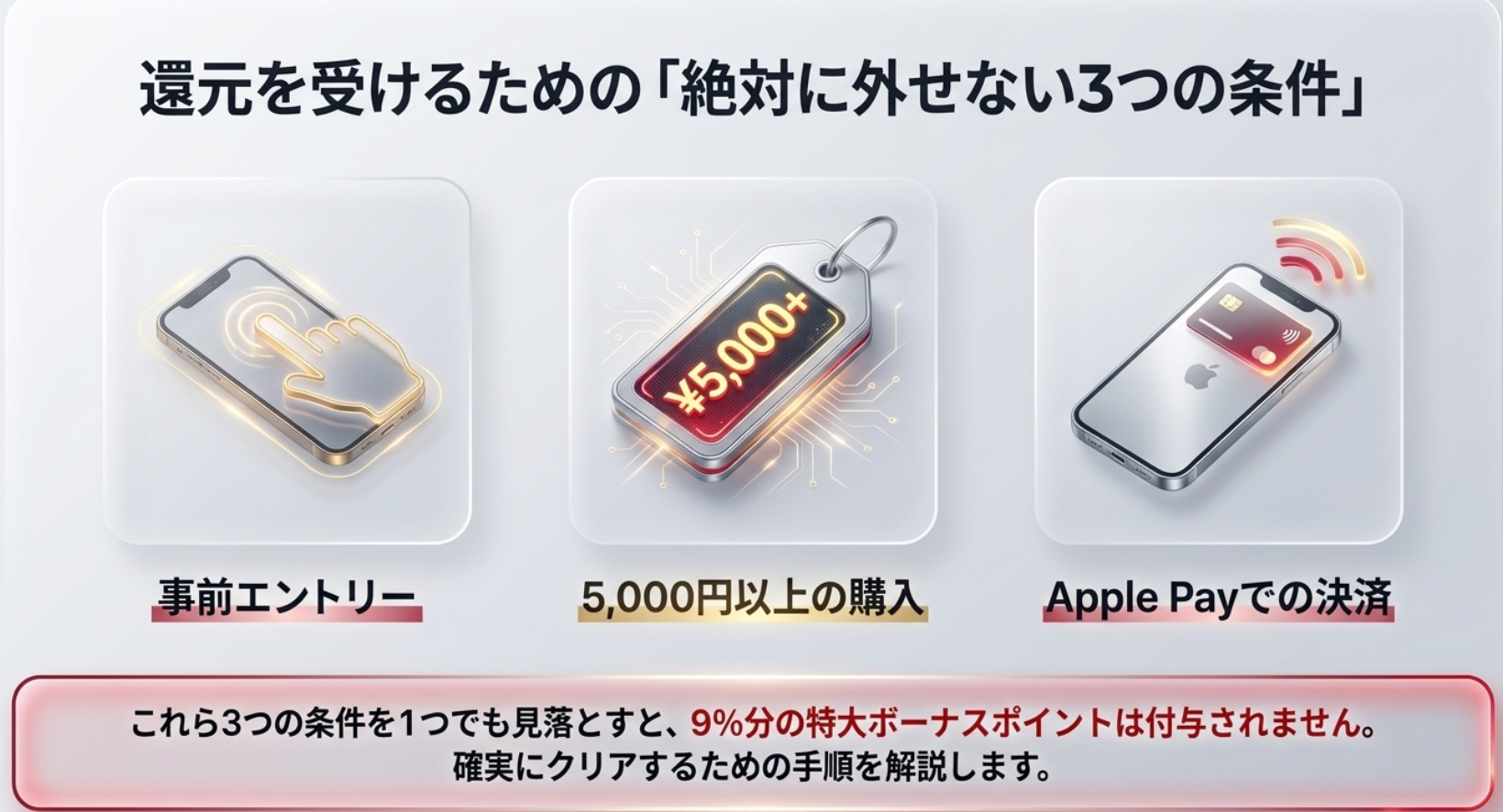
ポイント還元を確実に受け取るためには、Yahoo!ショッピングが定める細かなクリア条件を満たす必要があります。
条件を満たさない支払い方法や操作をしてしまうと、せっかくの9%還元が対象外になってしまいますので十分に注意してください。
キャンペーンポイントを獲得するための必須条件を細かく分解して解説します。
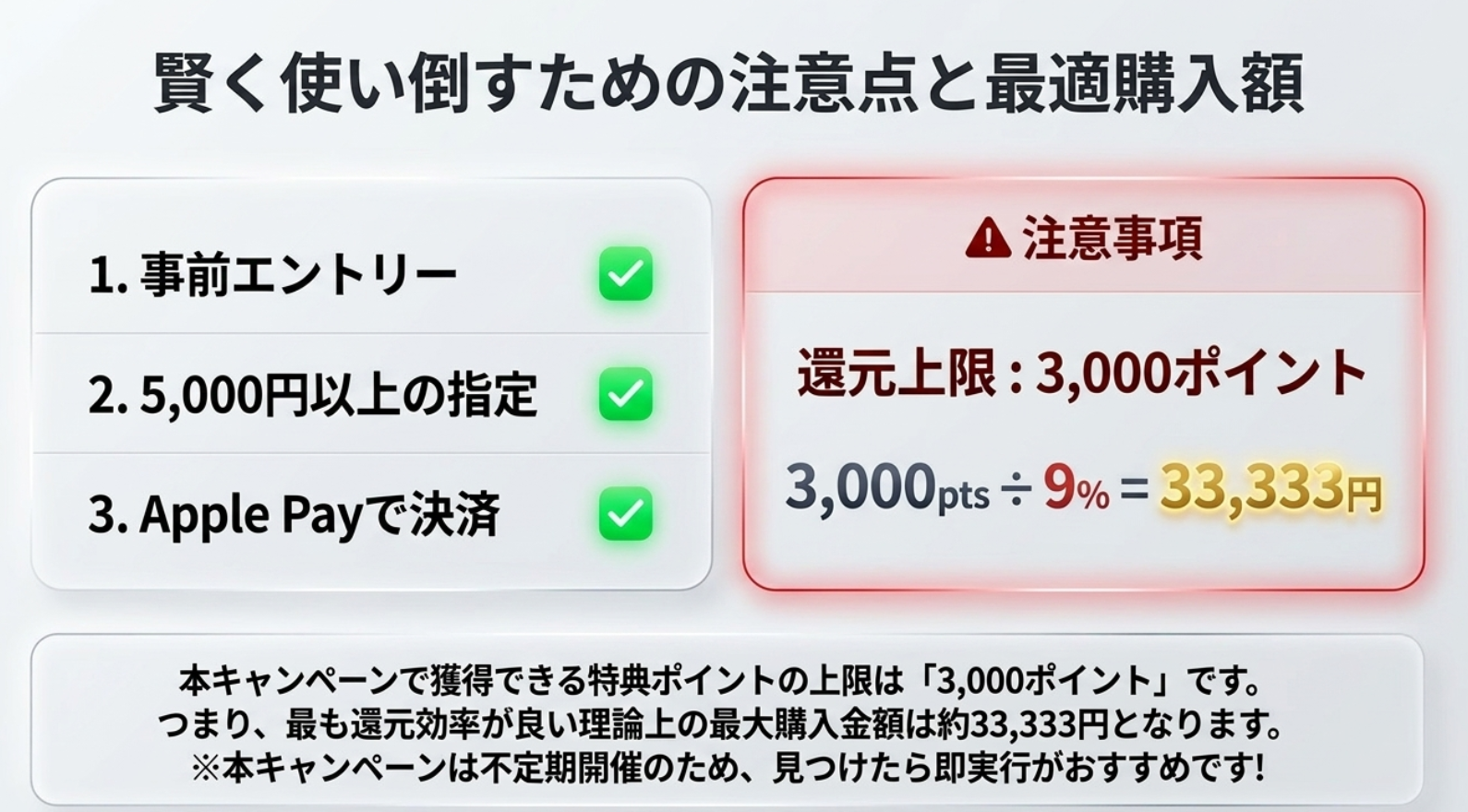
本キャンペーンで獲得できるポイントの上限は「3,000ポイント(期間限定)」です。
上限に達する最も効率的な購入金額(理論値)を把握しておくことで、余分な支出を抑えつつ最大の還元を得ることができます。
Apple Gift Cardを実質割引(ポイント還元)で購入する絶大なメリット
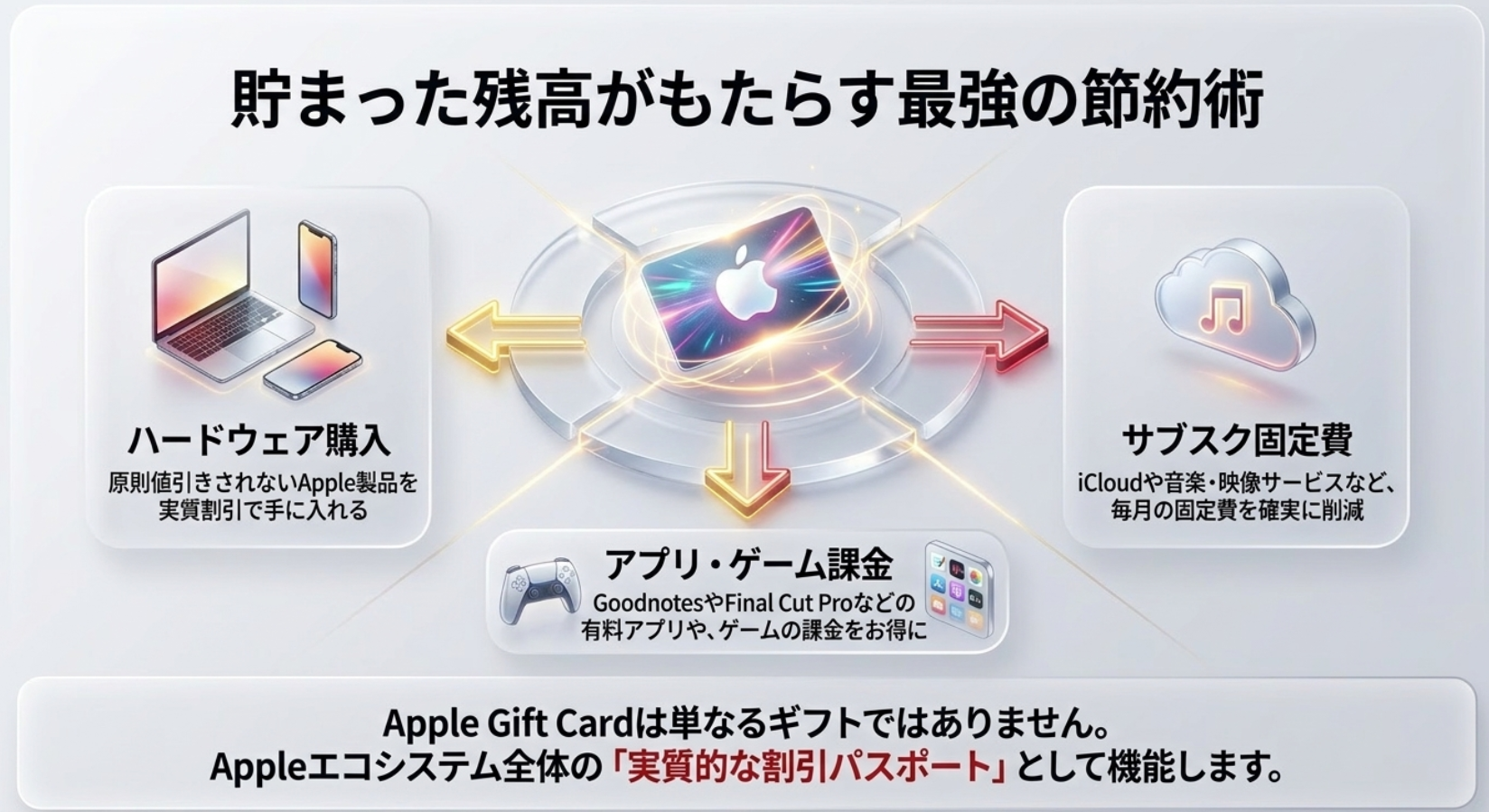
Apple製品は原則として値引き販売が行われません。
そのため、Apple Gift Card(アップルギフトカード)をYahoo!ショッピングのポイント還元キャンペーンを利用して実質割引で購入しておくことは、Appleユーザーにとって最強の節約術となります。
Apple Store直営店やApple Online Storeでのハードウェア購入時、手持ちのApple Account残高(チャージしたギフトカード)をそのまま支払いに充当できます。
Apple Gift Cardの用途は端末の購入だけではありません。毎月・毎年発生するApple関連サービスの支払いに充当することで、固定費の削減に直結します。
スマホゲームのガチャやアプリ内課金、仕事や家事で使う有料アプリ(Goodnotes、Final Cut Pro iPad版など)の決済にもApple Gift Card残高が利用できます。
Yahoo!ショッピング×Apple PayでApple Gift Cardを購入する具体的な手順(画像イメージ付き解説)
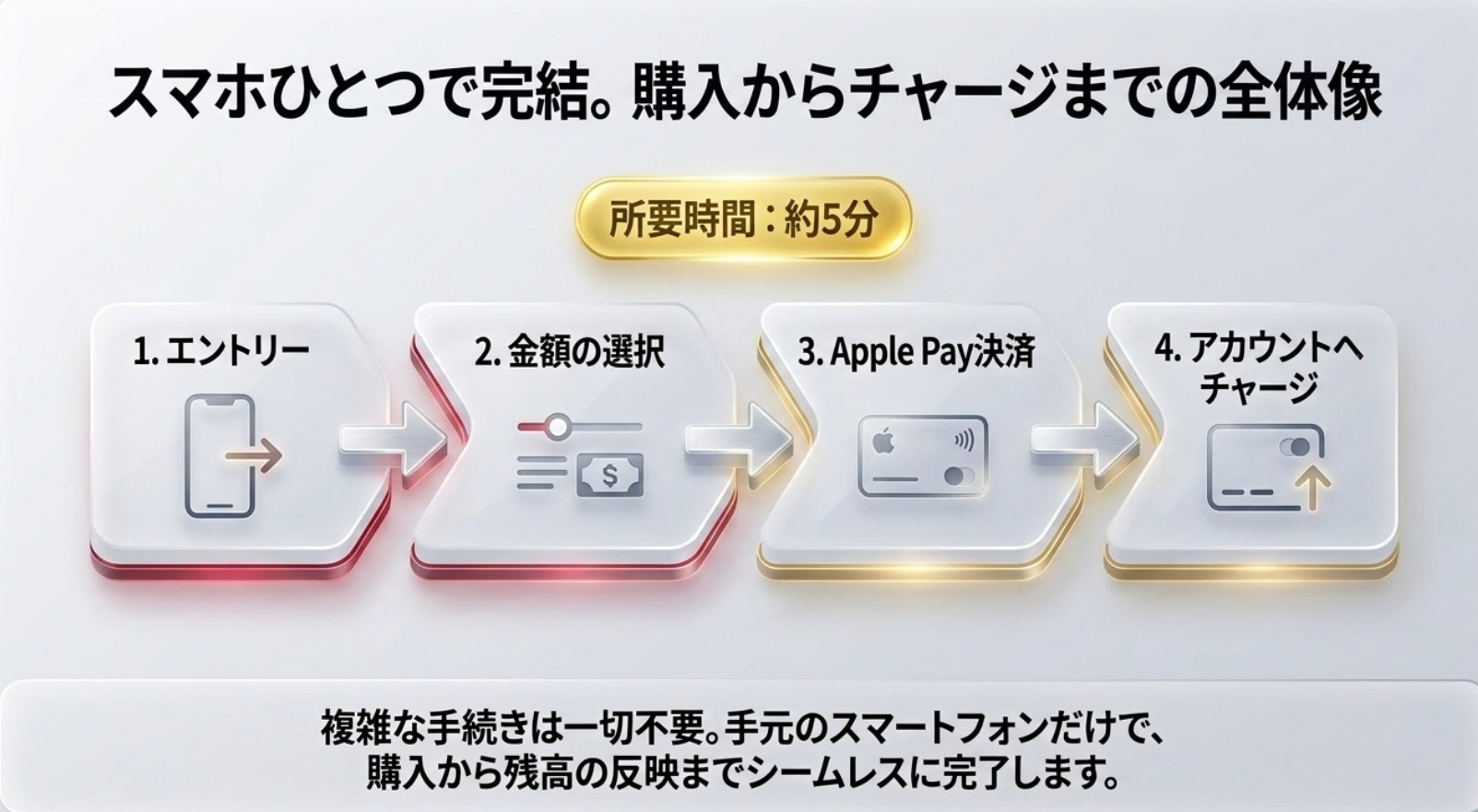
「スマホからApple Payを使って購入する手順がよく分からない」という方のために、実際の購入フローをステップバイステップで詳しく解説します。
キャンペーン適用の条件
- 事前エントリーが必要
- 5,000円以上の金額で購入
- Appleペイで購入する
1.Yahoo! JAPAN IDでログインしてキャンペーンにエントリーする
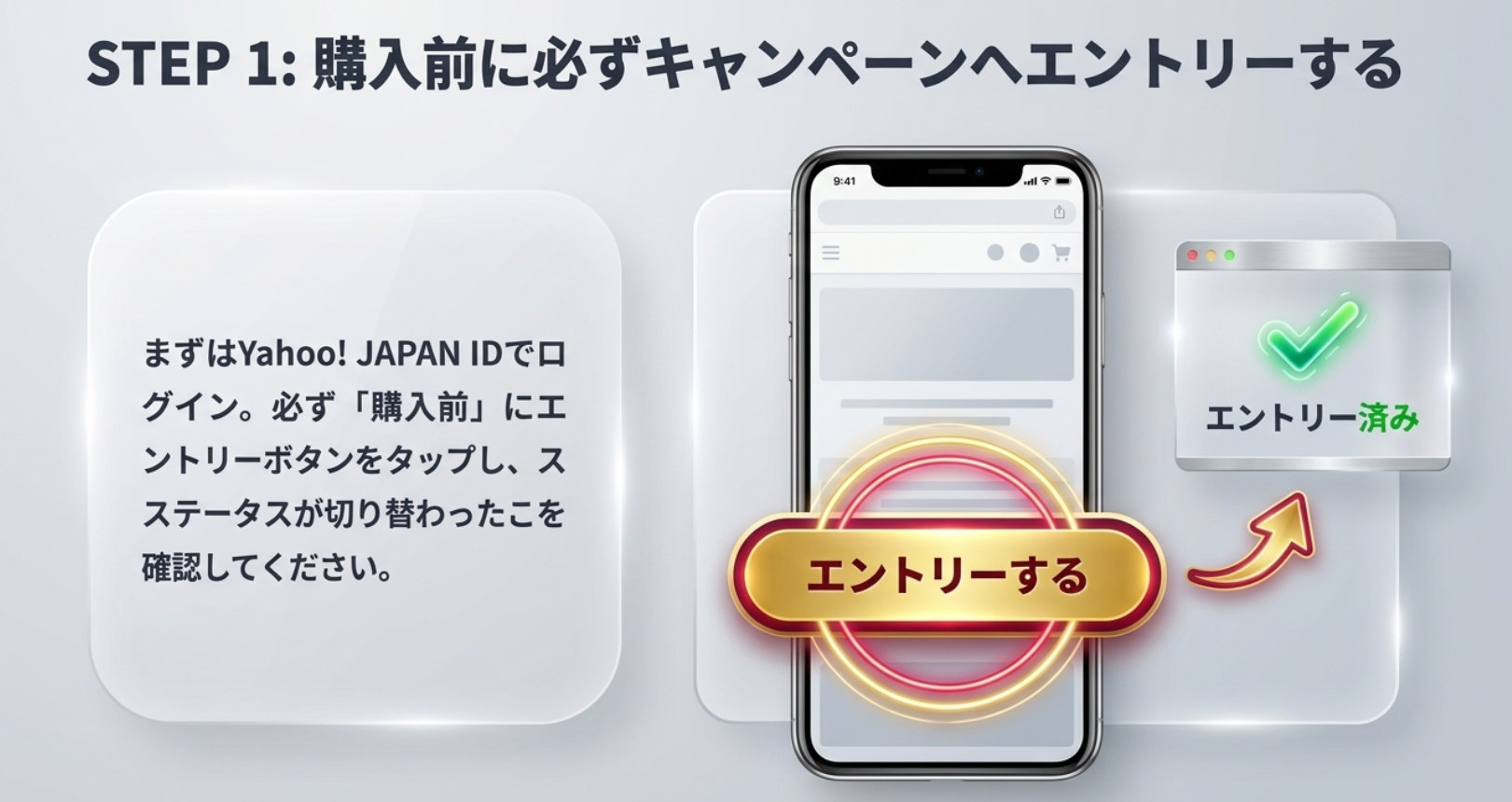
Yahoo!ショッピングアプリまたはブラウザでログインし、キャンペーン特設ページへアクセスします。
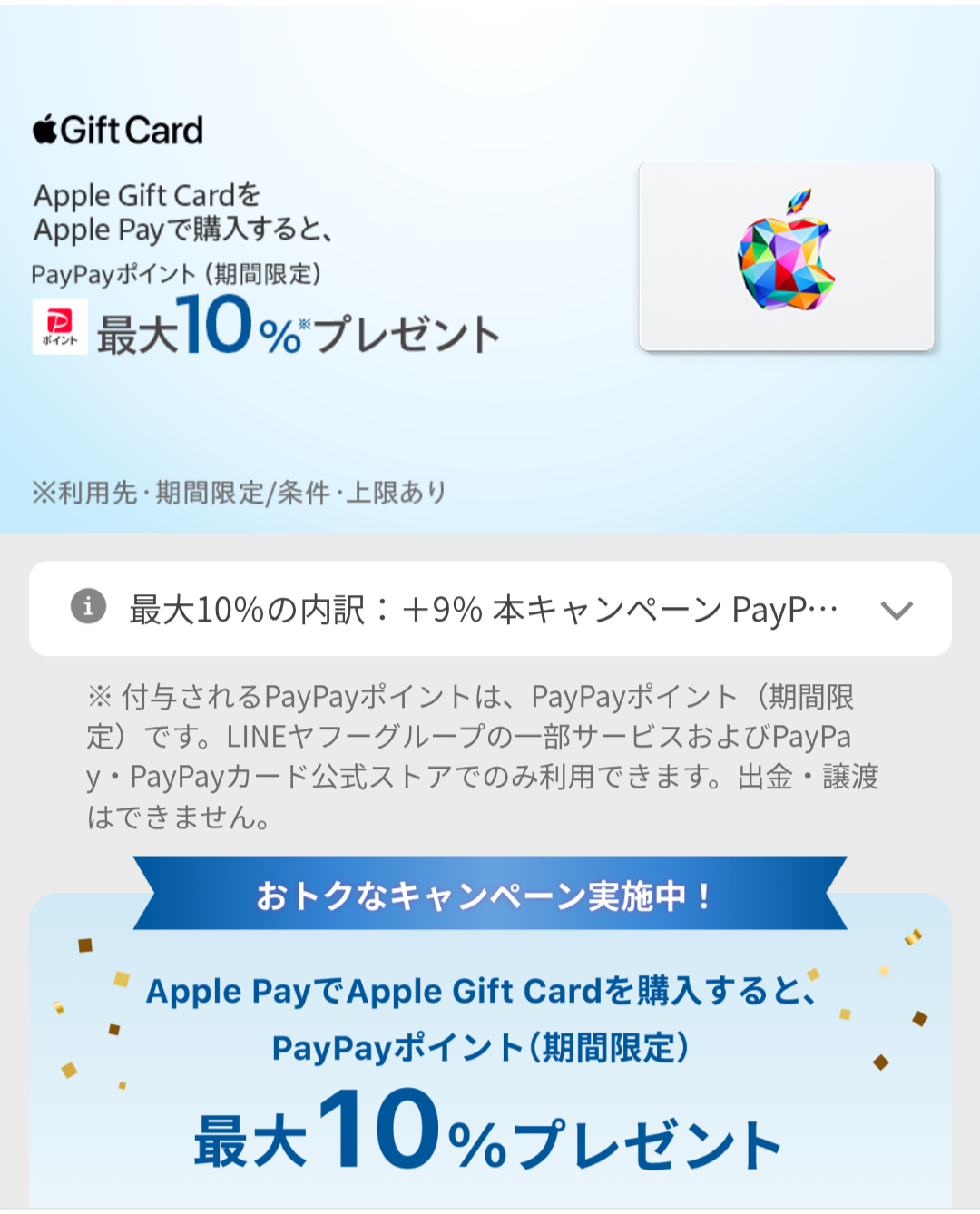
「エントリーする」ボタンをタップし、「エントリー済み」の表示に変わったことを確認します。
当サイトから「Apple PayでApple Gift Card購入キャンペーン」にアクセスする
2.「Apple Gift Card 認定店」にアクセスして金額を選択する:
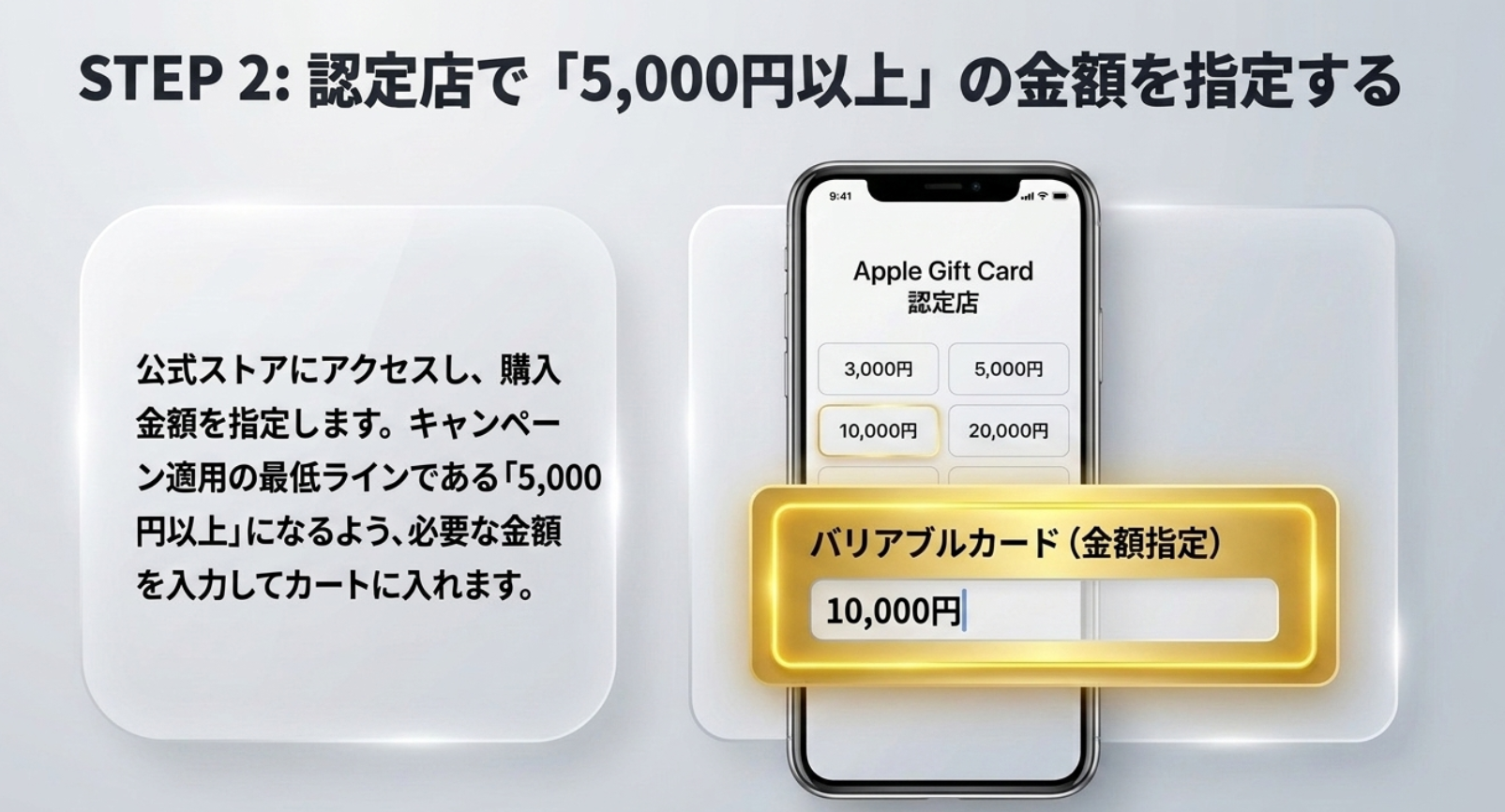
検索窓で「Apple Gift Card 認定店」と検索し、公式ストアに入ります。
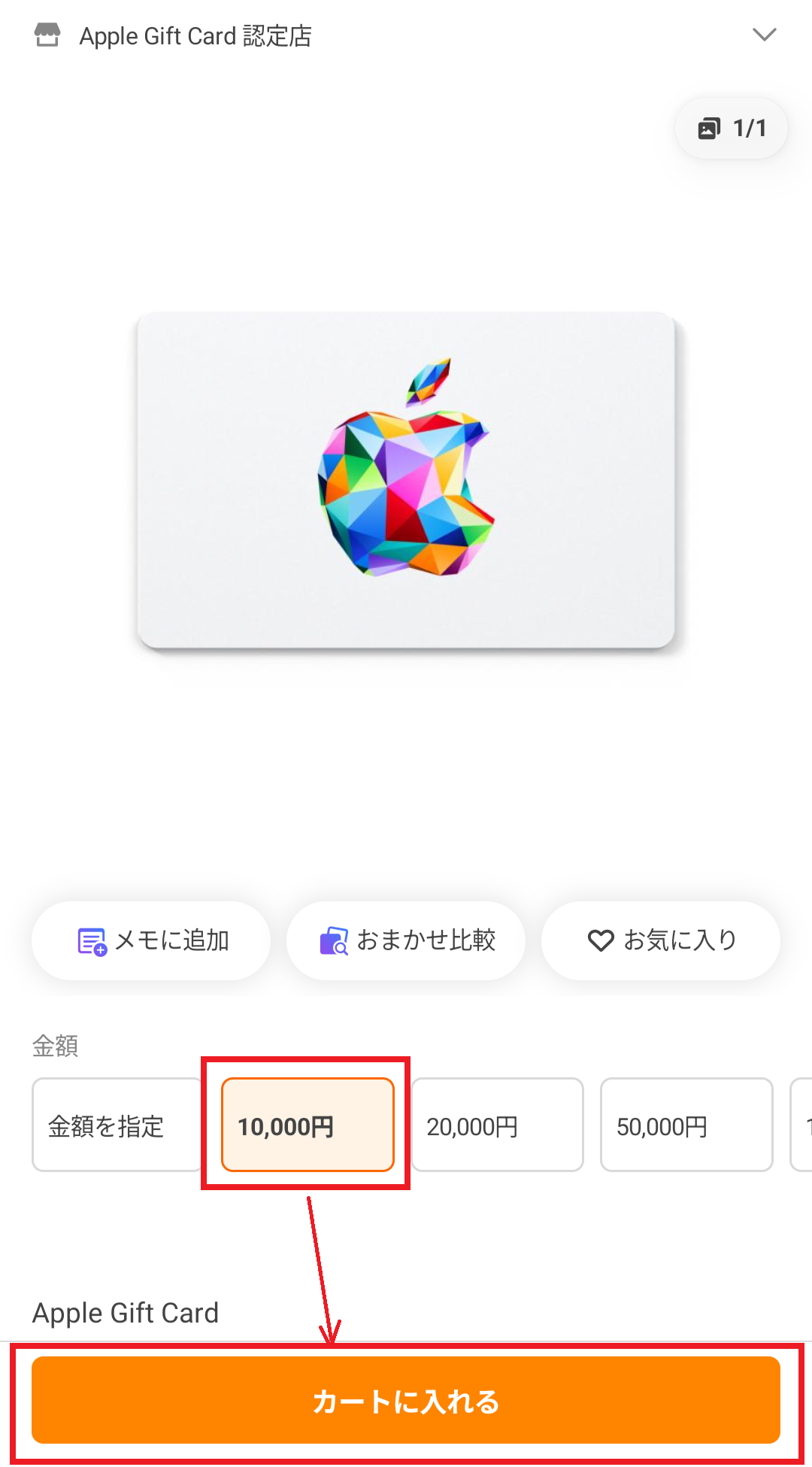
バリアブルカード(金額指定)または指定額面から「5,000円以上」の金額(例:10,000円、33,000円など)を入力・選択してカートに入れます。
3.ご注文手続きで支払い方法に「Apple Pay」を選択する
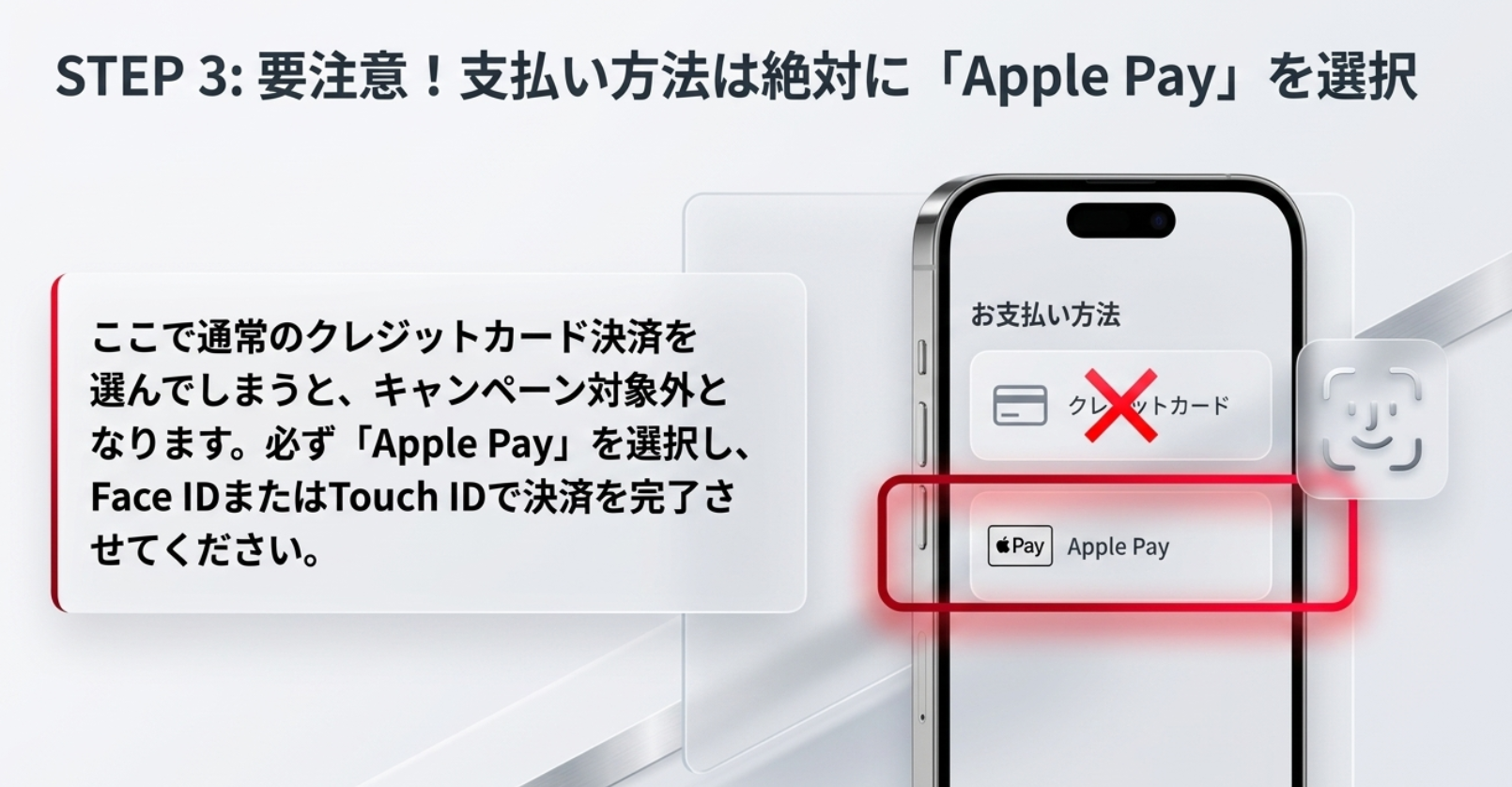
カート画面から「ご注文手続き」へ進みます。お支払い方法の選択画面で「Apple Pay」をタップして選択します。
初期設定がクレジットカード設定になっている人は、支払い方法をAppleペイに変更する必要があるのです。
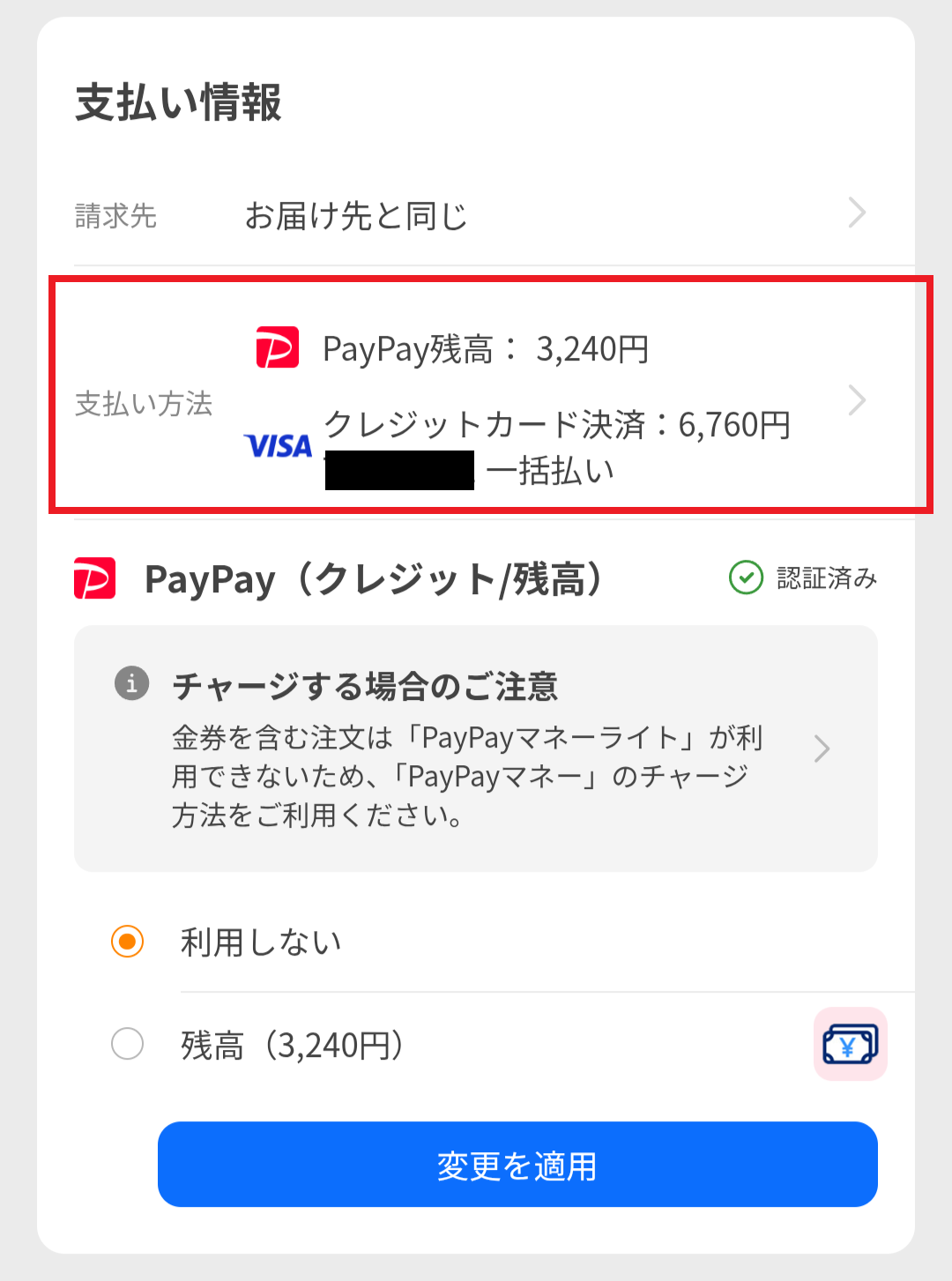
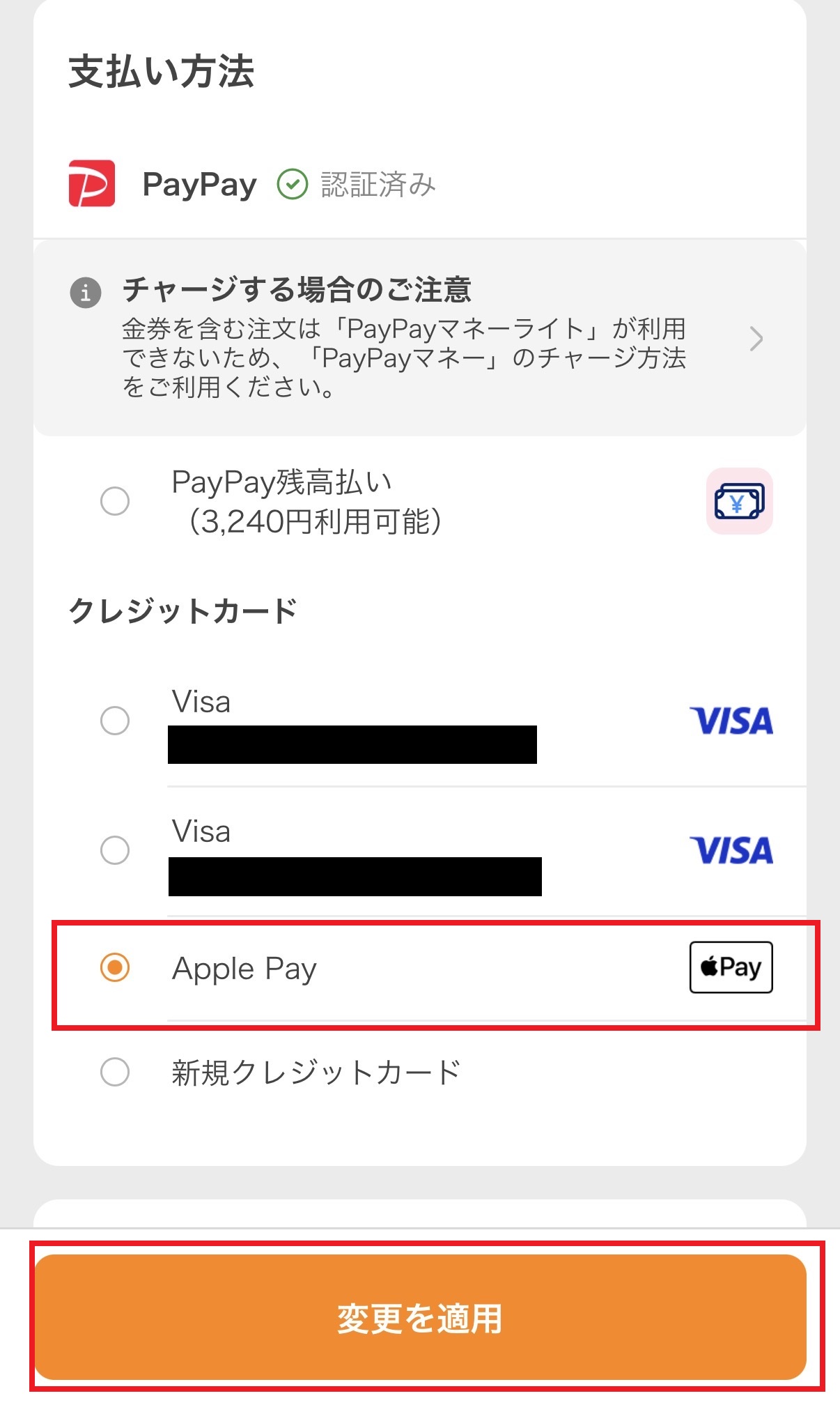
支払い方法をAppleペイに指定して「変更を適用」をタップ
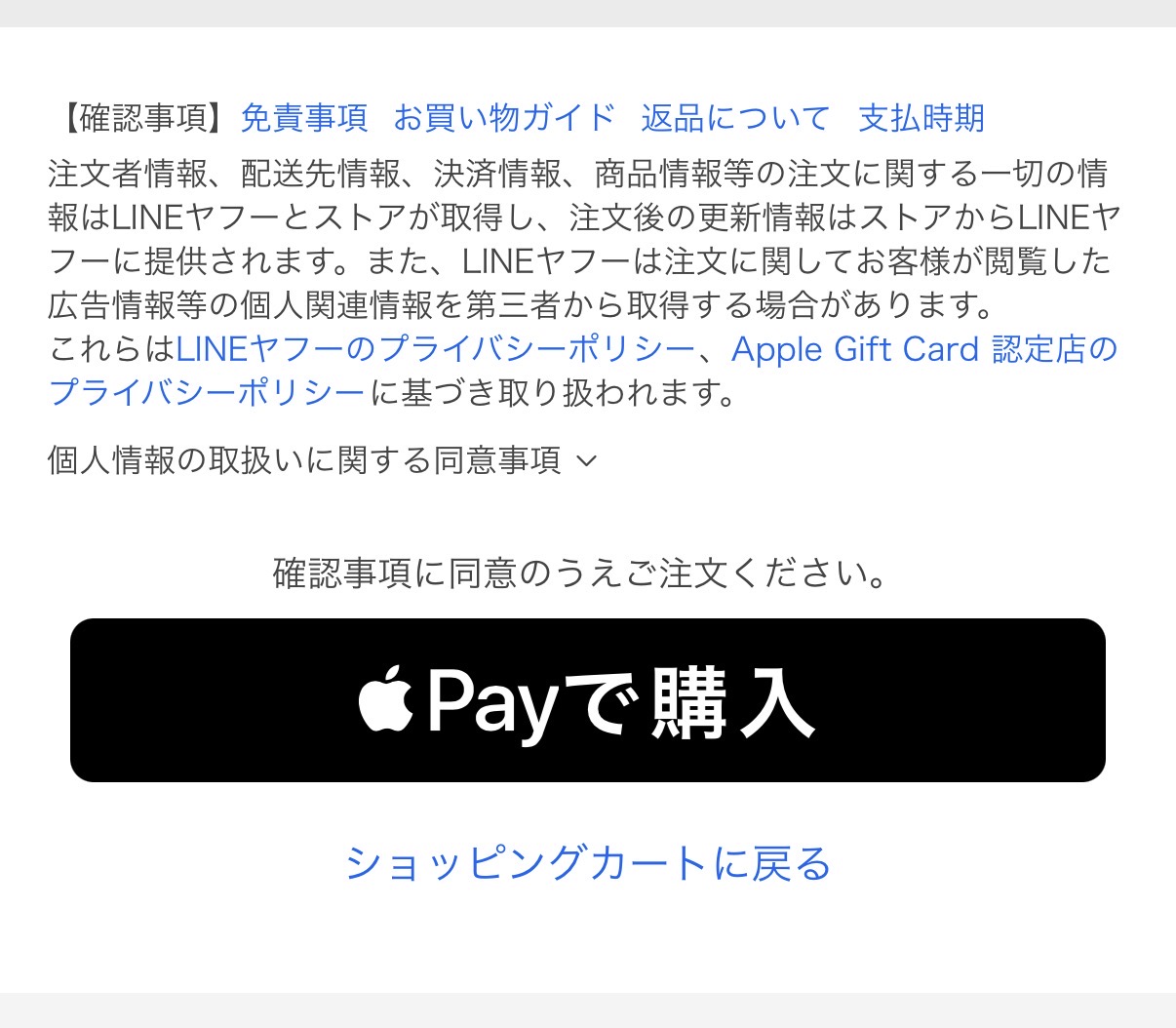
Appleペイで購入をタップします。
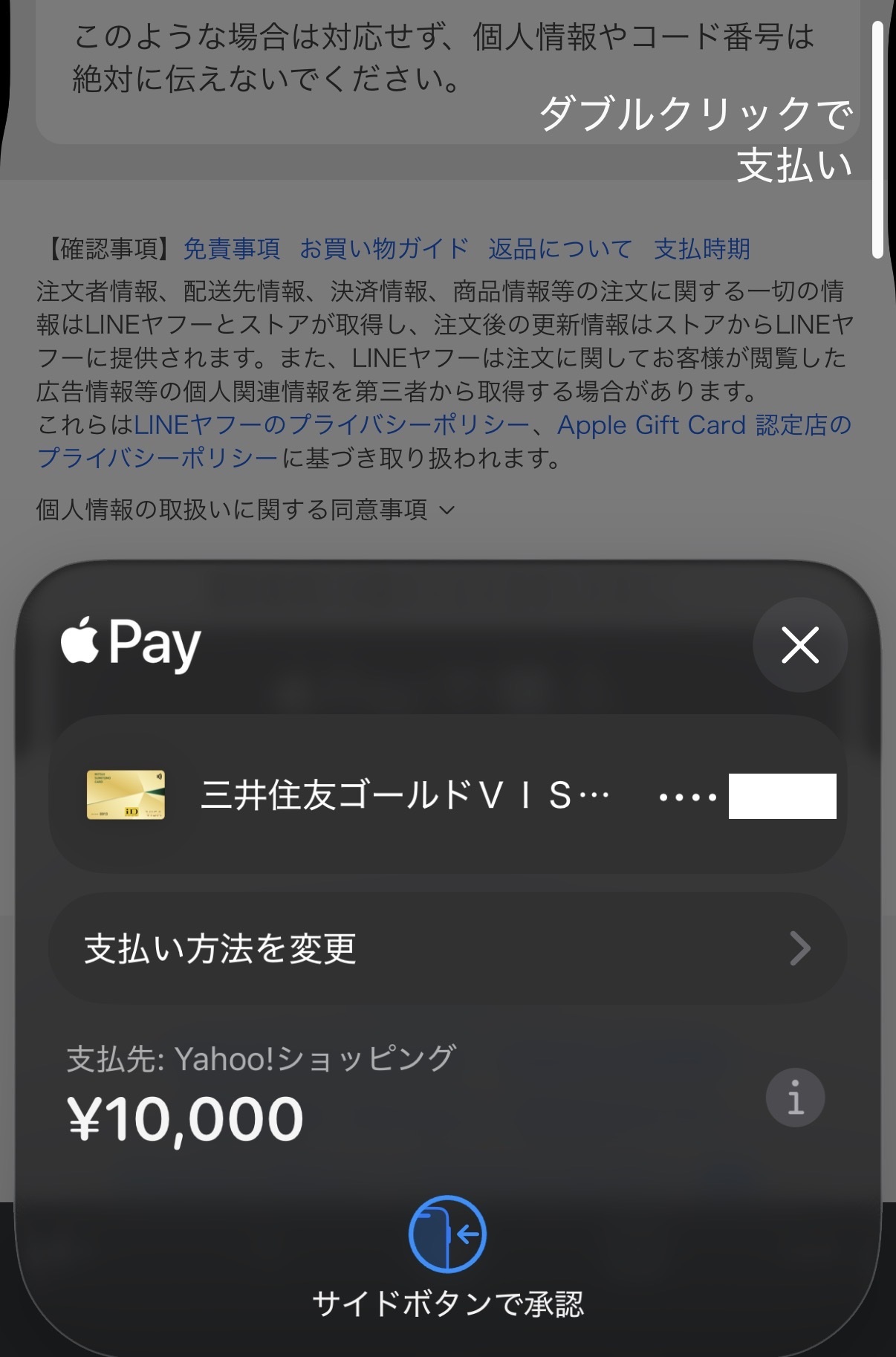
購入時は例のごとく、登録されているクレジットカードを選択し、サイドボタンのダブルクリック+Face ID(またはTouch ID)で認証・決済を完了させます。
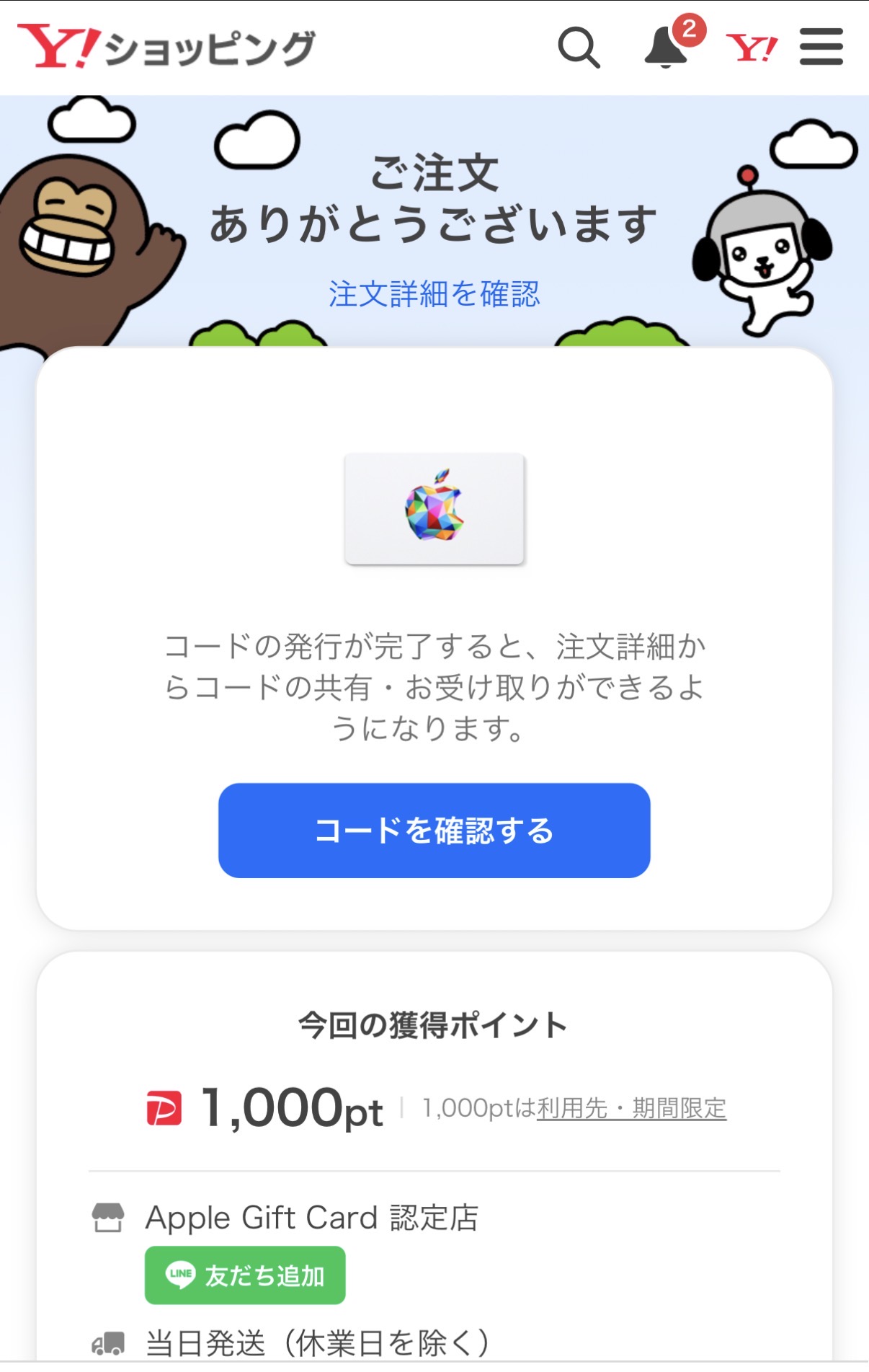
これで無事購入完了というになります。
PayPayポイント1000pt獲得の表示も確認できます。
4.受取メールを確認しApple Accountへチャージする
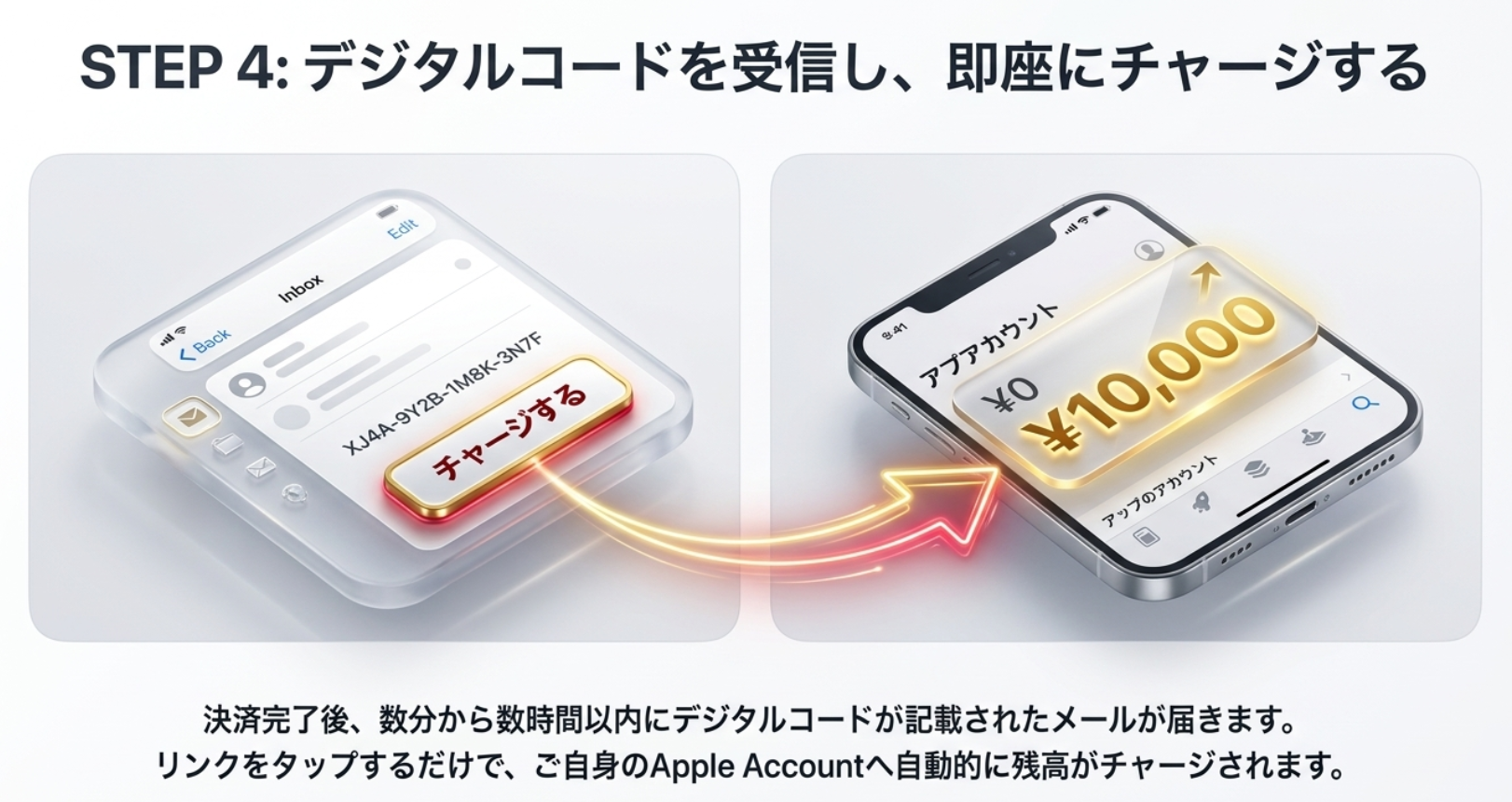
注文完了後、数分〜数時間以内にYahoo!ショッピングから「デジタルコード」が記載されたメールが届きます。
メール内の「コードをチャージする」リンクをタップすると、自動的にApp Storeアプリが立ち上がり、ご自身のApple Accountへ残高が即座に反映されます。
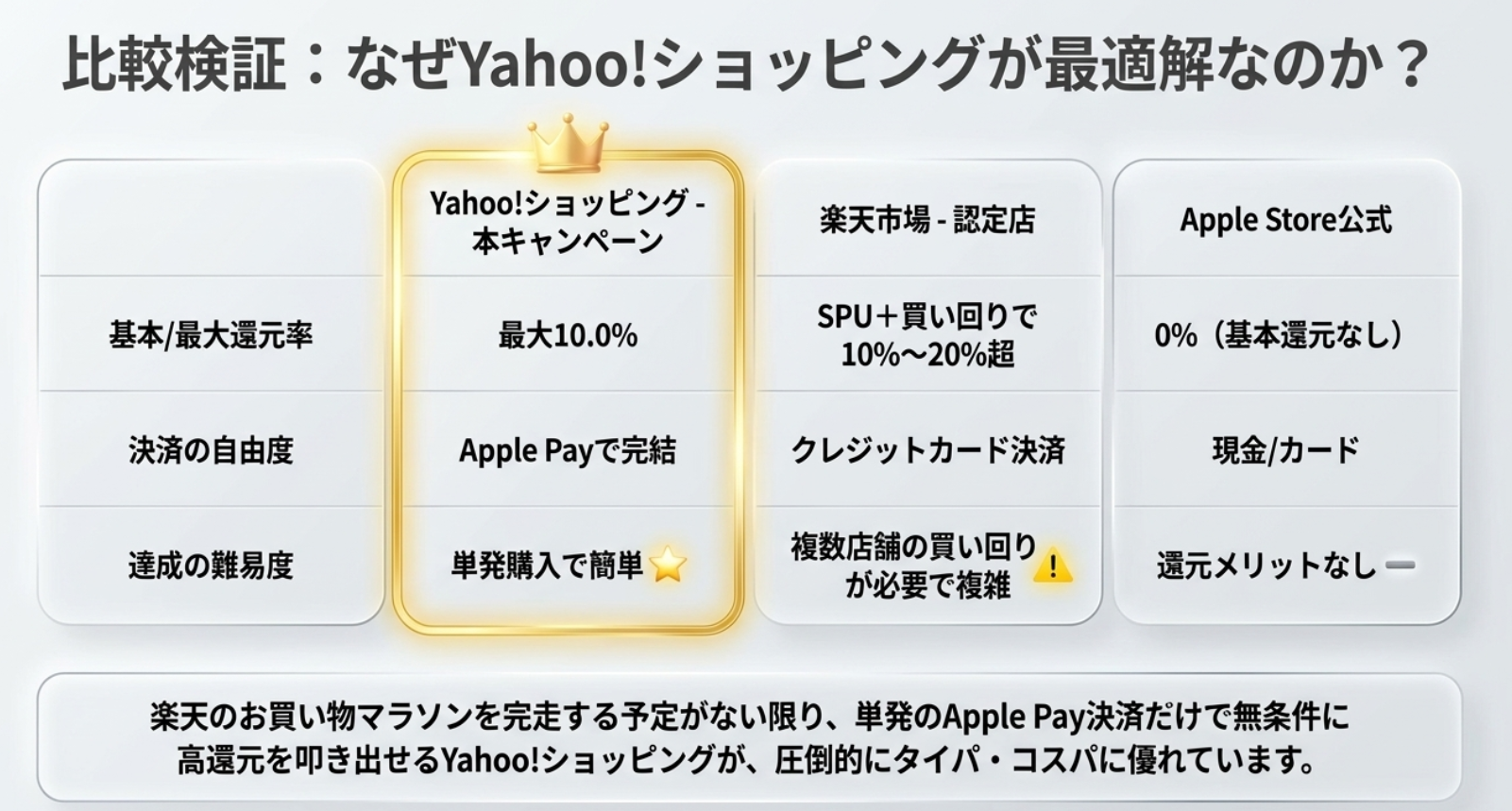
【比較表】他の購入ルート(楽天市場・Apple直営店)との還元率・利便性比較
Apple Gift Cardを購入できる主なルート(Yahoo!ショッピング、楽天市場、Apple公式)を比較してみましょう。
どこで買うのが一番自分に合っているかを判断する参考にしてください。
まとめ
Yahoo!ショッピングで開催される「Apple PayでApple Gift Card購入キャンペーン」。
エントリー&Apple Pay決済で最大10%相当のPayPayポイントが戻ってくる超おすすめのポイ活チャンスです。
Apple製品の購入予定がある方はもちろん、アプリ課金やiCloud等のサブスク固定費を節約したい方も、この機会にスマートにチャージしておきましょう!
当サイトから「Apple PayでApple Gift Card購入キャンペーン」にアクセスする
本ブログでは、お得で便利なガジェットやお買い物情報を発信中です。今回の記事がみなさまの生活に役立つと嬉しいです。
それではまた(^-^)/