【完全版】Windows 10から11へ安全にアップグレードする方法と注意点
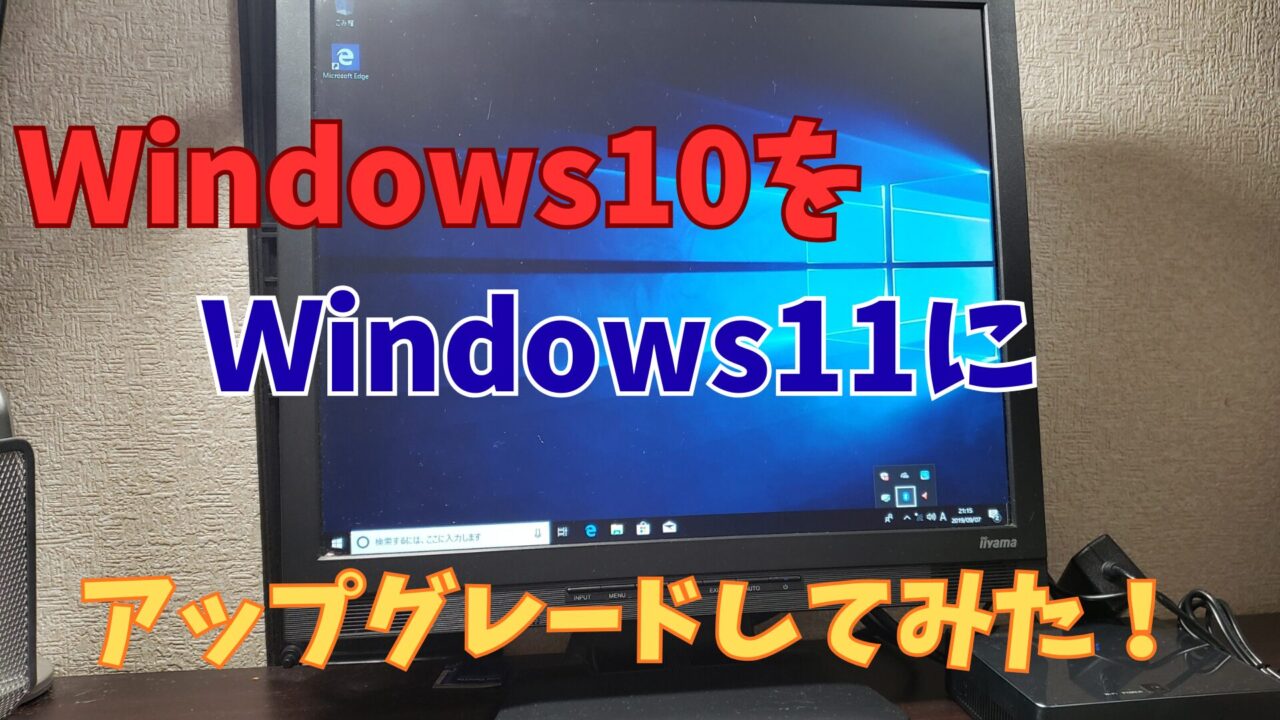
家に眠っているWindows 10の古いPC、どうしていますか?
実は私も先日まで、使わなくなったノートパソコンを放置して、正直「使い道ないかな」と諦めていました。
でも、ある日ふと思い立ってWindows 11にアップグレードする方法を知りました。
結論から言うと、拍子抜けするほど簡単に、しかも費用ゼロで最新PCとして有効活用できるようになりました!
「難しそう」「PCに詳しくないと無理」と思っていませんか?
大丈夫です。私が実際に自宅で試したところ、ほとんどクリックしていくだけで、誰でも簡単に作業が完了しました。
最新のWindows 11にすることで、起動や動作もキビキビと速くなり、見違えるほど快適に。
この記事では、Windows 10からWindows 11にアップグレードできないと悩む方や、アップグレードのやり方が知りたい方のために、私が試して「とても簡単だった!」と感じた手順を、画像付きで徹底解説します。
古いPCの復活方法を知りたい方は、ぜひ最後まで読んでみてください!
なぜ今すぐWindows 11にアップグレードすべきか?
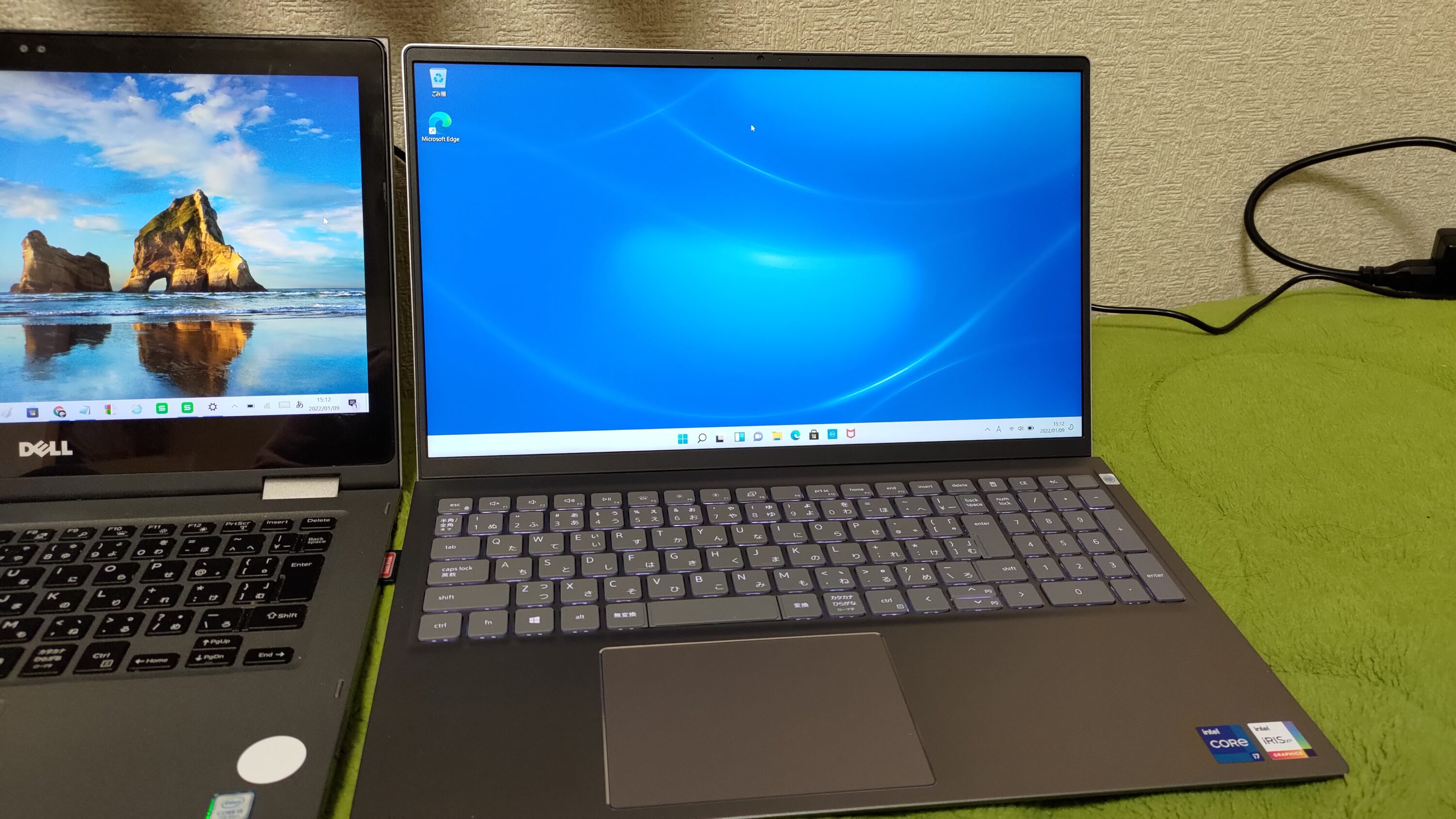
Windows 10のサポート終了とは?具体的な期限とリスクをチェック!
自宅に眠っている古いWindows 10のパソコンについて、アップグレードをためらっている方も多いかもしれませんね。
しかし、今すぐ行動すべき決定的な理由、それはWindows10のサポート終了の期限です。
マイクロソフト社は、Windows 10のサポートを2025年10月14日に終了することを公表。
この日を過ぎると、セキュリティ更新プログラムの提供がストップします。
つまり、OSの脆弱性が発見されても修正されず、ウイルスやサイバー攻撃に対して非常に無防備な状態になってしまうという、重大なセキュリティリスクが発生するのです。
古いPCを有効活用して安全に使い続けるためには、Windows 11へのアップグレードが実質的に唯一の解決策となります。
あなたのPCは対応済み?Windows 11の「最低システム要件」をチェック
「私のWindows 10 PCはWindows 11にできるの?」と疑問に思う方も多いでしょう。
公式のWindows 11へのアップグレード要件は、特にセキュリティ面で厳しく設定されています。
主な要件は以下の通りです。
Wiondws11へのアップグレード要件
- CPU: 比較的最近のCPUであること
- メモリ: 4GB以上
- ストレージ: 64GB以上
- TPM 2.0: 「TPM 2.0」を搭載していること
- セキュアブート: 対応していること
特に「TPM 2.0」の要件が大きな壁となり、低スペックPCや古いモデルの多くは、この正規の方法でWindows 11へのアップグレードができません。
「PC正常性チェックアプリ」で「要件を満たしていません」と表示されて諦めてしまった方も多いはずです。
Windows 10を延長して使い続ける方法はある?知っておきたい選択肢
Windows 10のサポート終了後もセキュリティを確保しながら無料で使い続ける方法はないのでしょうか?
実は、企業向けには「ESU(拡張セキュリティ更新プログラム)」という有償のWindows 10 延長サポートが提供されます。
しかし、これは一般家庭の個人ユーザーが手軽に利用できるものではありません。
結論として、個人ユーザーが古いPCを無料で有効活用するのがベスト。
安全を確保しながら最新の快適な環境を手に入れるためには、Windows 11へのアップグレードが最も現実的で、かつ最もメリットの大きい選択肢となります。
FlyOOBEを活用!低スペックPCをWindows 11にする裏技
「使えなくなったPCを放置するしかないのか…」と私も一時期諦めかけましたが、ご安心ください。
インターネット上には、この厳格な要件チェックを回避する裏技が存在します。
そこで登場するのが、私自身も利用した裏技の鍵、「FlyOOBE」です。
この方法は、インストール時のWindows 11が実施する厳しいTPMやCPUのチェックを一時的にバイパスするために利用します。
FlyOOBEを活用するメリット
- 低スペックPCをWindows 11の最新OSとして復活できる。
- Windows 11は意外にも動作が軽快。古いPCでもWindows 10時代よりキビキビと動くようになる。
- Windows 10からのアップグレードは基本的に無料です。
- サポート切れのWindows 10を使い続けるよりも、格段に高いセキュリティレベルを維持できます。
【簡単】FlyOOBEを使ったWindows 11へのアップグレード手順(誰でもできた私の実体験)ということでいいことばかりです。
【簡単】FlyOOBEを使ったWindows 11へのアップグレード手順(誰でもできた私の実体験)
ここからは、私が放置していたWindows 10のPCをWindows 11として有効活用できるようにした、アップグレード手順をご紹介します。
Windows10ミニパソコンを活用!
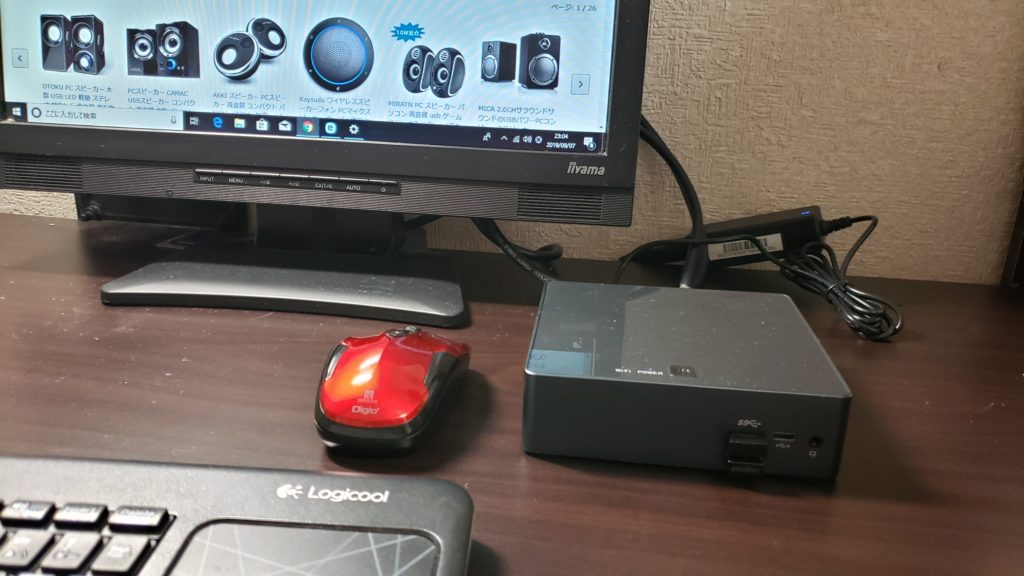
今回、Windows11にグレードアップしたパソコンはいわゆるミニパソコンです。
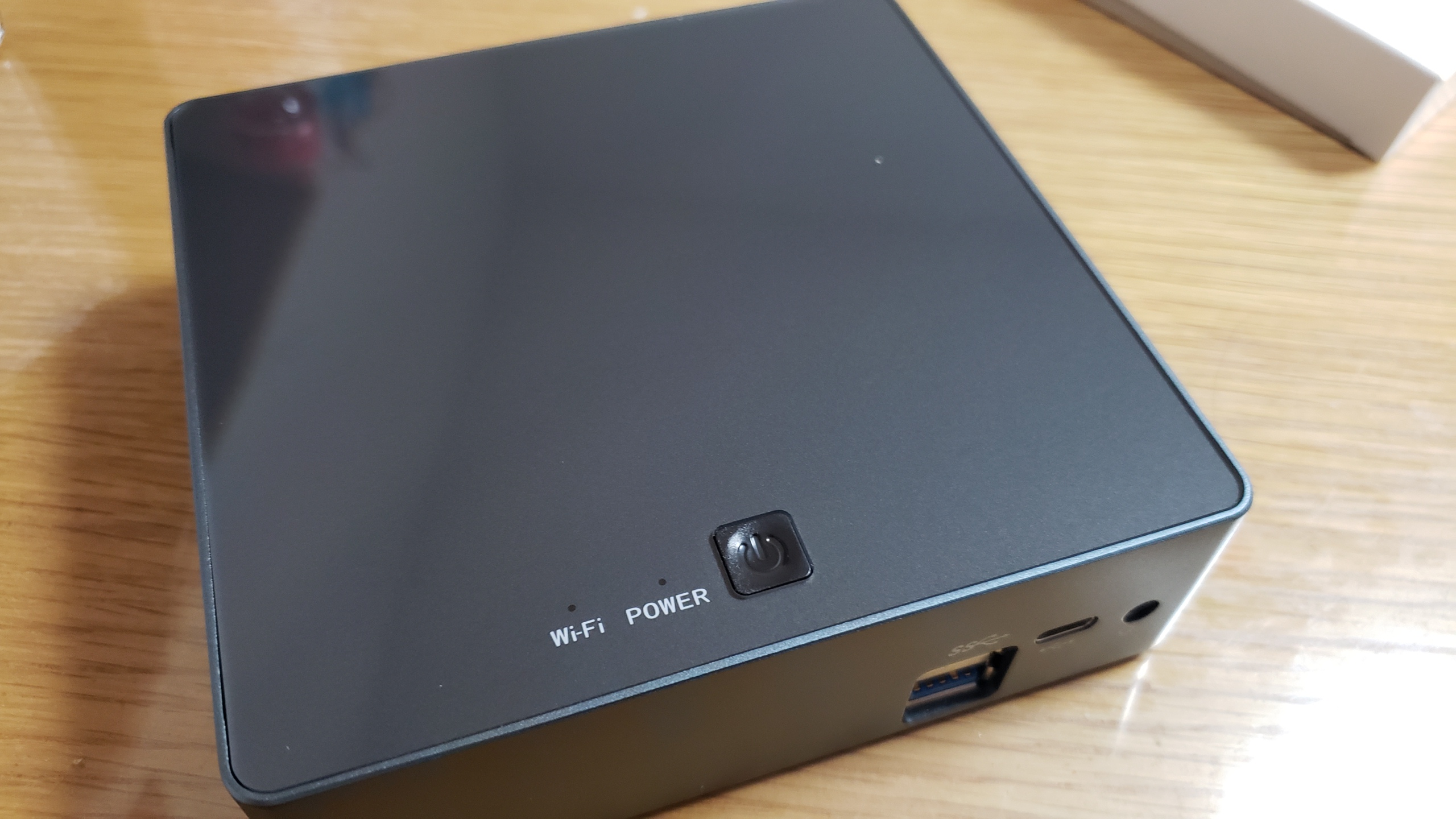
| CPU | インテル Celeron-3865U |
| メモリ | 4GB DDR4 |
| ストレージ | 128GB SSD M.2 2280 |
| グラフィクス | Intel UHD 610 |
| WiFi | 2.4G&5G Intel 3165NGW |
| LAN | Realtek RTL8111F |
| Bluetooth | Bluetooth 4.2 |
| OS | Windows 10 Home 64bit バージョン1809 |
| OFFICE | なし |
| サイズ | 13cm x 12.5cm x 4.0cm |
| 重量 | 0.49kg |
| I/F | USB Type-Cポート、 1xHDMI 1.2、1xUSB Type-c、 1xLAN、2xUSB 3.0、2xUSB 2.0、1x音声出力、1x給電DCポート |
価格は忘れてしまいましたが、4万円ぐらいで購入したと記憶しています(安い)。ただ、Windows11にアップグレードできる要件は達成していません。
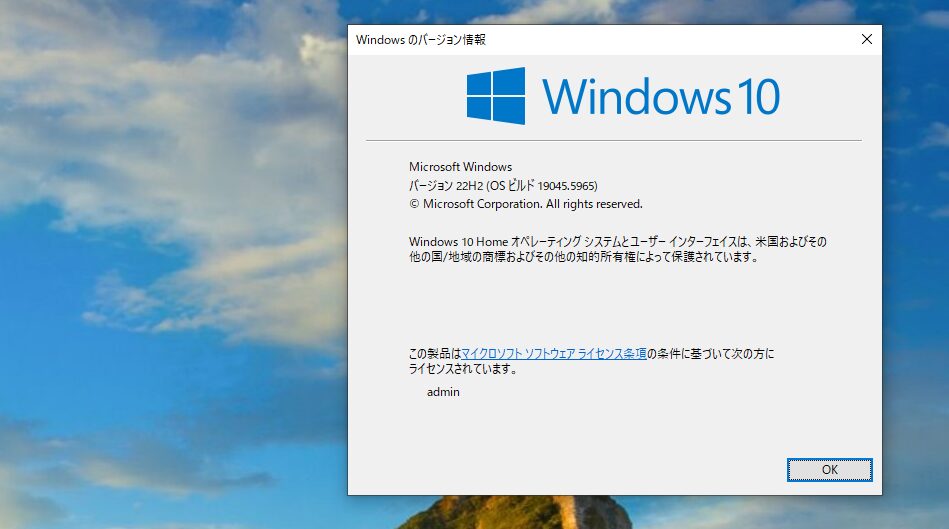
そこで、出番はFlyOOBEです。以下、手順をご紹介しましょう。
FlyOOBEをダウンロードする
まずはFlyOOBEをインストールします。
ダウンロードサイトはこちら
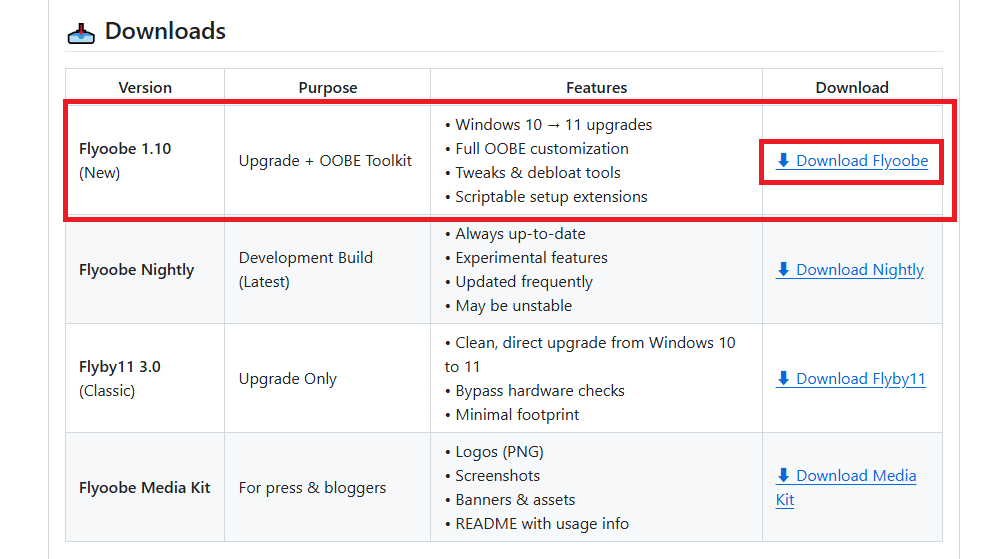
たくさんのバージョンがあるのですが、ネットでよく使われているFlyOOBE1.10版を使用しました。
ダウンロード先を指定します。通常通り、ダウンロードフォルダで問題ないです。
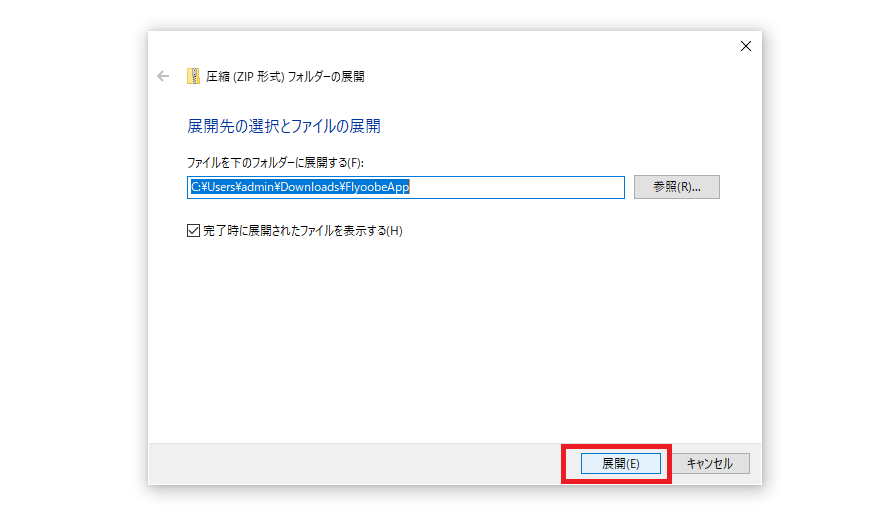
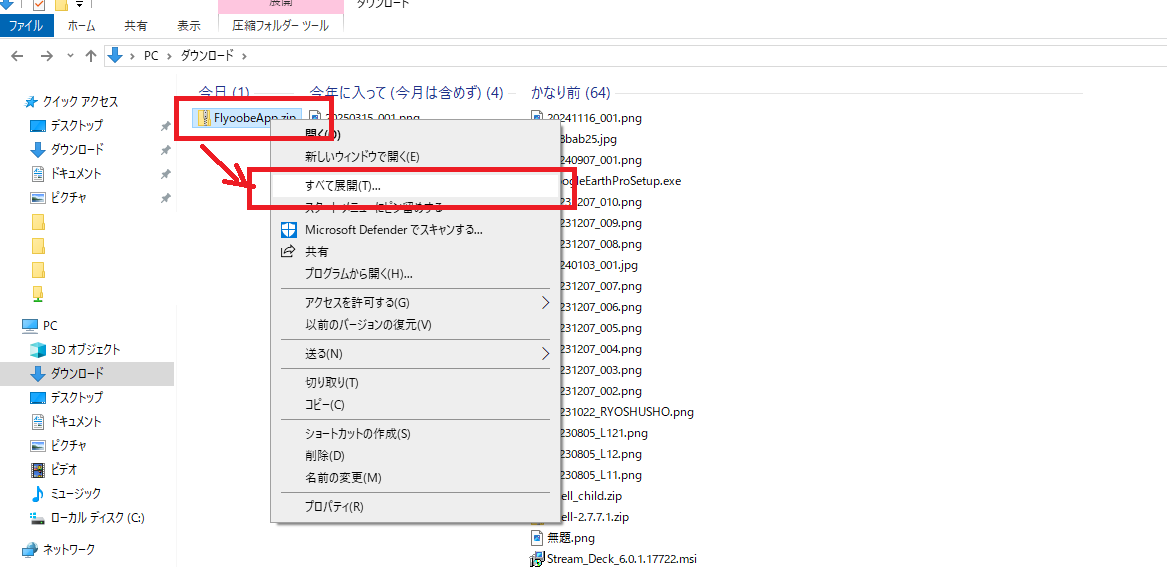
ダウンロードが終了したらダウンロードフォルダに格納されたFlyOOBE.zipを右クリック。展開を選択します。
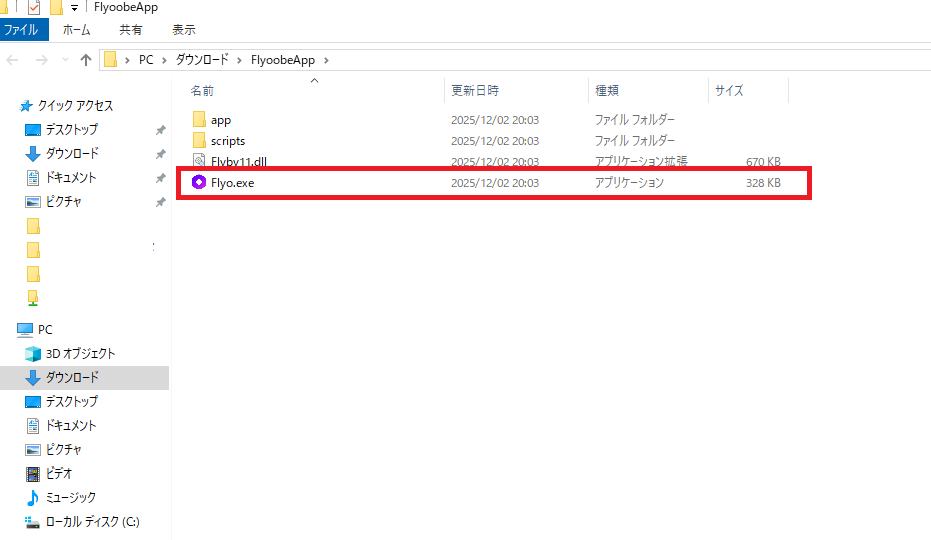
FlyOOBE.exeをダブルクリックします。
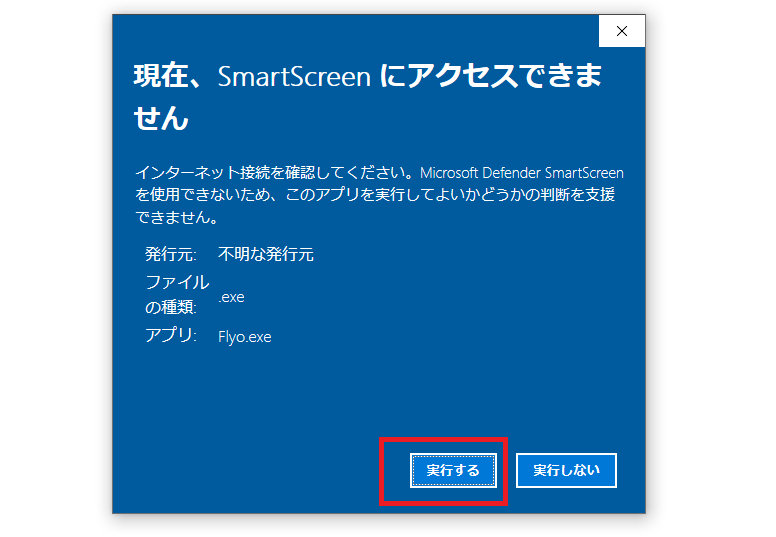
青い画面が表示されるので「実行する」をクリックします。
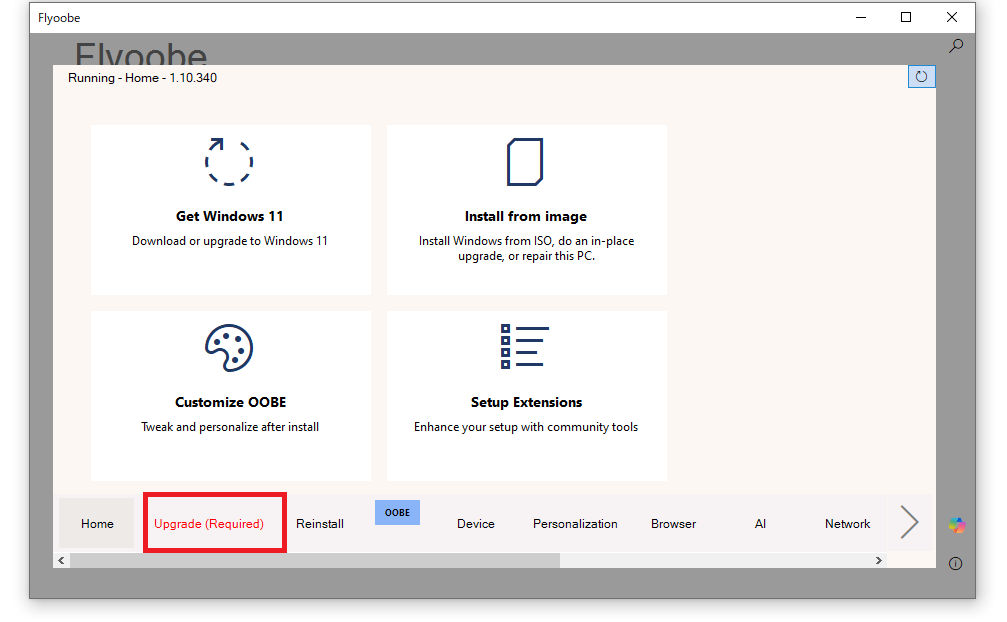
ISOファイルを作成してインストールする
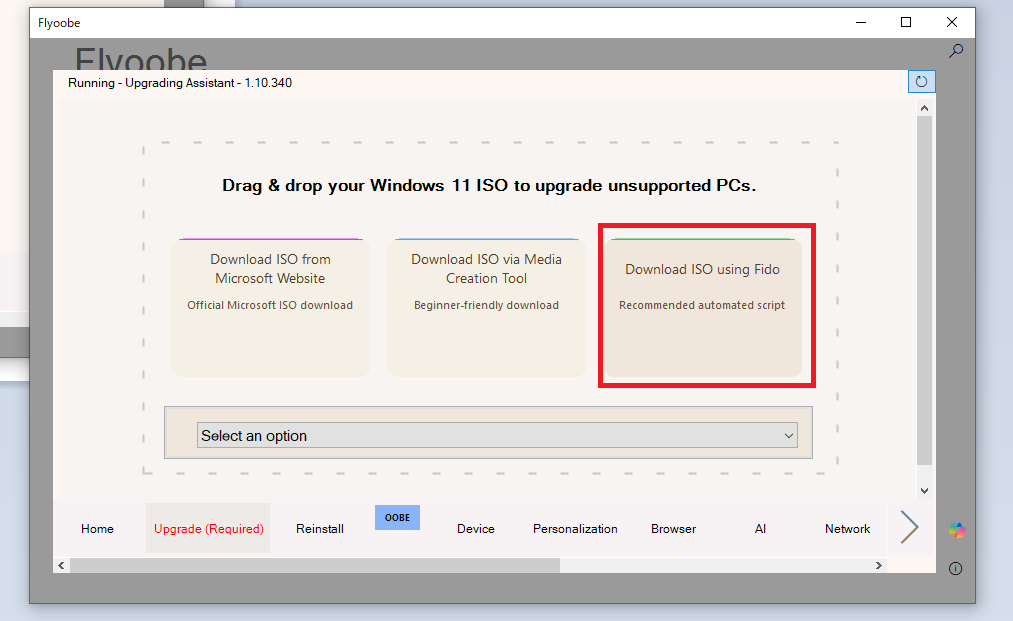
FlyOOBEが起動します。Upgradeをクリック。
Download ISOをクリックします。
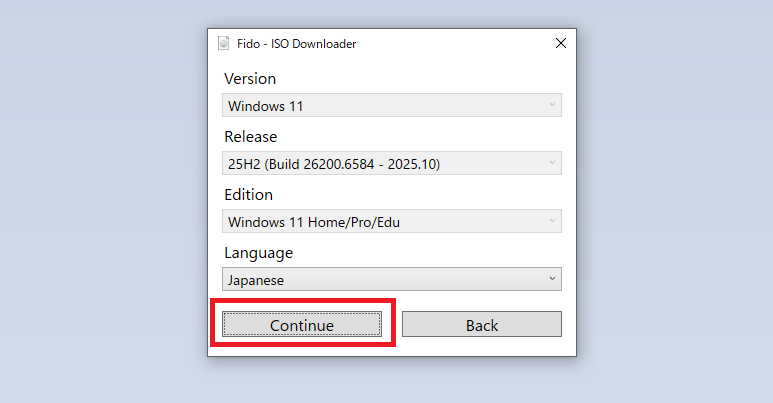
上記のとおり設定を選択してContinueをクリックします。
これで成功すればいいのですが、以下のようなエラーが出てきました。
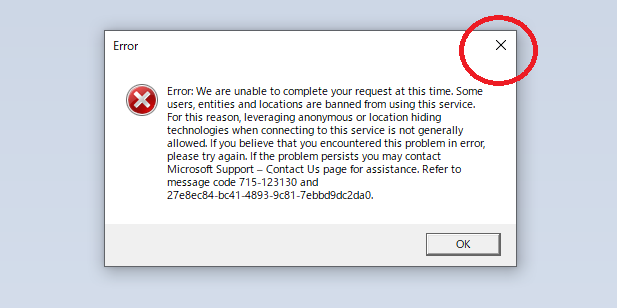
この場合、MicroSoftの公式サイトからイメージファイルをダウンロードします。
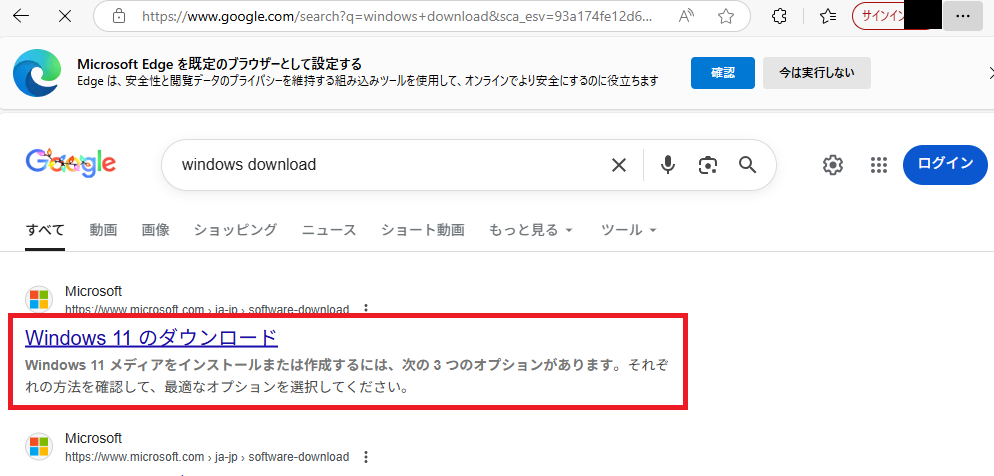
検索サイトで、Windows Downloadを検索します。
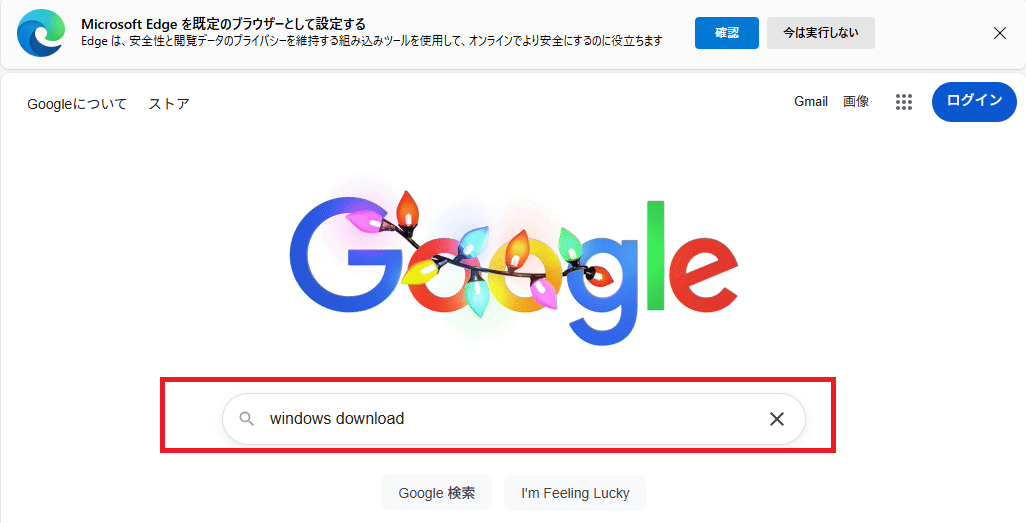
Windows11のダウンロードを選択します。
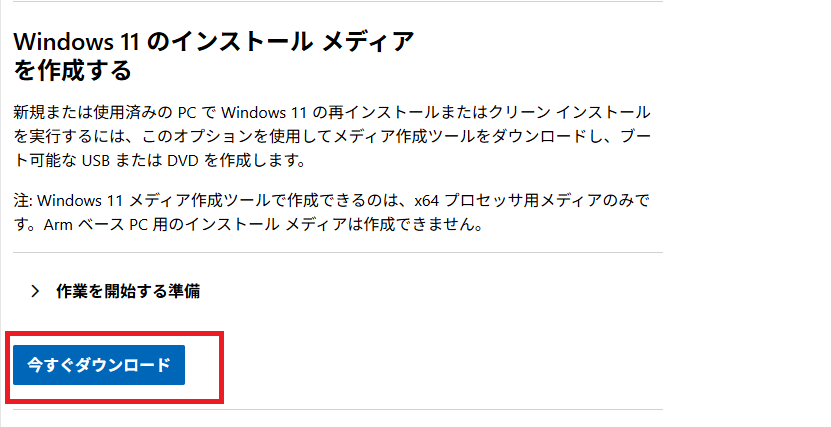
Windows11のインストールメディアを作成する箇所から今すぐダウンロードをクリックします。
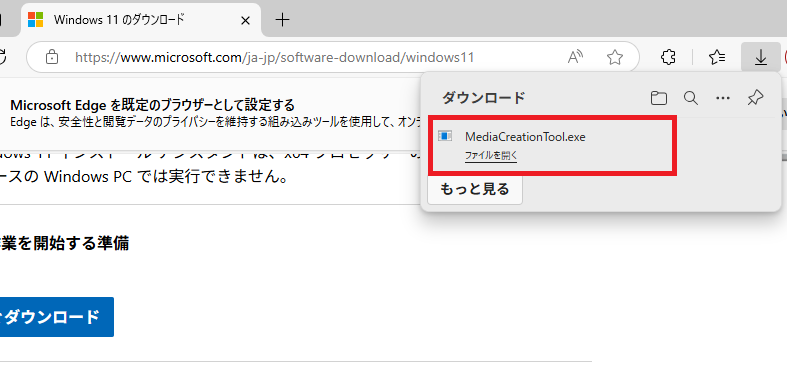
ダウンロードが完了したら、ファイルを開くをクリックします。
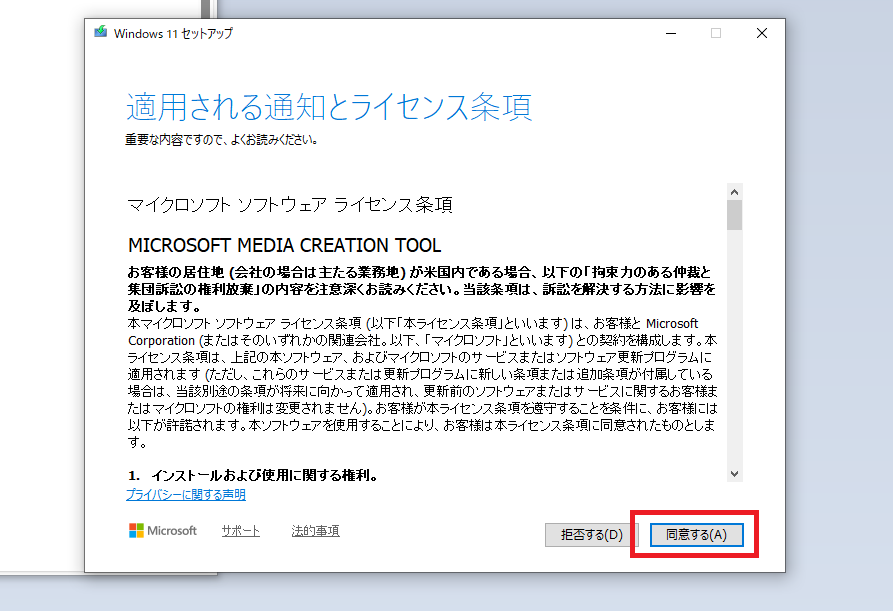
同意するをクリック
次へをクリック
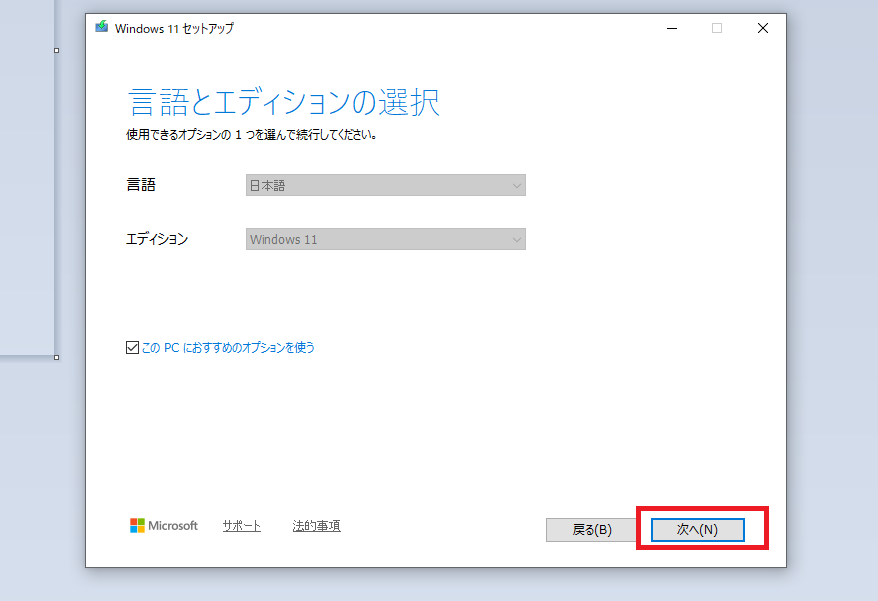
「ISOファイル」を選択していることを確認して「次へ」をクリックする。
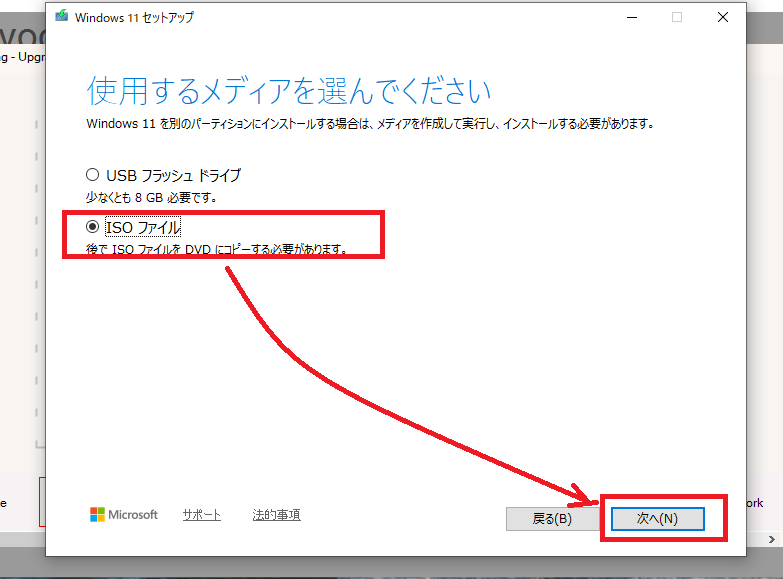
Windows11をダウンロードを開始します。このとき、8GB以上のストレージの空きがないとエラーでダウンロードできないので要注意です。
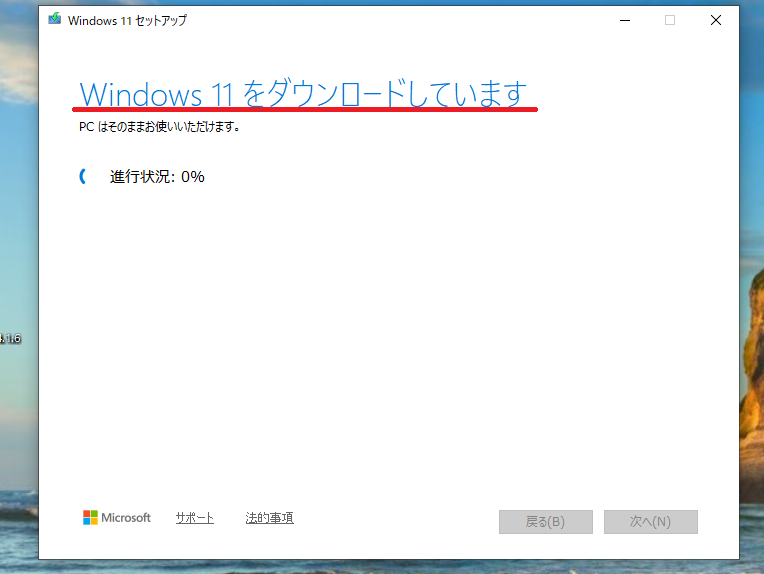
次にWindows11のメディア作成に移ります。
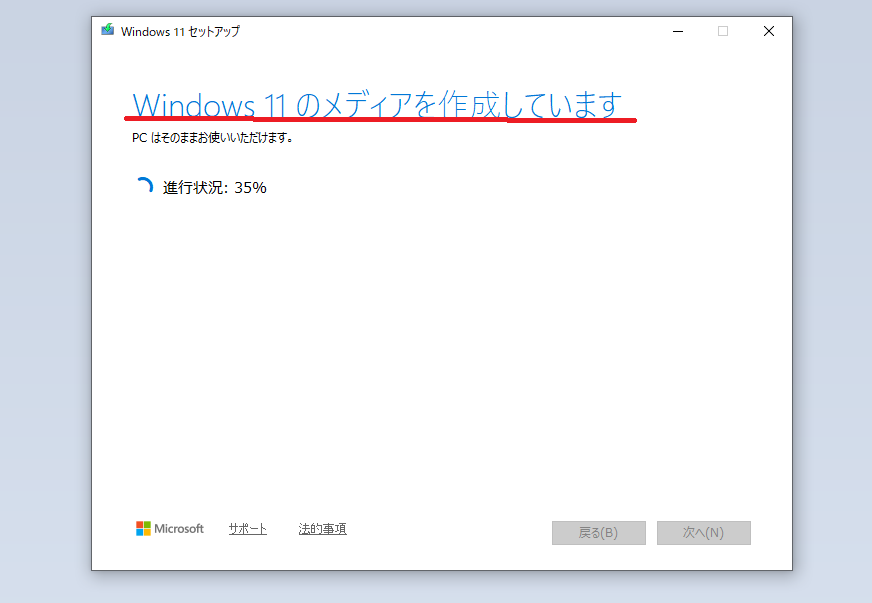
すべて完了するまでに約1時間かかりました。ネットの環境によってはもっと早く終わるかもしれません。
次に「完了」をクリックします。
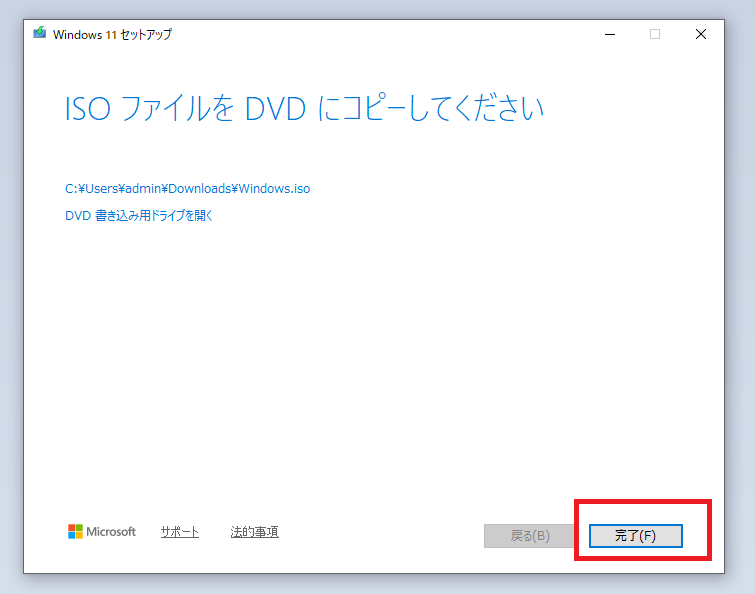
ISOファイルをWindows10のPCに適用する
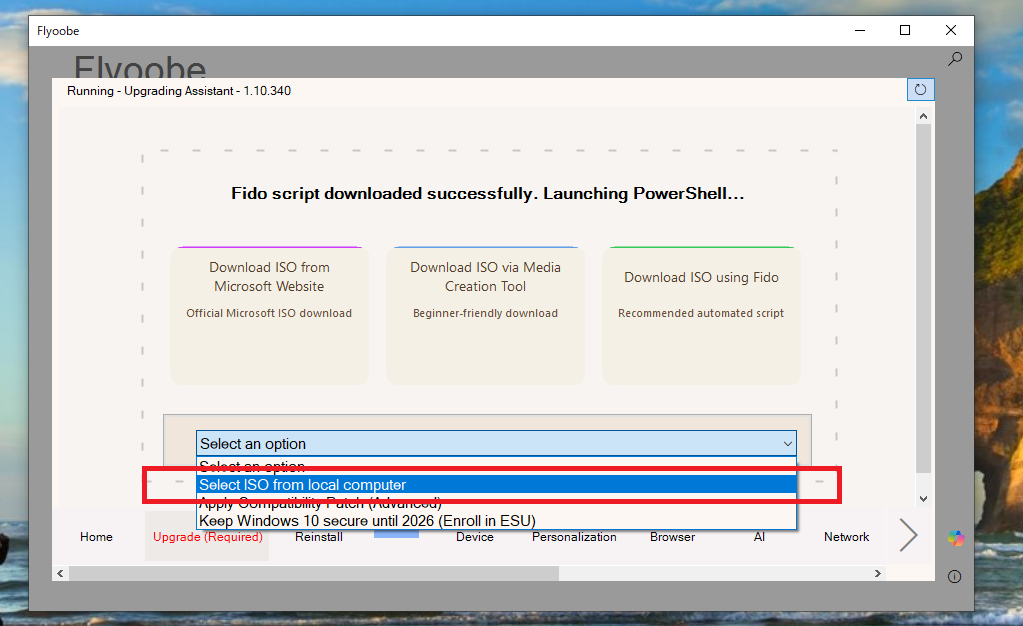
FLYOOBEの画面に戻り、Select ISO from local computerを選択します。
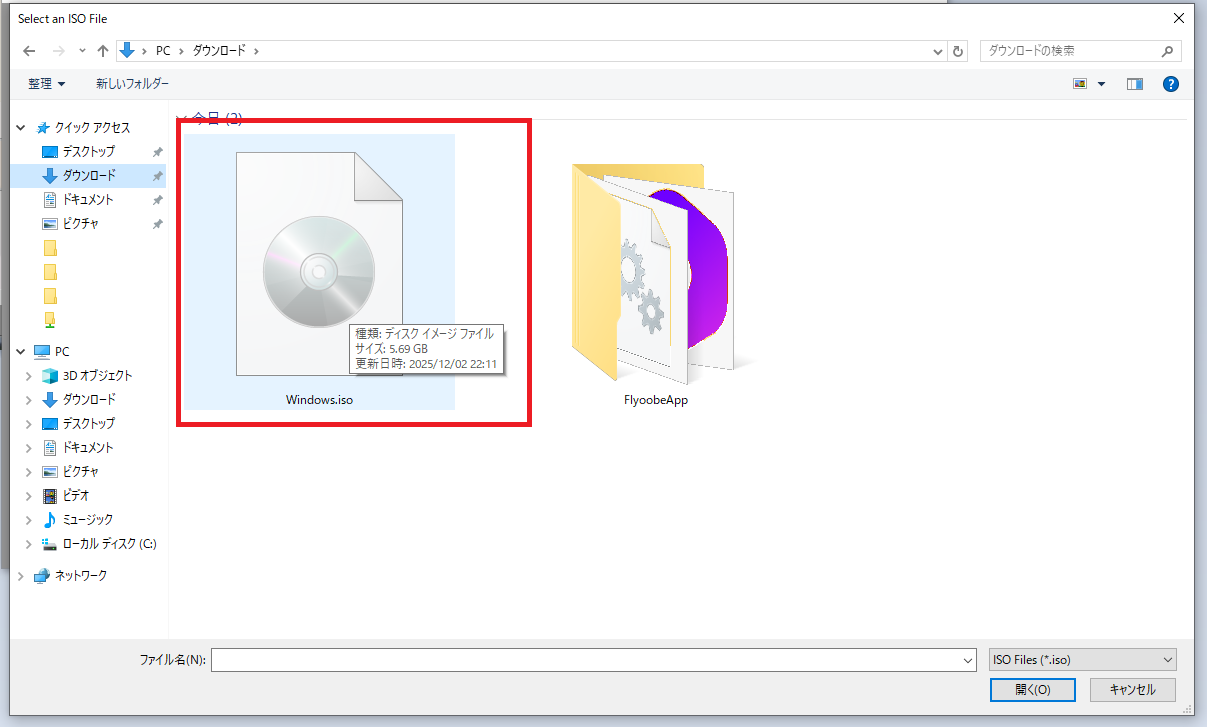
ダウンロードした Windows isoを選択します。
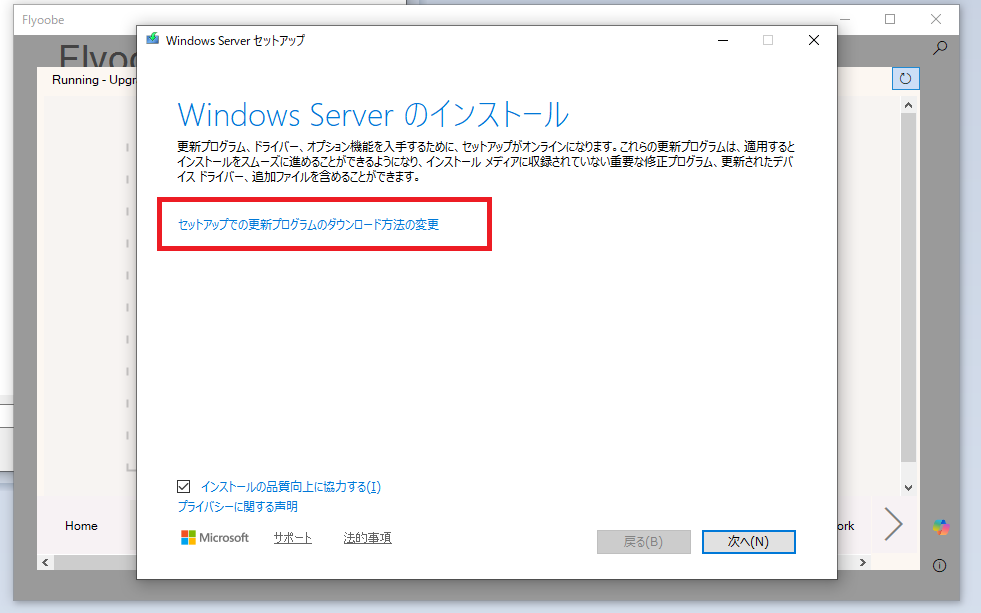
ここでは「セットアップでの更新プログラムのダウンロードの変更」をクリックします。
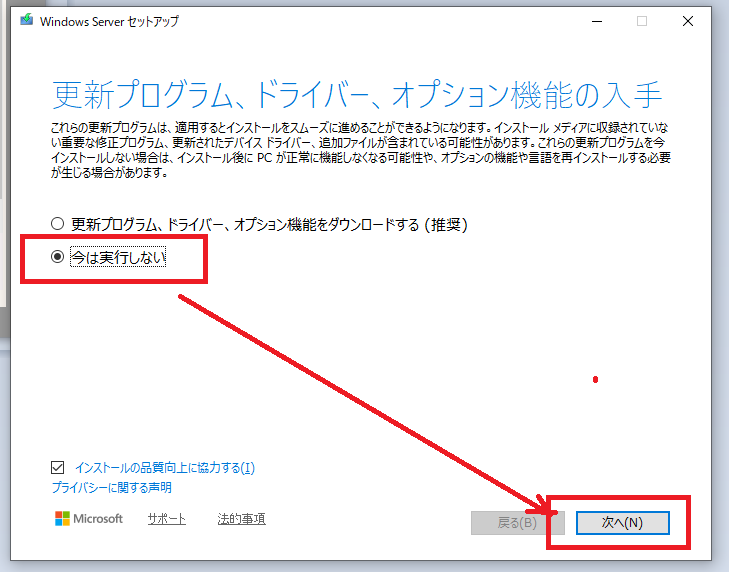
今は実行しないをクリックして「次へ」
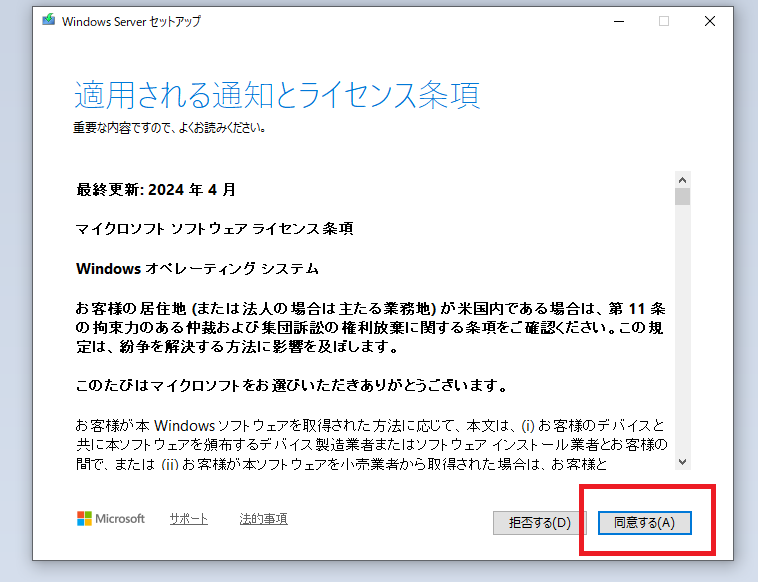
同意するをクリックします。
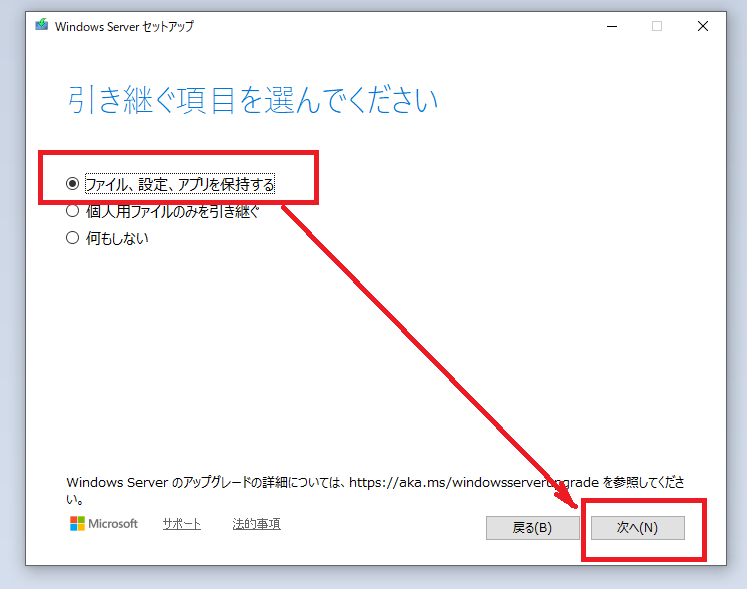
ファイル、設定、アプリを保持するを選択して次へをクリックします。
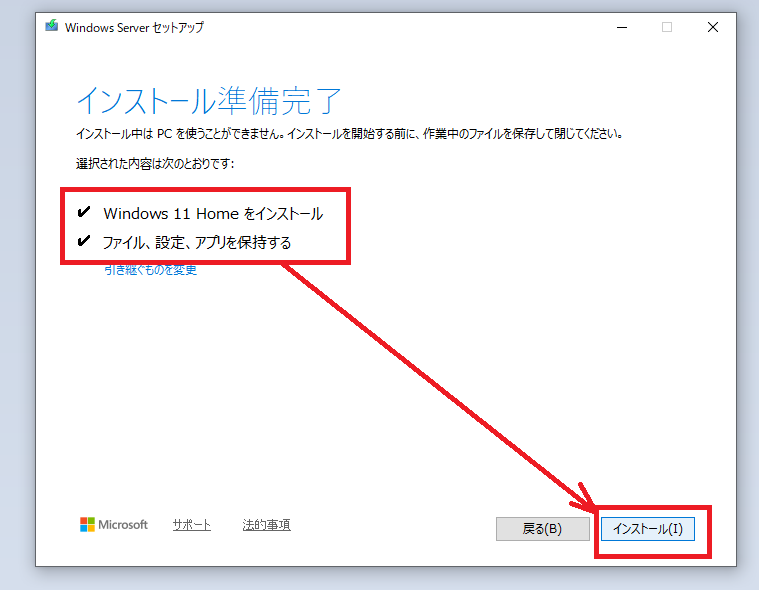
「Windows11 homeをインストール」と「ファイル、設定、アプリを保持する」を選択してインストールをタップします。
インストールが開始されます。
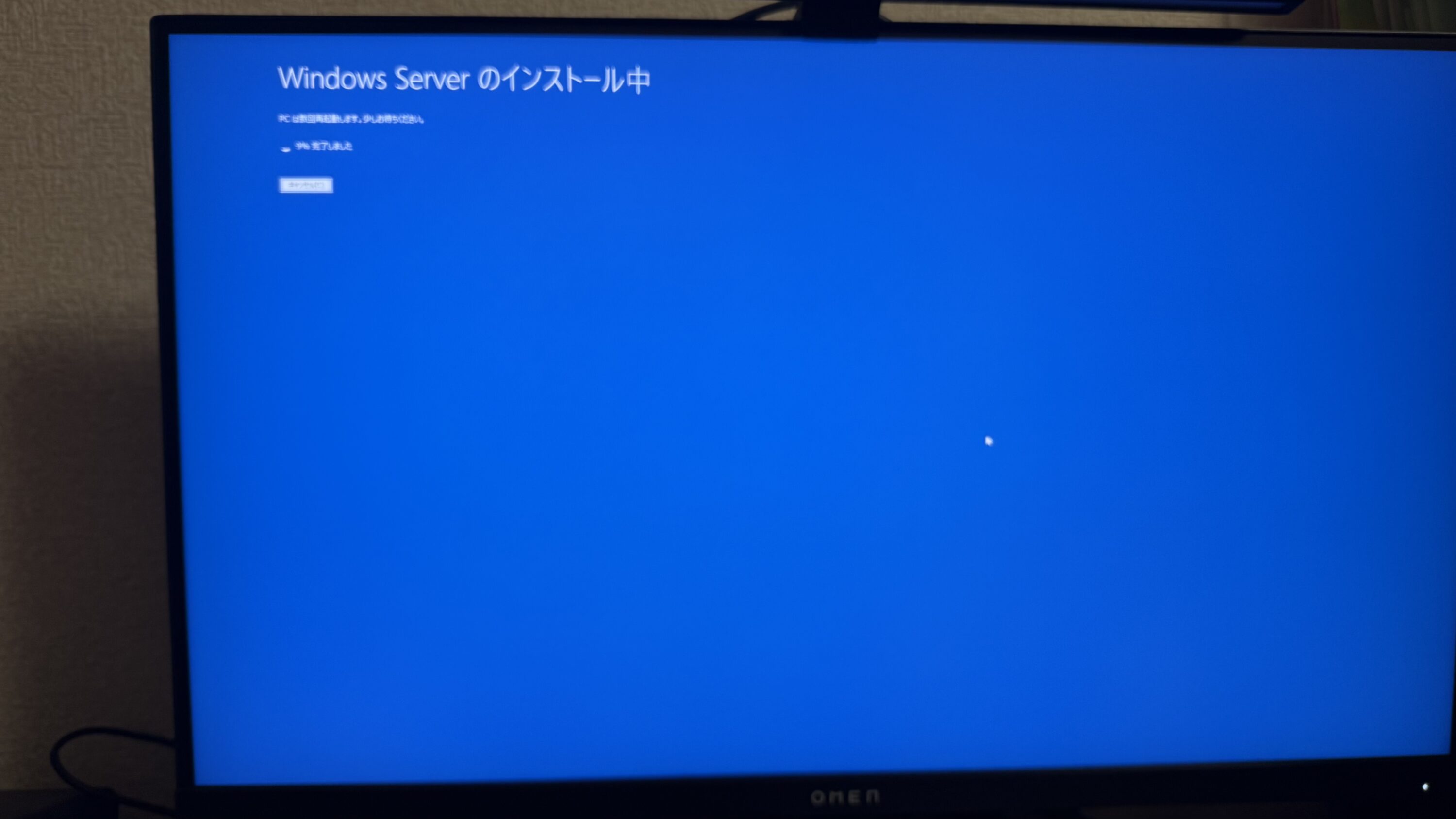
インストール中の画面です。約1時間程度時間を要しました。
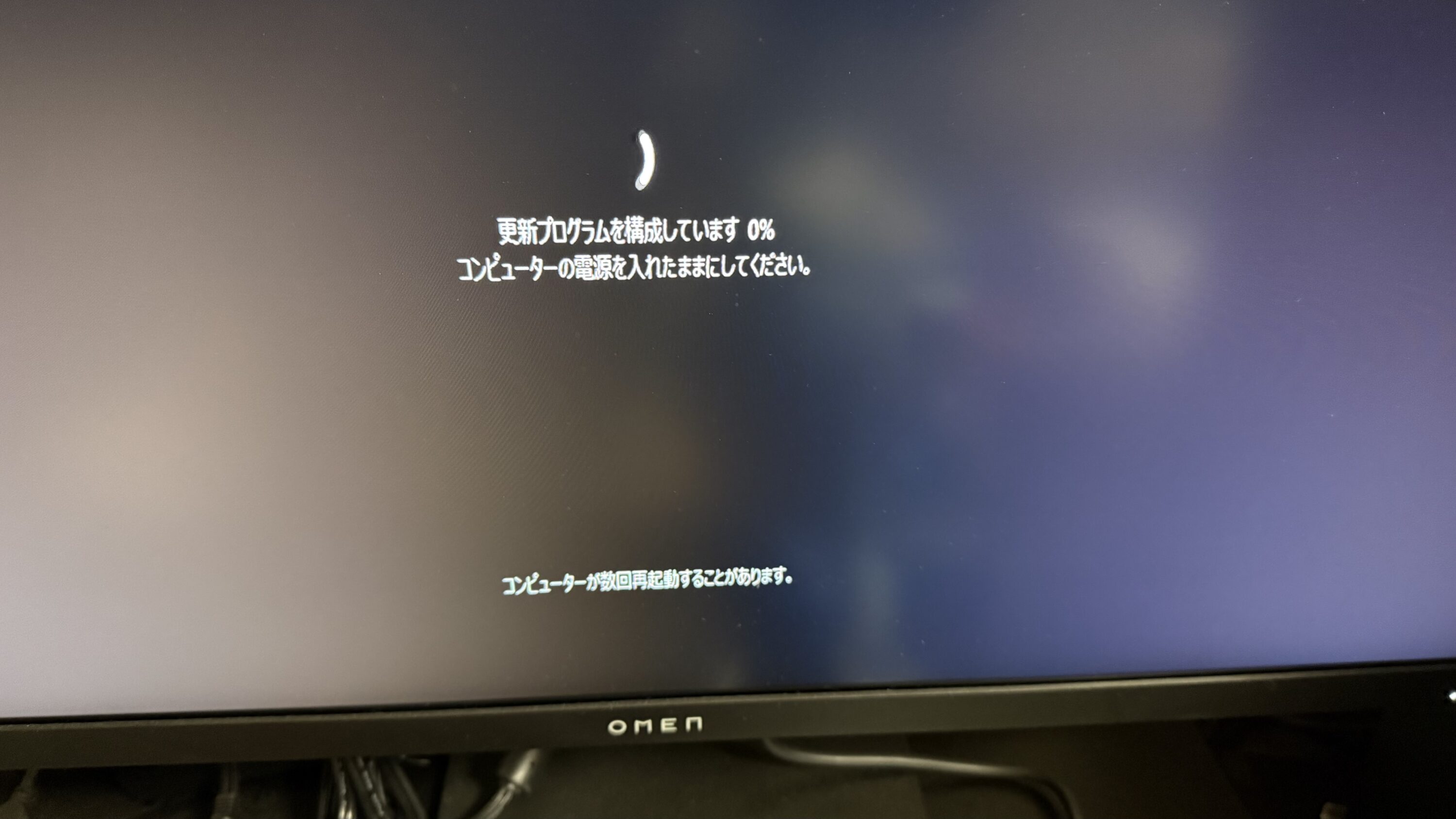
インストールが完了すると適用作業に入ります。
この作業、数十分かけても数%しか進まなかったので、放置して寝ることにしました。
Windows11へのアップグレードが完了!
朝起きてみると、無事、Windows11へのアップグレードが完了していました。
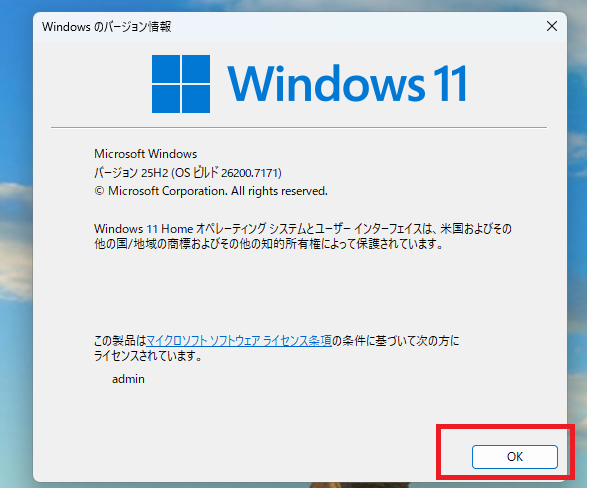
前評判通り、古い低スペックなPCにWindows11をインストールしても、サクサク動きます。これは凄いです。
安物のWindows10ミニパソコンが無事、Windows11に生まれ変わりました。
最後に
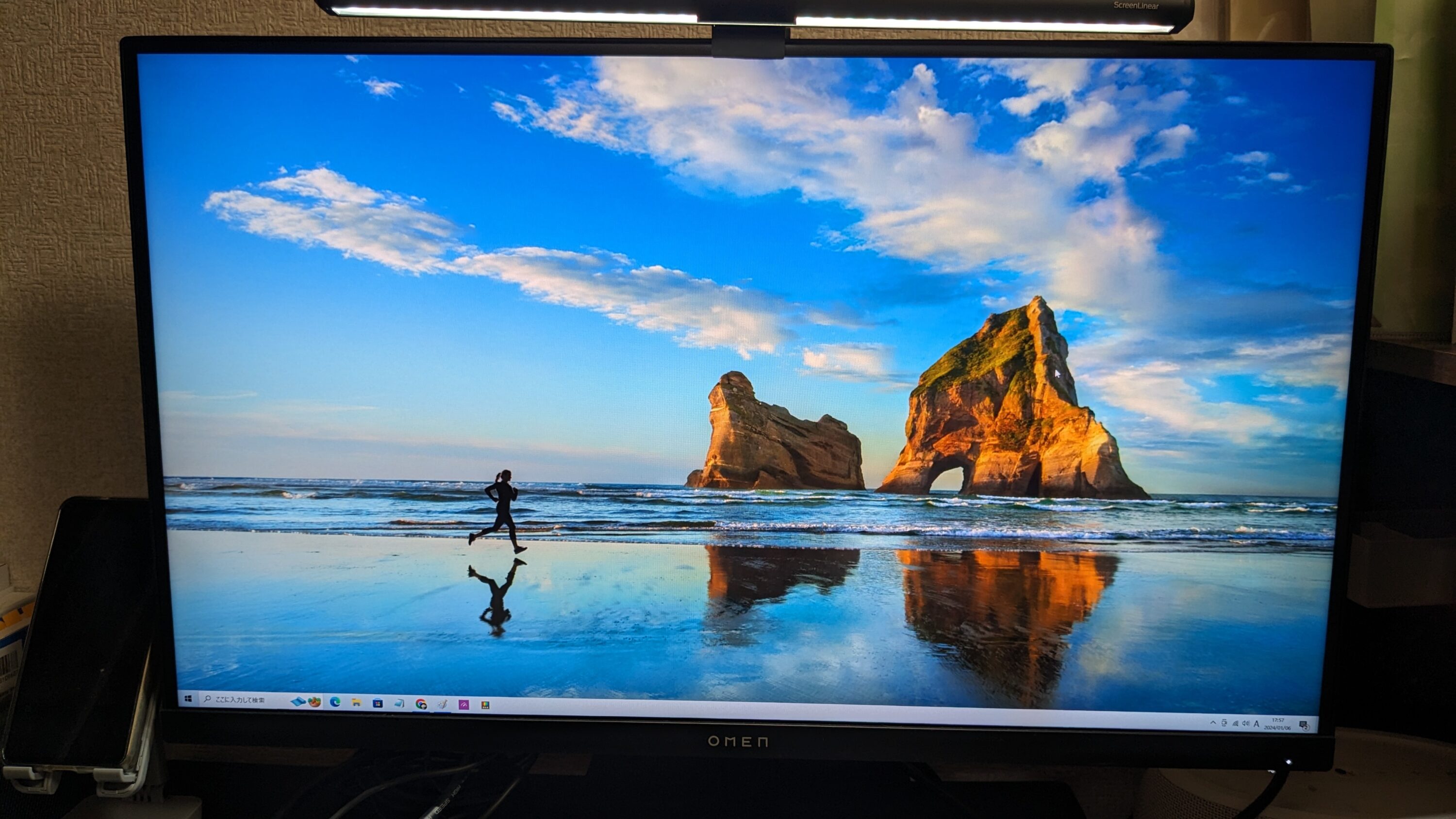
ということで今日はサポートの切れた低スペックのWindows10パソコンをWindows11にグレードアップする方法をご紹介しました。
もしも、家に古いPCがあるようなら、ぜひ、Windows11へのアップグレードをチャレンジしてみることをお勧めします。
料金は無料ですし、例えば、お子さんの練習用のパソコンなどに活用するなどいいかもしれませんね。
今日も最後までお読みいただきありがとうございました。今回の記事があなたの賢いお買い物のヒントになると嬉しいです。
それでは楽しいデジタルライフを!