
ANA Payから楽天Edyへ交換・チャージする裏技!お得な手順を徹底解説
どうにかしてお得にポイントを貯められないかな…
そう思っていませんか?実はANA Payから楽天Edyへ直接チャージすることはできません。
しかし、ある裏技的な交換ルートを使えば、ANA Payの残高や貯めたANAマイルを無駄なく楽天Edyに移行・交換できるんです!
本記事では、このマイル移行の裏ルートを画像付きで徹底解説します。
「ANA Pay 楽天Edy ルート」「ANA Pay 手数料」「ANA Pay チャージできない」といった悩みを全て解決し、お得な手順を公開します。
さらに、この方法を使えば、ポイントの二重取りやマイルの有効活用も可能に!ANA Payの残高を楽天ポイントや楽天Edyで賢く使い切りたい方は必見です!
なお、ANAペイの友好的な使い方についてはこちらをご覧ください。

楽天Edyからアマギフを購入することができます。詳しくはこちらをごらんください。
なぜ、ANAペイから楽天Edyにチャージするのか?
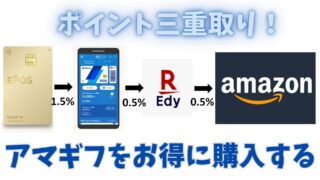
ここで少し復習です。なぜ、ANAペイから楽天Edyにチャージするのか?これはお得にポイントを貯めるための裏技なのです。
ここで少々おさらいをしておきましょう。
エポスゴールドを起点にあらゆる支払いをポイント対象とする
エポスゴールドカードの特典として、100万円利用で1万ポイントがもらえるキャンペーンがあります。

なかなか百万円も使わないわよね…
そうなんです。
つまり、あらゆるお買い物をエポスゴールドカードを起点とすることで100万円利用を達成してしまおう、という作戦です。
なお、エポスゴールドはモッピーなどのポイントサイトで大型キャンペーンを不定期で実施中です。
まだ、会員になっていない方は、こちらからチェックしてみてください!

クレジットカード払いでは達成できないメリット
世の中にはクレジットカードを使ってもメリットがない支払いというものが存在します。
例えば、税金の支払い。
クレジットカードの場合、利用料金に対して手数料を支払うことになります。ポイントが貯まっても、現金払いよりもコスト高になってしまうのです。
| 納付税額 | 決済手数料 |
| 1円~10,000円 | 99円 |
| 10,001円~20,000円 | 198円 |
| 20,001円~30,000円 | 297円 |
| 30,0001円~40,000円 | 396円 |
| 40,001円~50,000円 | 495円 |
| 50,001円~60,000円 | 594円 |
| 60,001円~70,000円 | 693円 |
| 以降10,000円を超えるごと | 99円が加算 |
また、Amazonの支払いもそうです。
Amazonマスターカード以外は通常のポイント還元率0.5%です。これではお得な買い物と言えませんね。
そこで、これらの税金やAmazonのお買い物などを全てエポスゴールドカードで購入にあてることで1万pt+通常ポイント0.5%をゲットすると同時に…
他のQRコード決済のポイントも含めて二重取り、三重取りしてしまおうというのが主たる目的です。
エポスゴールドからお買い物までのルート
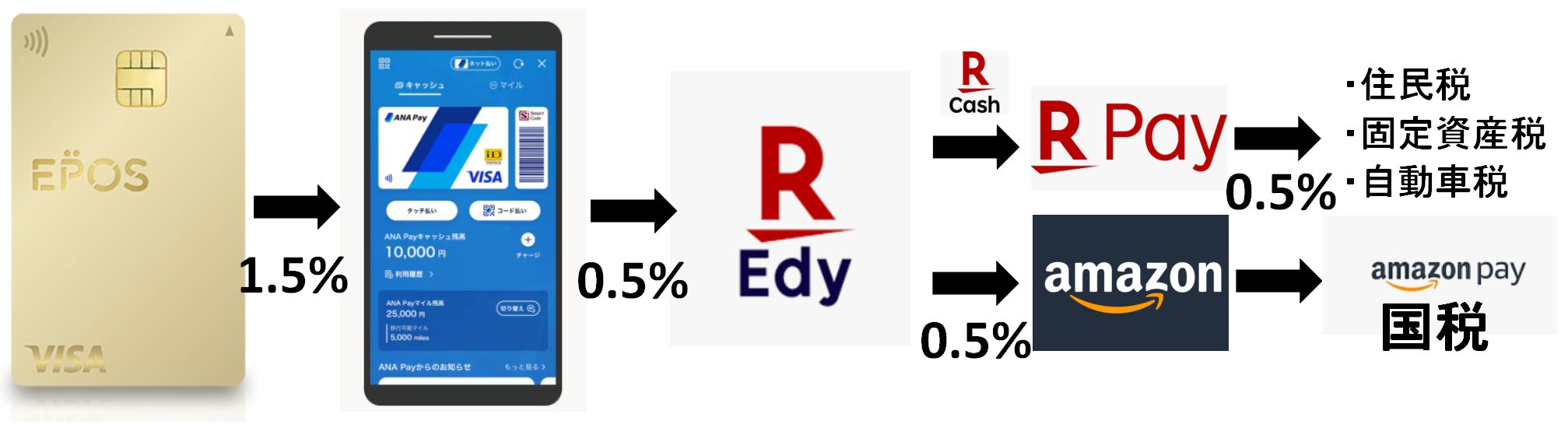
図に示すと上図のとおりです。
住民税、固定資産税などは楽天ペイで、確定申告の国税はAmazonペイで支払うことで、エポスゴールドの支出額としてカウントされることになるのです。
これを実現するために必要なのが、今回ご紹介するANAペイから楽天Edyのルートです。
ANAペイから楽天Edyチャージの注意点
ANAペイから楽天Edyにチャージする場合、いくつか注意点があります。
楽天EdyはAndroidスマホしか使えない
楽天EdyはiPhoneでは使うことができません。
楽天EdyはAndroidでは使用できないので、自宅にAndroidスマホ(Google Pixel 7a)を1台保有中です。
このANAペイから楽天Edyへのルートを使いたければ、iPhoneユーザは、これとは別にAndroidスマホを1台保有しましょう。
チャージに上限あり
ANAペイから楽天Edyにチャージ可能な金額には上限があります。
チャージ上限額
- 1回25,000円
- 1日50,000円
- 1か月50,000円
大きな出費がある場合は、その金額にあわせて計画的にチャージするようにしましょう。
ANAペイから楽天Edyにチャージする方法
それでは、ここからはANAペイから楽天Edyにチャージする方法を画像とあわせて詳しくご説明していきましょう。
ANAペイからチャージするための設定を行う
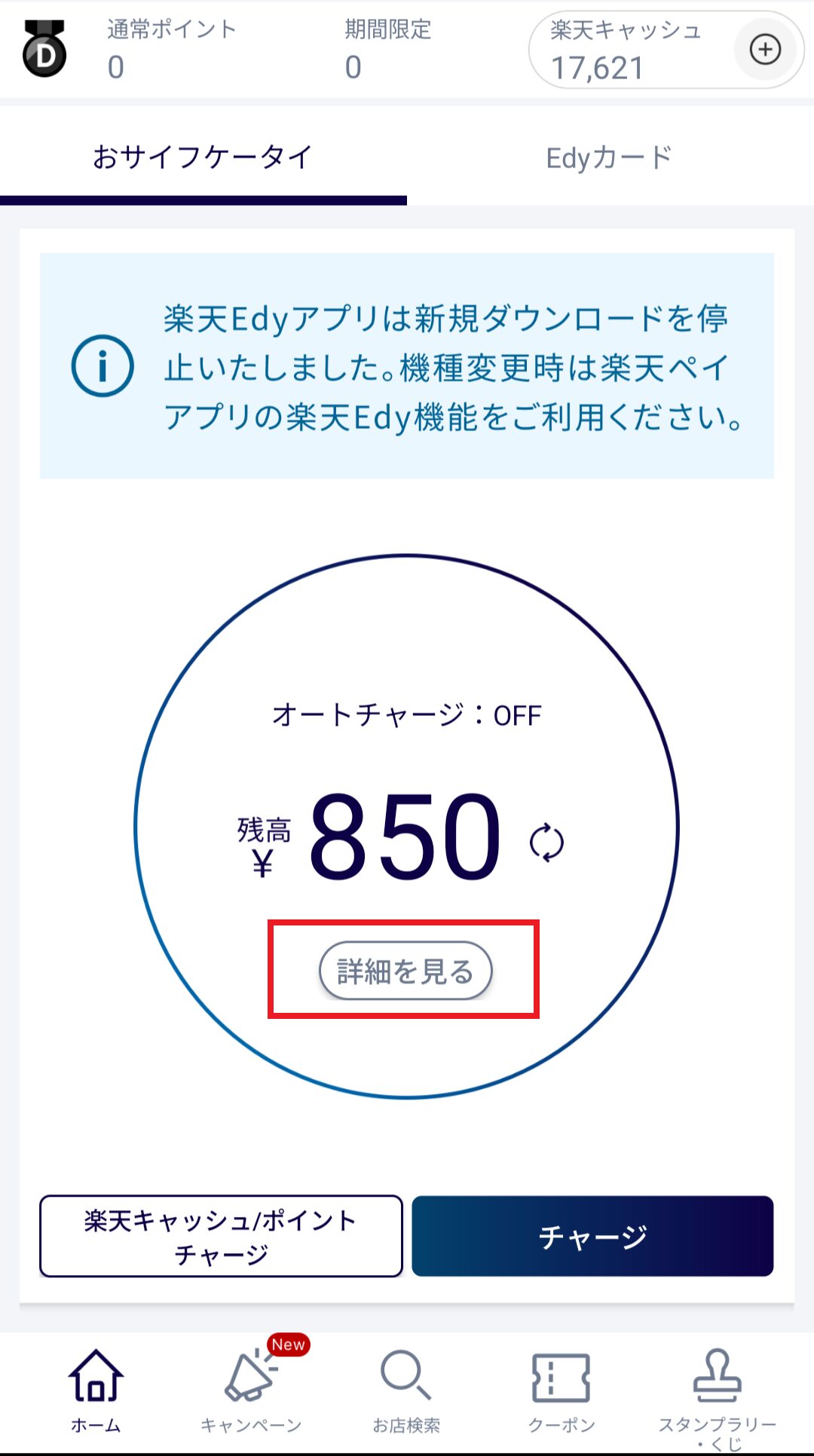
楽天Edyアプリを開き、画面中央の残高の下にある「詳細を見る」をクリックします。
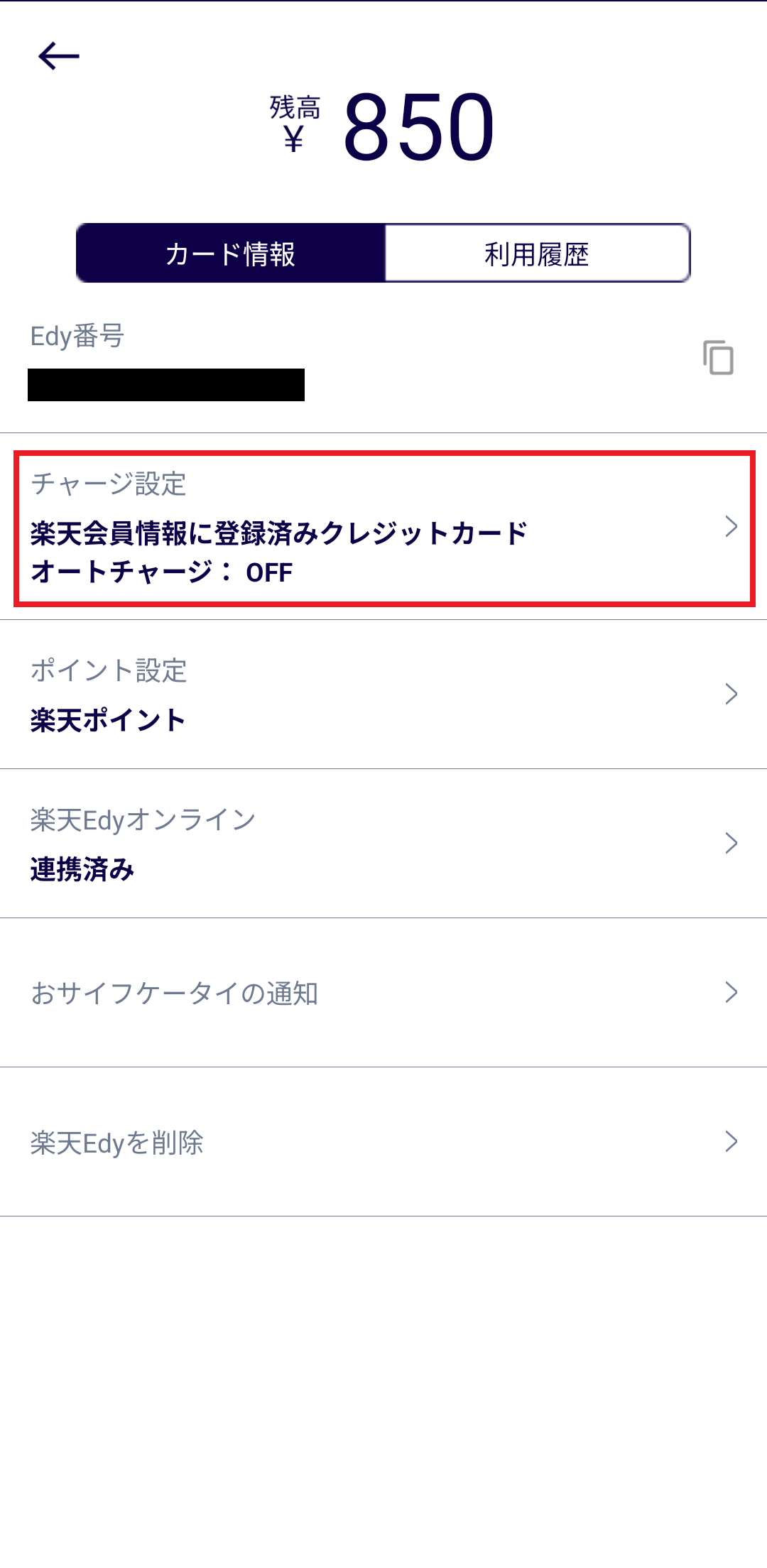
チャージ設定を確認します。
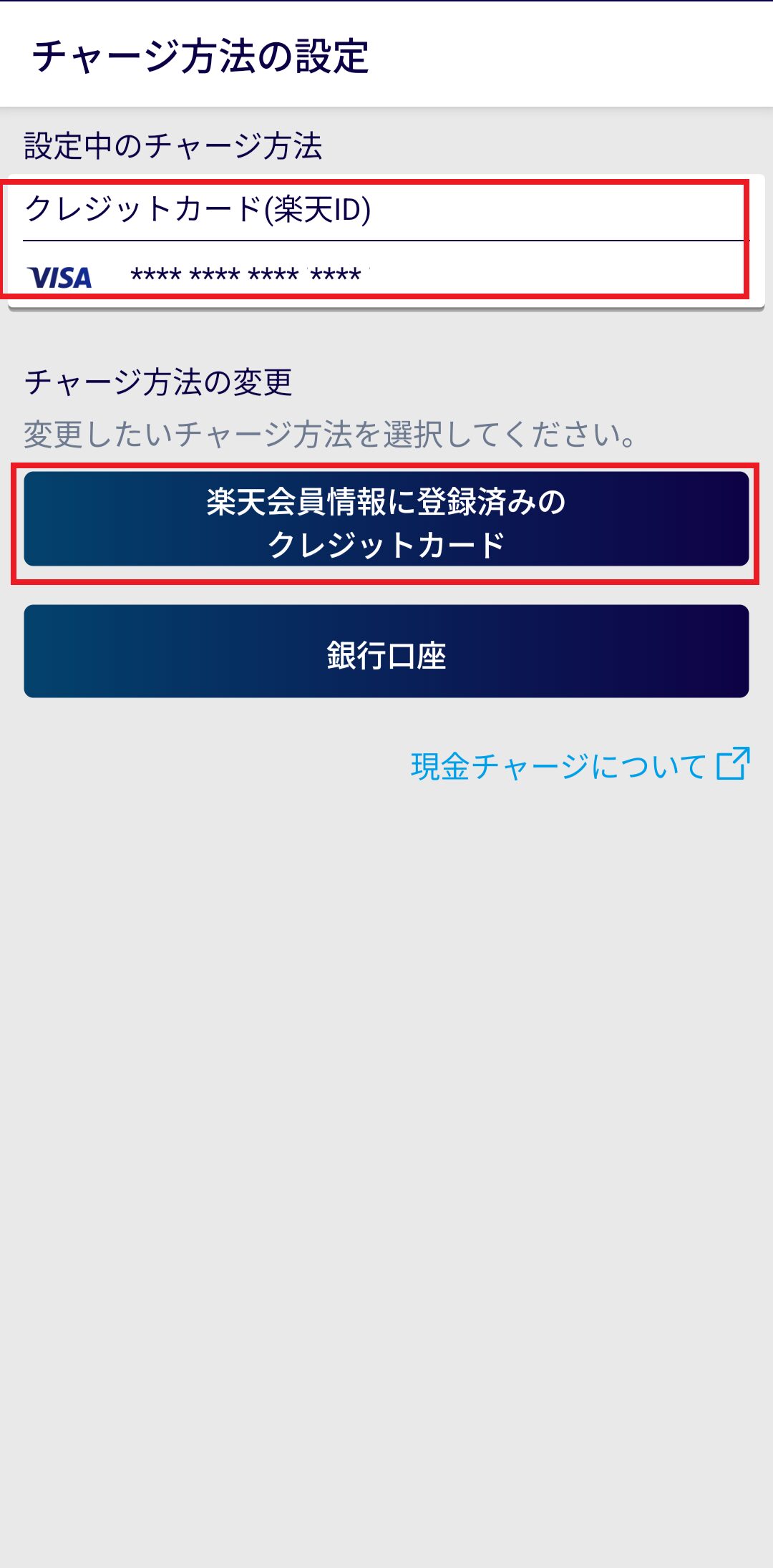
クレジットカード番号を確認します。問題ければ、画面を戻し、チャージします。
もしもANAペイが設定されていない場合は、楽天会員情報に登録済みのクレジットカードをタップします。
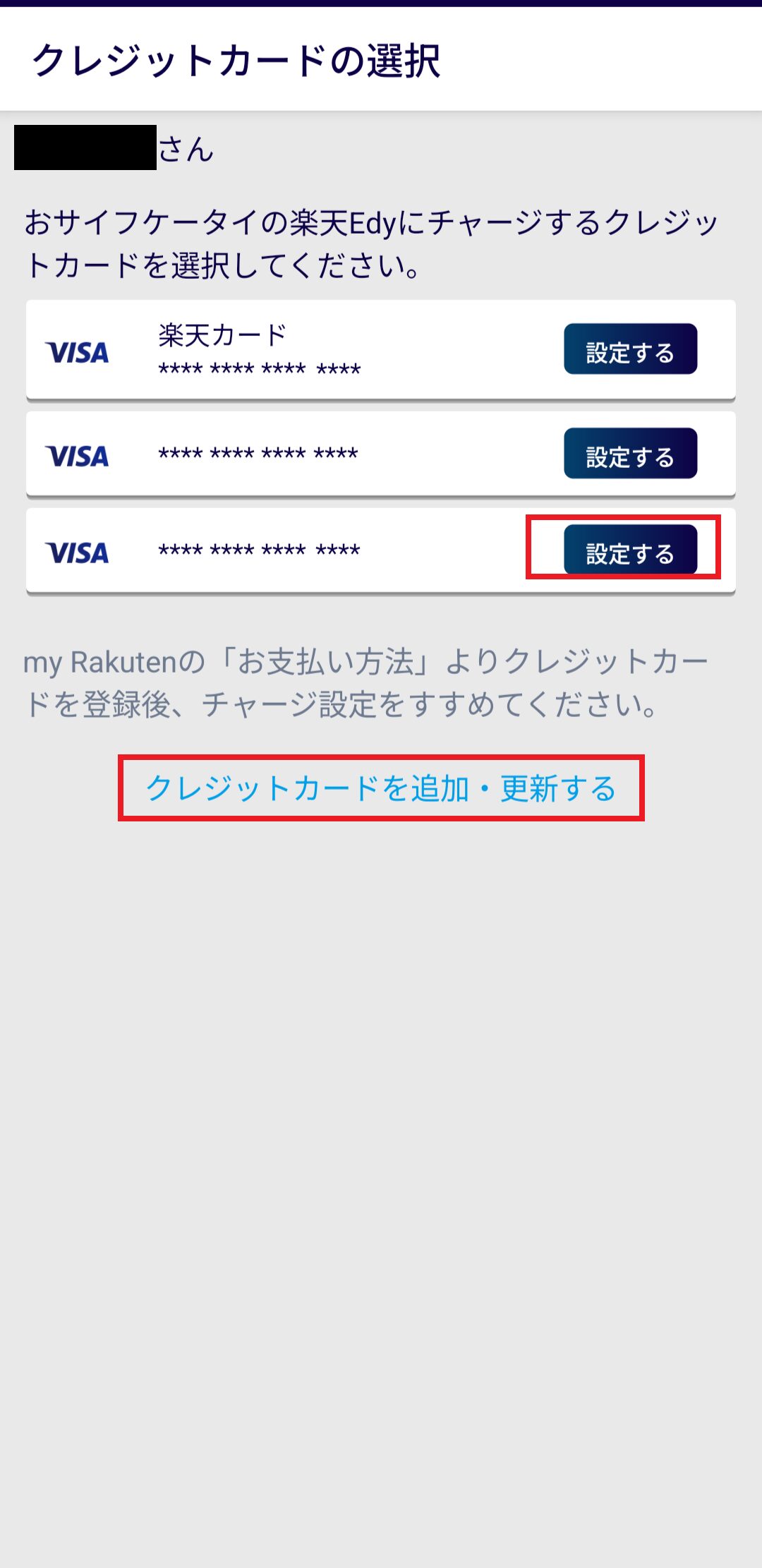
ANAペイのカードが書かれている「設定する」をタップします。
もしも、ANAペイの登録そのものがなかったら、クレジットカードを追加・更新するをタップして、ANAペイを登録しましょう。
ANAペイからチャージする設定となっていることを確認する
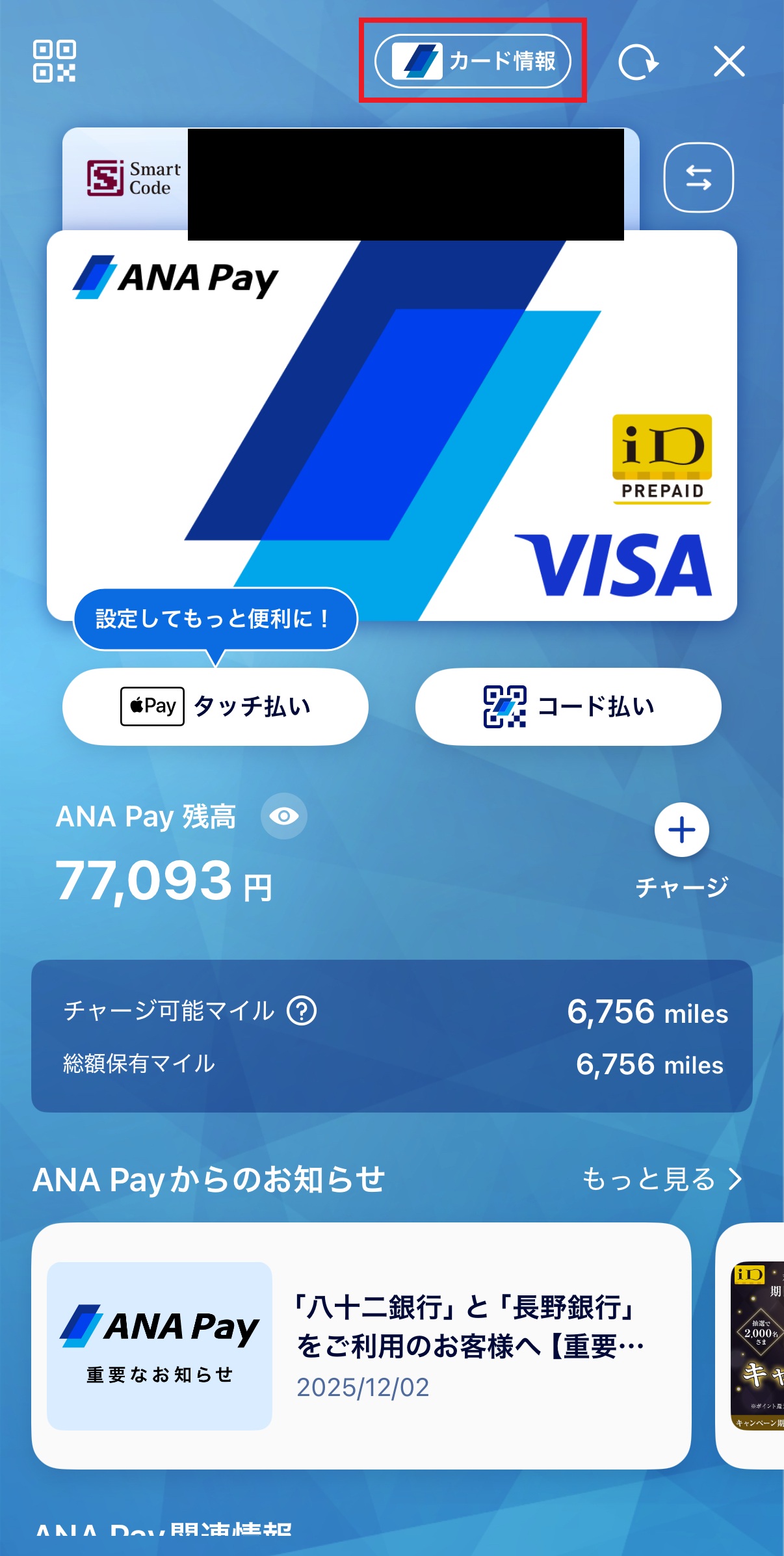
どの番号がANAペイのカード番号か、ANAペイアプリから確認できます。
上部のカード情報をタップします。
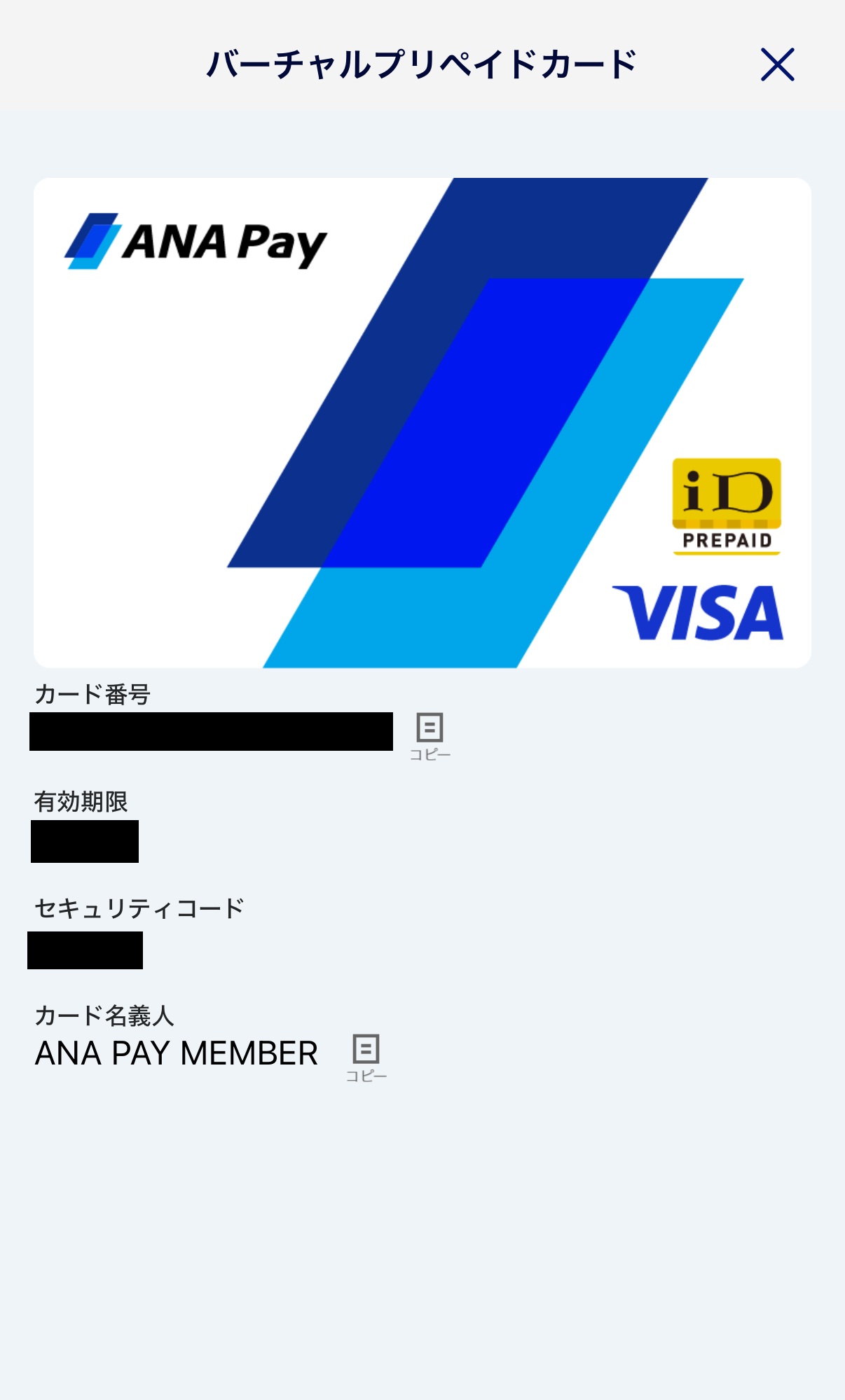
バーチャルプリペイドカードに、カード情報やセキュリティコードを確認できます。
ANAペイが登録になかった場合の対処方法
クレジットカードを追加・更新するをタップします。
楽天会員画面に遷移します。IDとパスワードを入力してログインします。
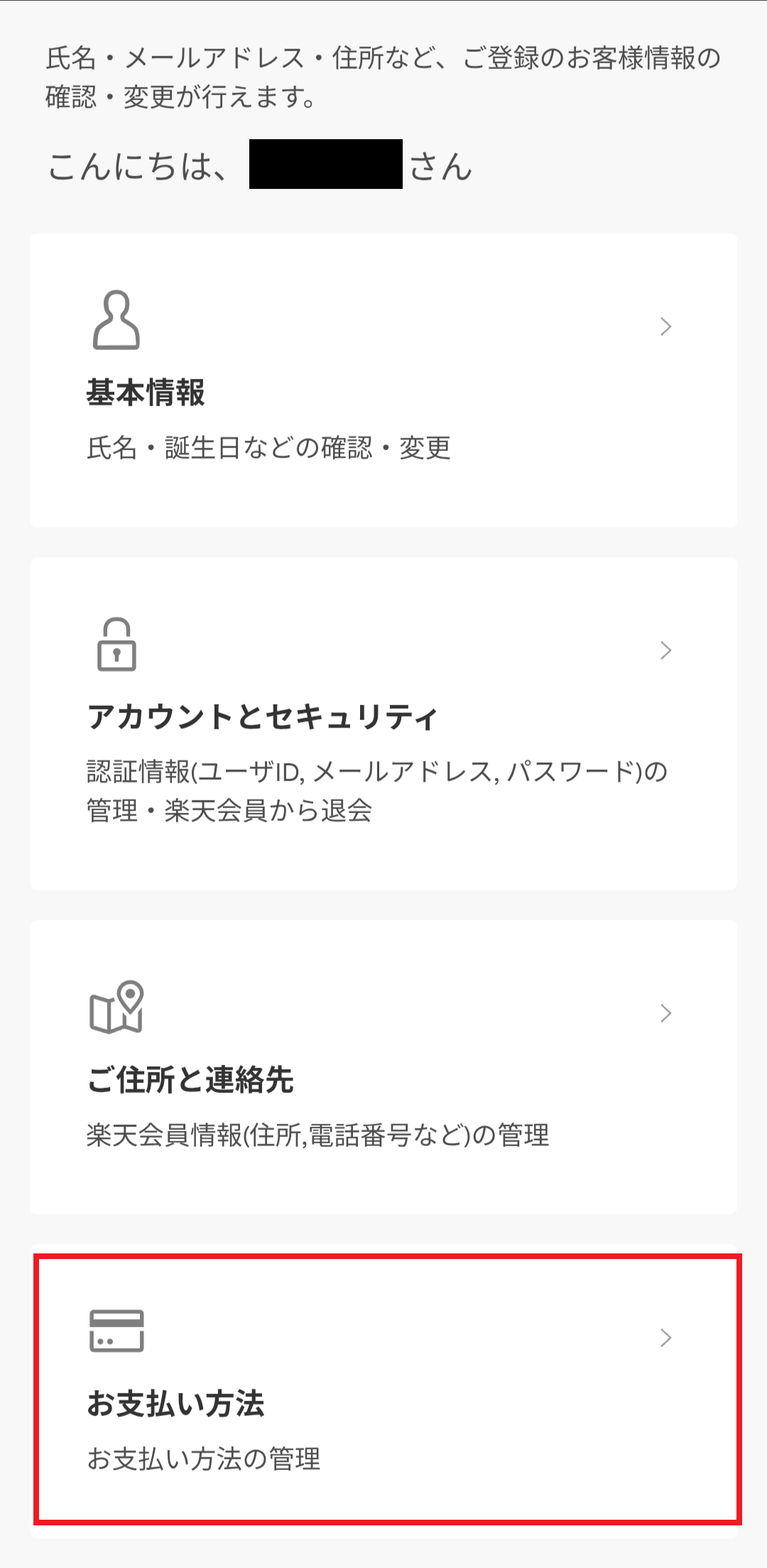
会員登録画面の「お支払方法」をタップします。
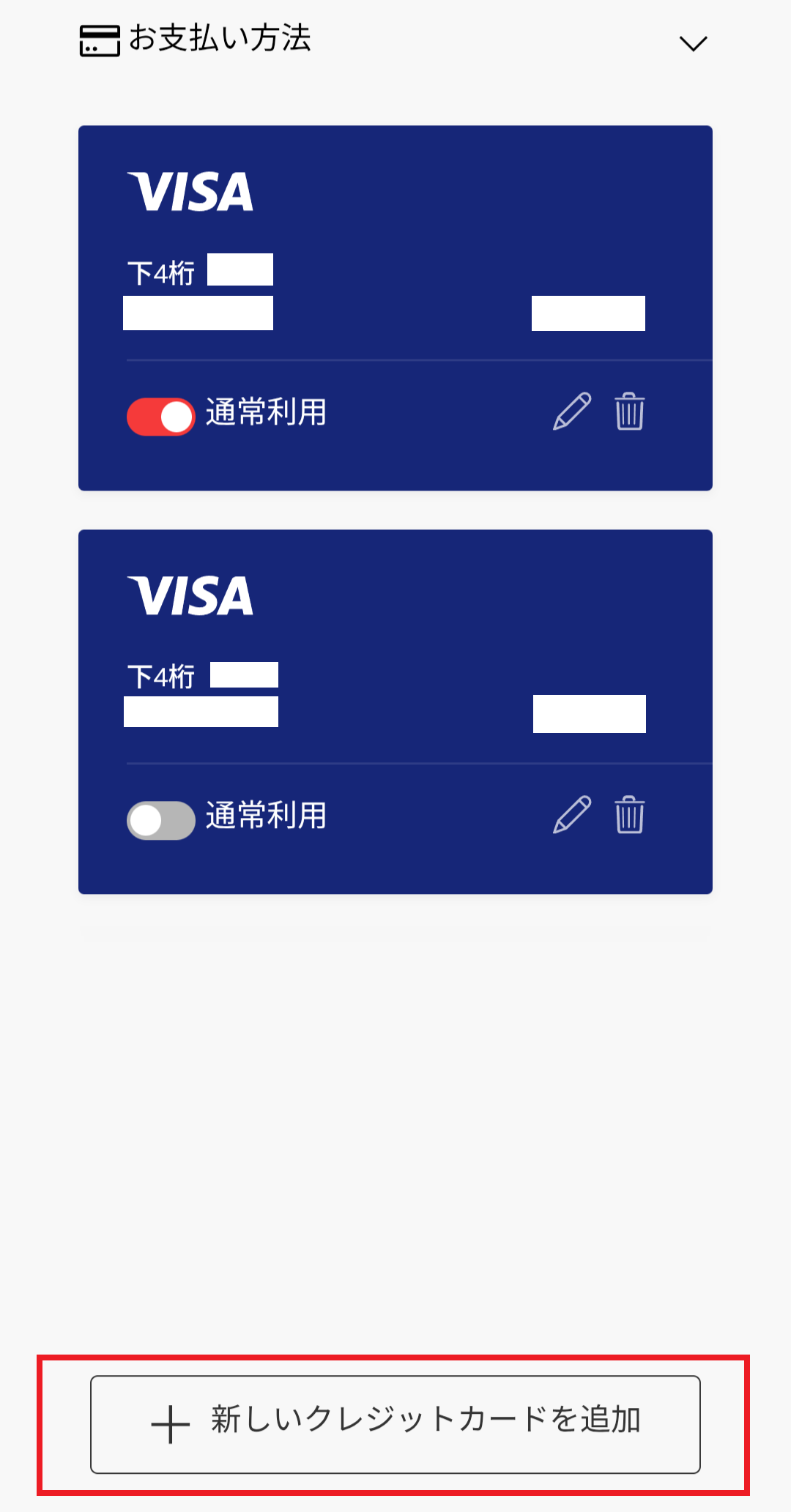
現時点でのカード情報が表示されます。「新しいクレジットカードを追加」をタップします。
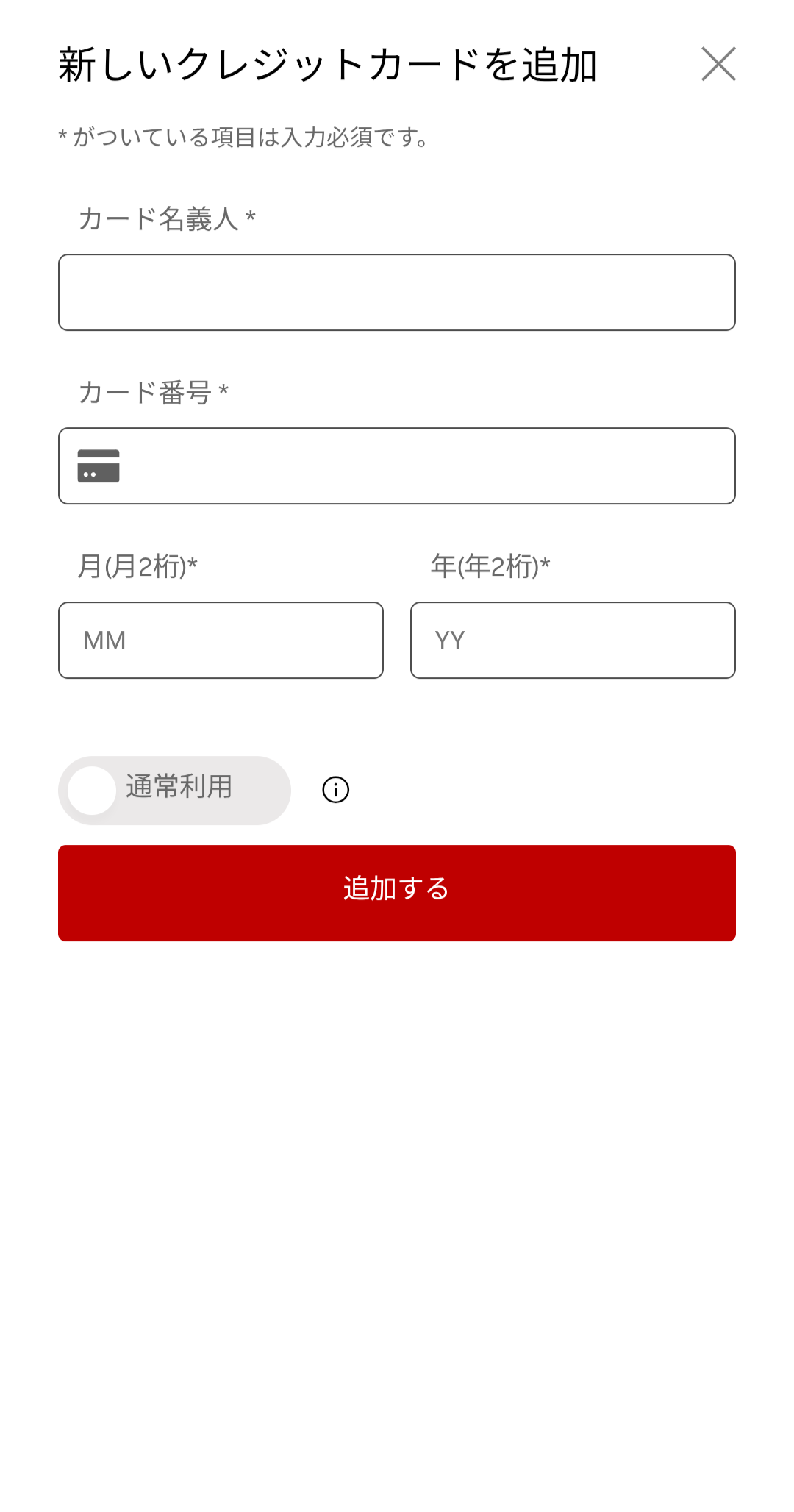
カード名義人、カード番号、有効期限を入力して「追加する」をタップします。
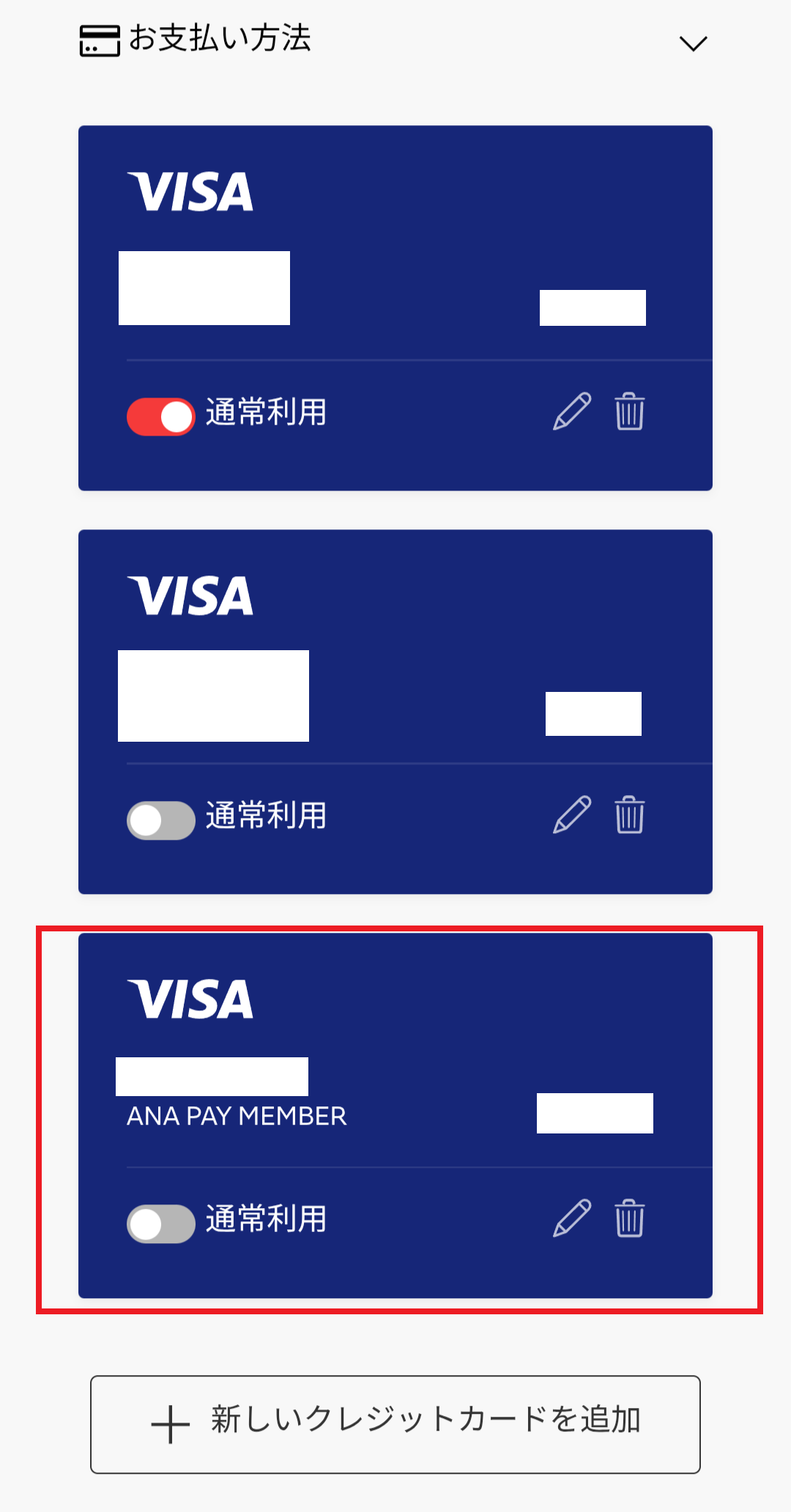
ANAペイのカード情報が正しく入力されていることを確認します。
再度、前述のカード登録に戻り、操作を開始します。
ANAペイから楽天Edyにチャージする
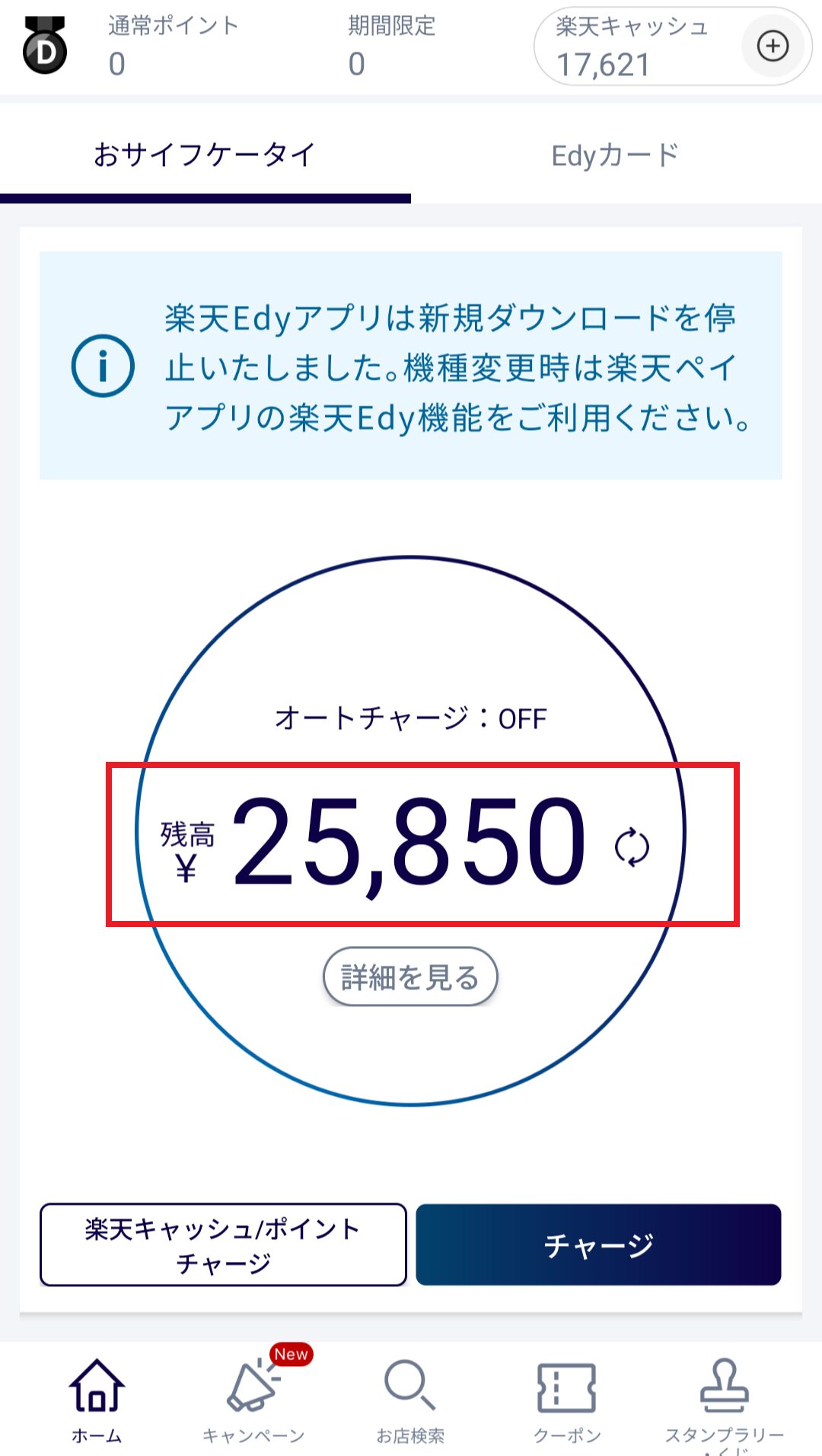
ANAペイのカード番号を選ぶと、チャージ画面が表示されます。チャージ上限は以下のとおりです。
- 1回25,000円まで
- 1日50,000円まで
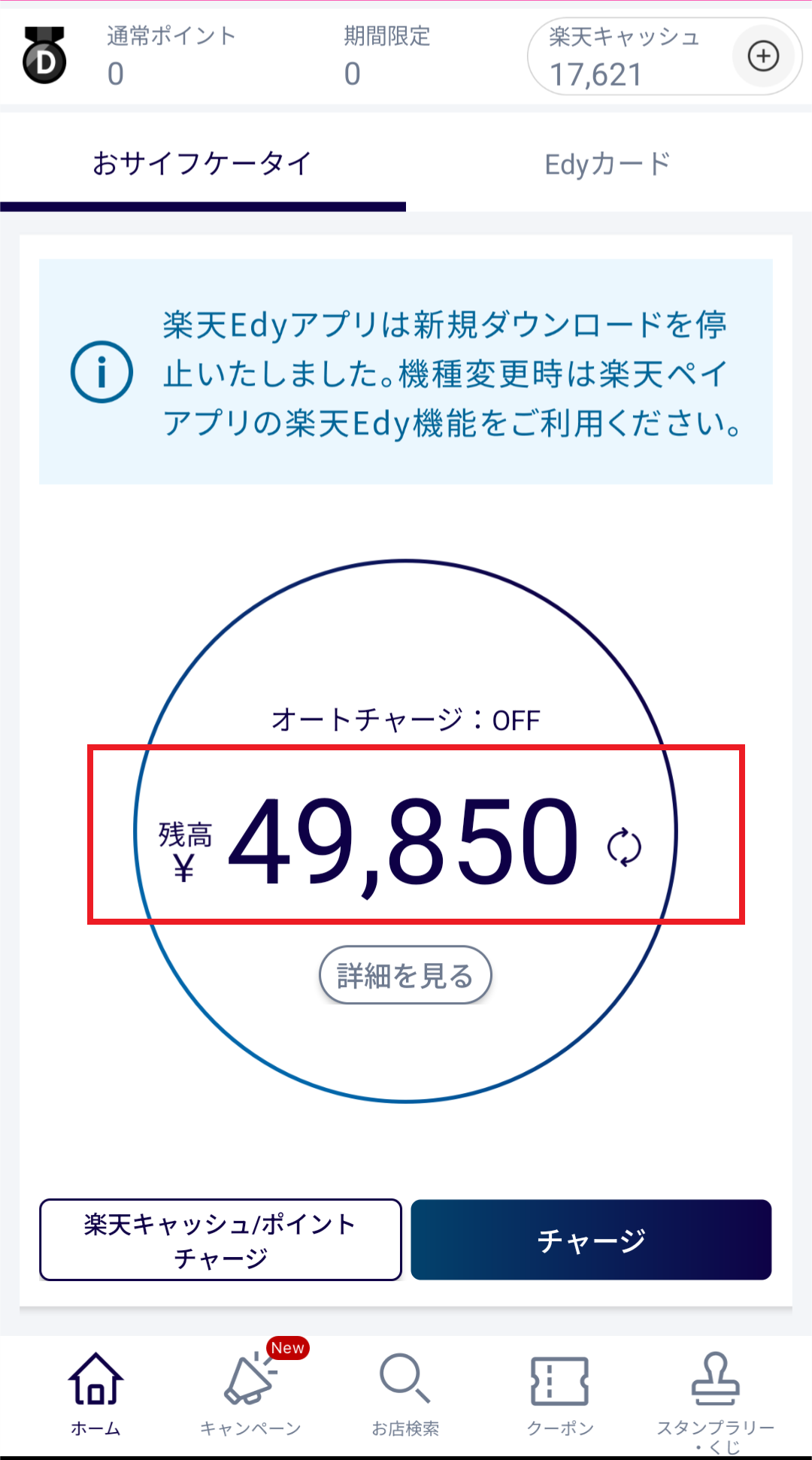
1回目は25,000円、2回目は24,000円チャージしました。
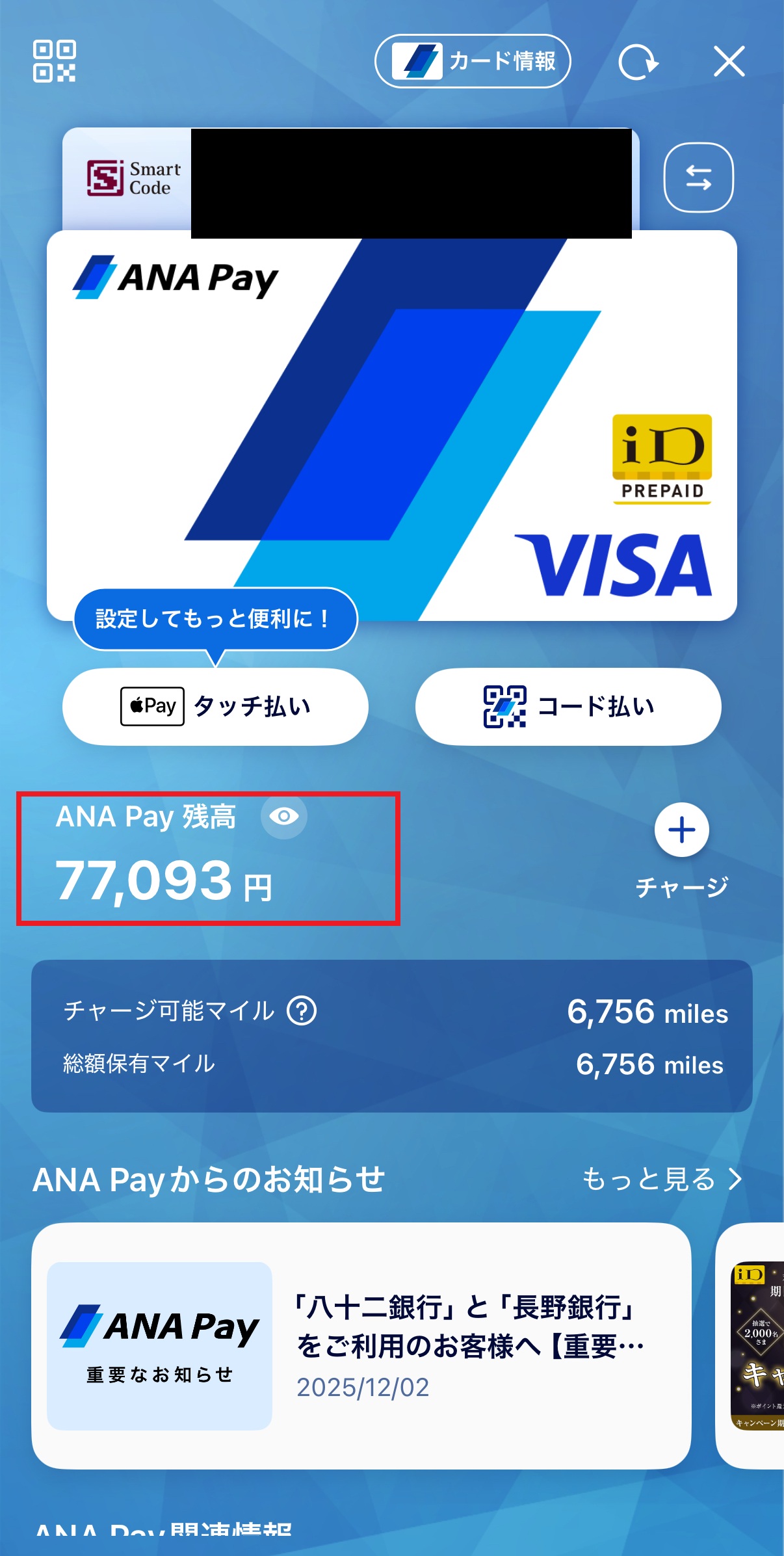
ANAペイアプリを見ると、ANAペイ残高が49,000円減っています。
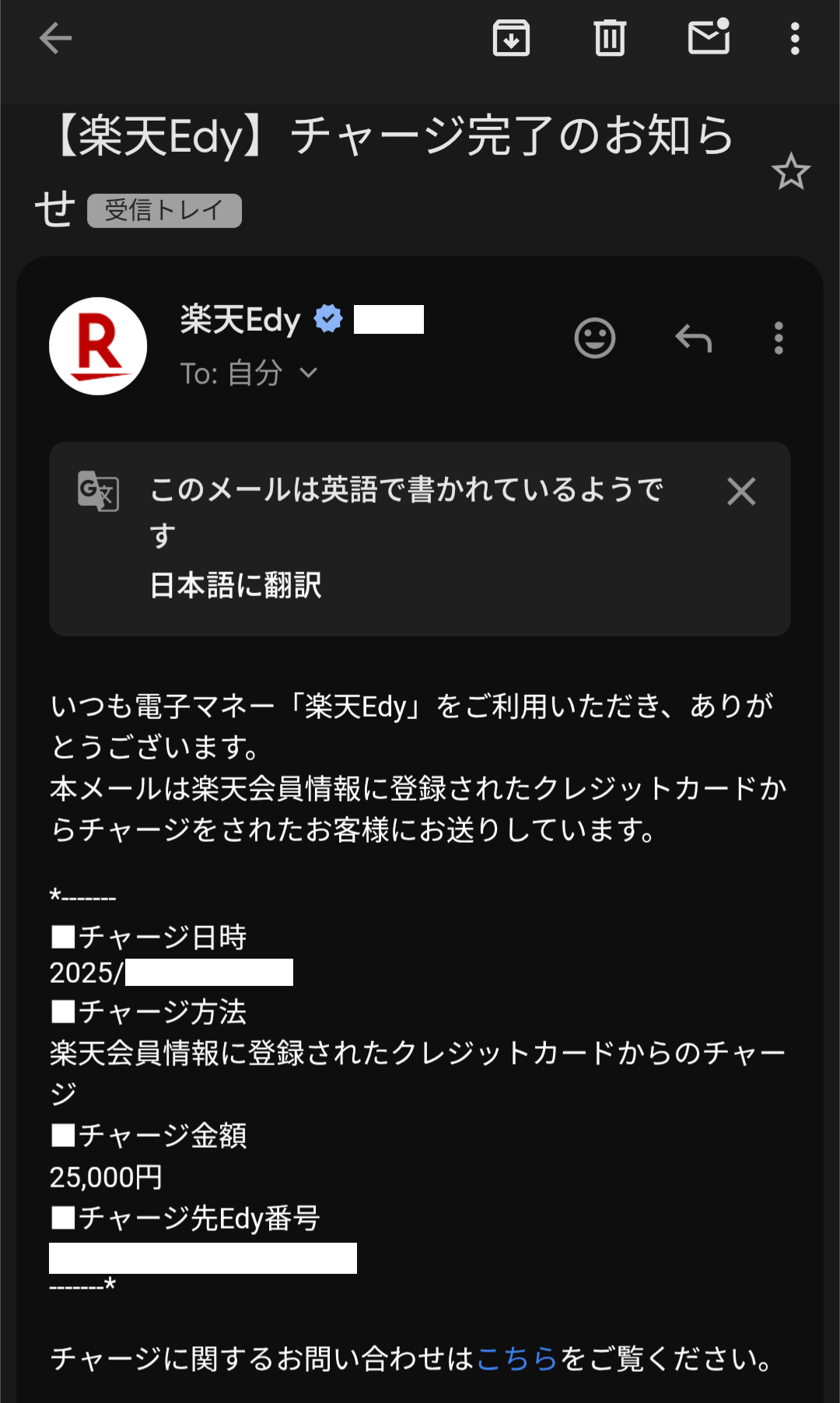
楽天Edyからメールでチャージ完了のお知らせが届きます。
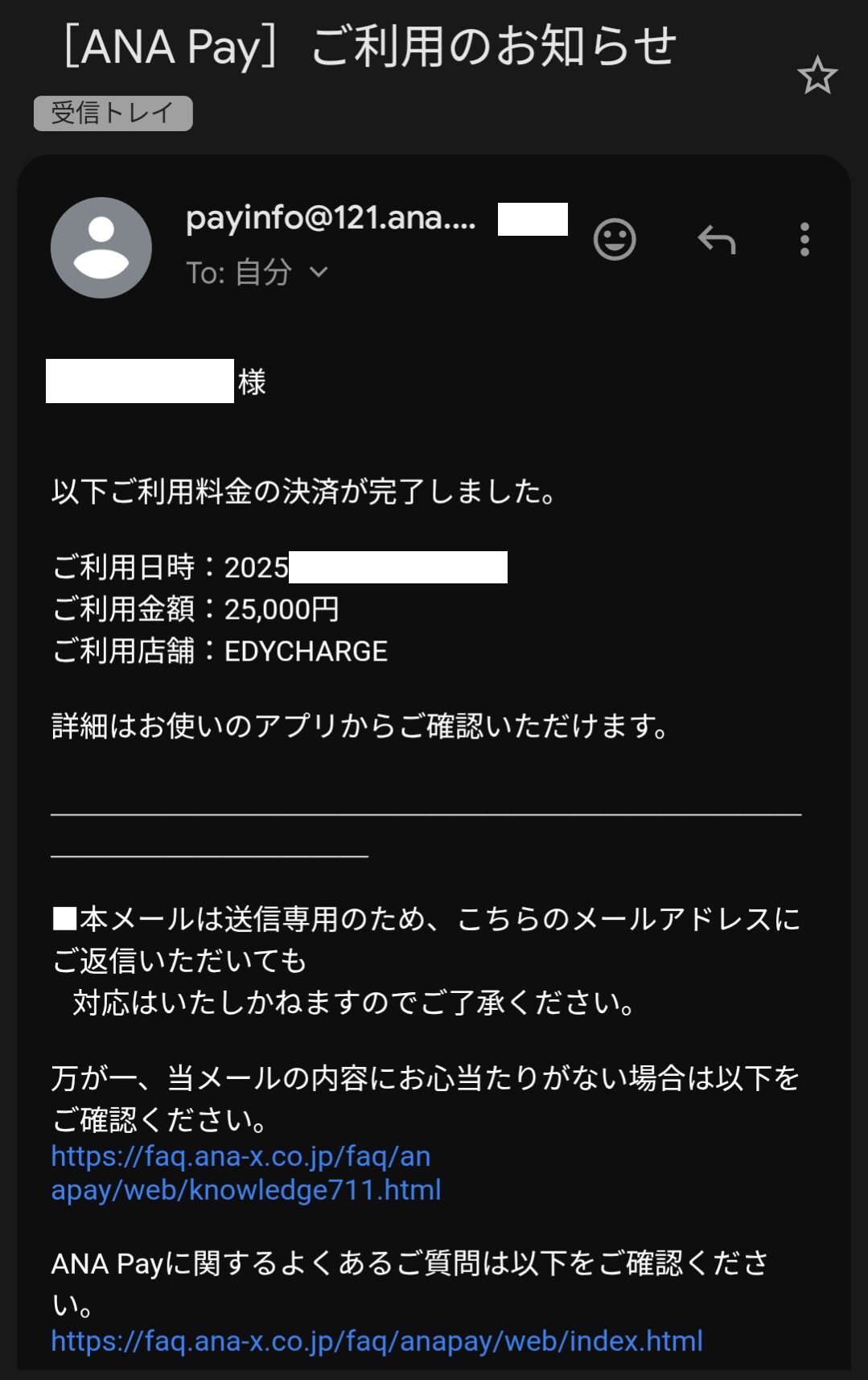
ANAペイからも決済完了のメールが届きます。
これで作業は完了です。
最後に
ということで今日は、ANAペイから楽天Edyにチャージする方法をご紹介しました。
この後は、楽天Edyからアマギフを購入することになりますが、その手順はこちらに記事にしています。
お得にお買い物したい場合は、こちらをご覧ください。

モッピーにはこのようなポイント還元率の高いクレジットカードが掲載されています。
少しでもお得にクレジットカードを作りたい場合はぜひチェックしてみてください。
今日も最後までお読みいただきありがとうございました。今回の記事があなたの賢いお買い物につながると嬉しいです。
それでは、楽しいデジタルライフを!