【2026年最新】Amazonでau PAYを使うと最大30%還元!初めての方向け完全ガイド
2026年3月、ポイ活ユーザーやAmazon利用者に激震が走る超絶お得なキャンペーンが開催されます!
なんと、Amazon.co.jpでのお支払いに「au PAY(ネット支払い)」を初めて利用するだけで、決済額の最大30%が還元されるのです。
・これまでAmazonではクレジットカード一択だった
・au PAYは持っているけどAmazonで使ったことがない
そんな方は、この機会を逃すと数千円分の還元を捨ててしまうことになりかねません。
本記事では、2026年3月3日からスタートする期間限定キャンペーンの全貌から、初心者が迷いやすいau PAYアカウントの作り方、Amazonでの連携設定まで、どこよりも詳しく徹底解説します。
【2026年3月開催】Amazon×au PAY最大30%還元キャンペーンの全貌
今回のキャンペーンは、KDDIが仕掛ける「Amazonでのau PAY利用促進」を目的とした特大イベントです。まずは、損をしないために概要を完璧に把握しましょう。
キャンペーン実施期間と還元率
今回のキャンペーンは非常に短期間です。カレンダーにメモをしておきましょう。
キャンペーン概要
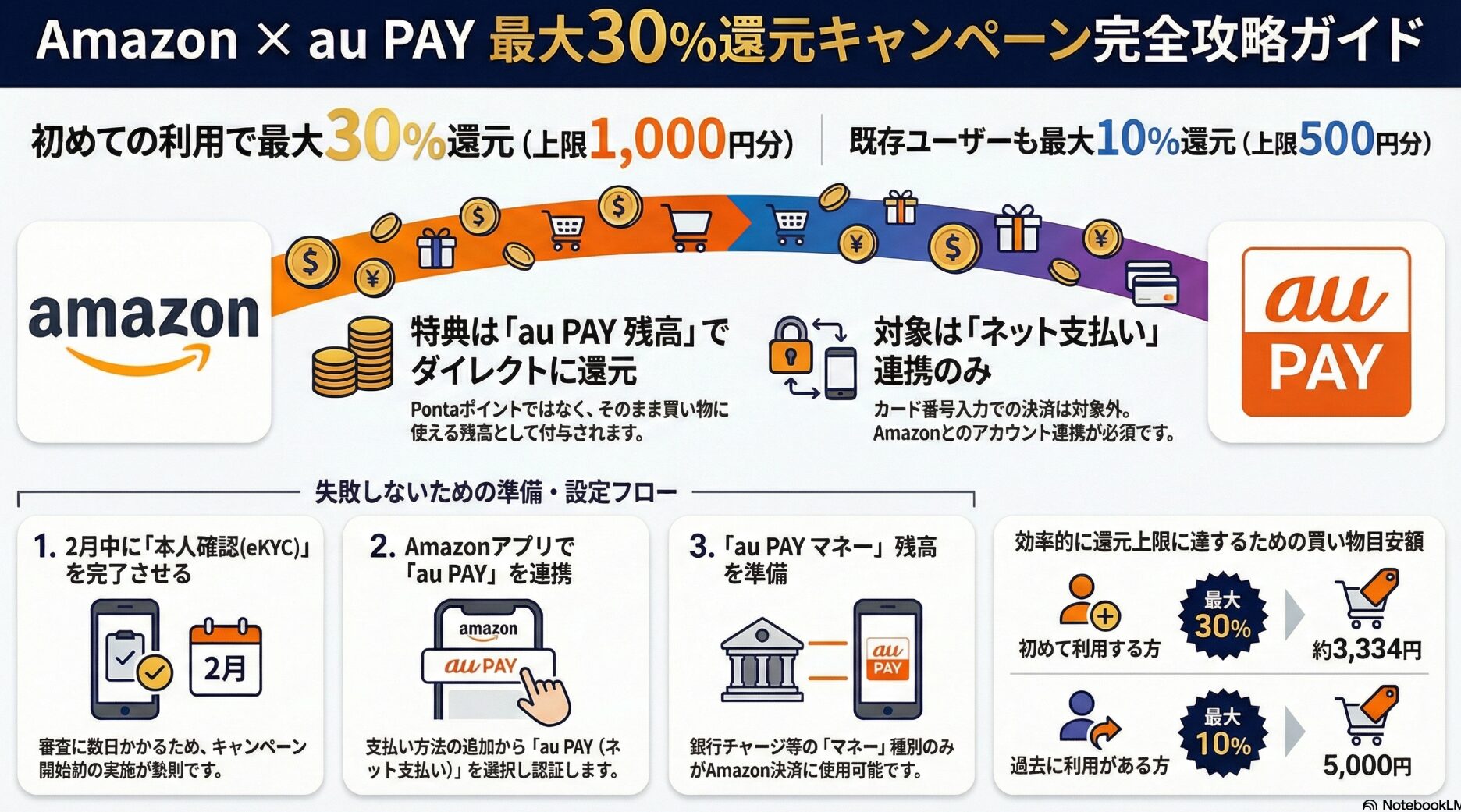
- 開催期間:2026年3月3日(火)0:00 ~ 3月9日(月)23:59
- 初めて利用の方:最大30%還元(還元上限:1,000円相当)
- 過去に利用がある方:最大10%還元(還元上限:500円相当)
「初めて利用」の定義は、2026年3月2日 23:59までにAmazonでau PAY(ネット支払い)を利用したことがない方が対象です。
既存ユーザーにも10%還元があるのは嬉しいポイントですね。
還元されるのは「au PAY 残高」
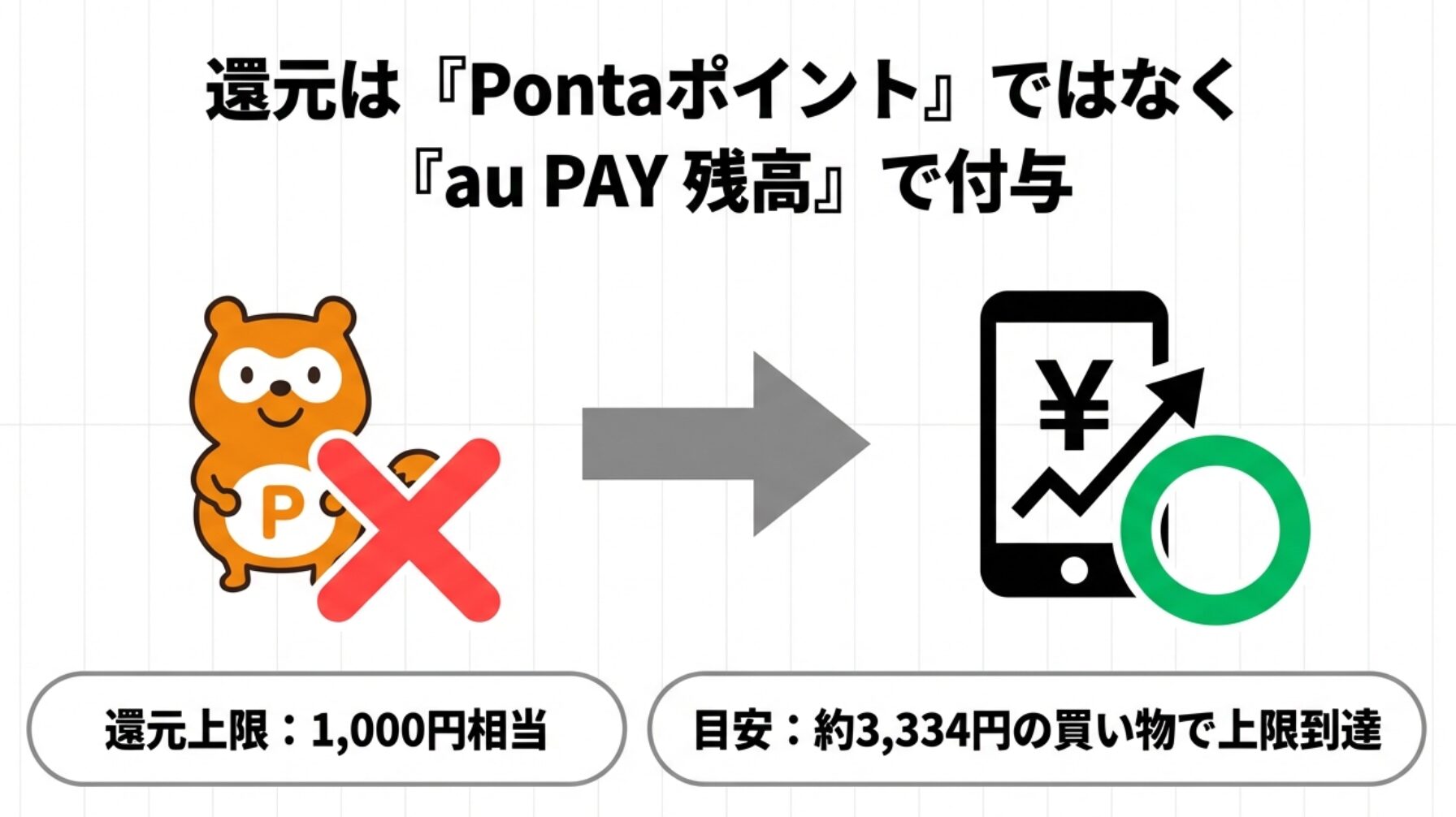
特典として付与されるのはPontaポイントではなく、ダイレクトに買い物に使える「au PAY 残高」です。
還元の内容
- 付与時期:2026年5月末頃まで
- 有効期限:なし(通常の残高と同様)
1回200円以上の決済が対象
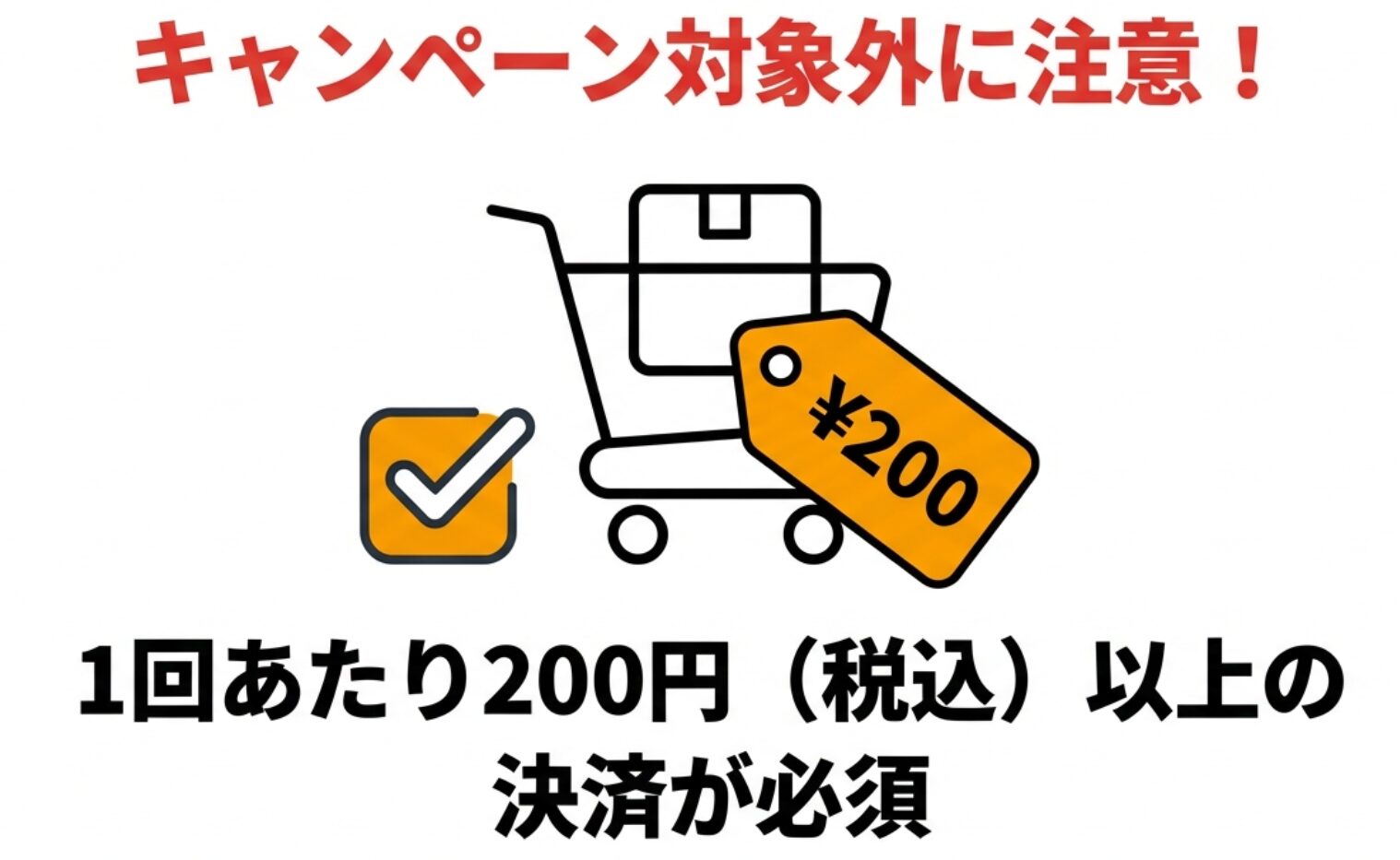
還元を受けるための最低決済額は、1回あたり200円(税込)以上です。
少額の買い物でも対象になりますが、還元上限をフルに活用するなら、初めての方は約3,334円、既存の方は5,000円の買い物を目標にすると効率的です。
絶対に失敗しない!キャンペーン適用の条件と重要な注意点
「買い物したのに還元されない!」というトラブルを防ぐため、以下の条件を必ずチェックしてください。
「au PAY(ネット支払い)」のみが対象
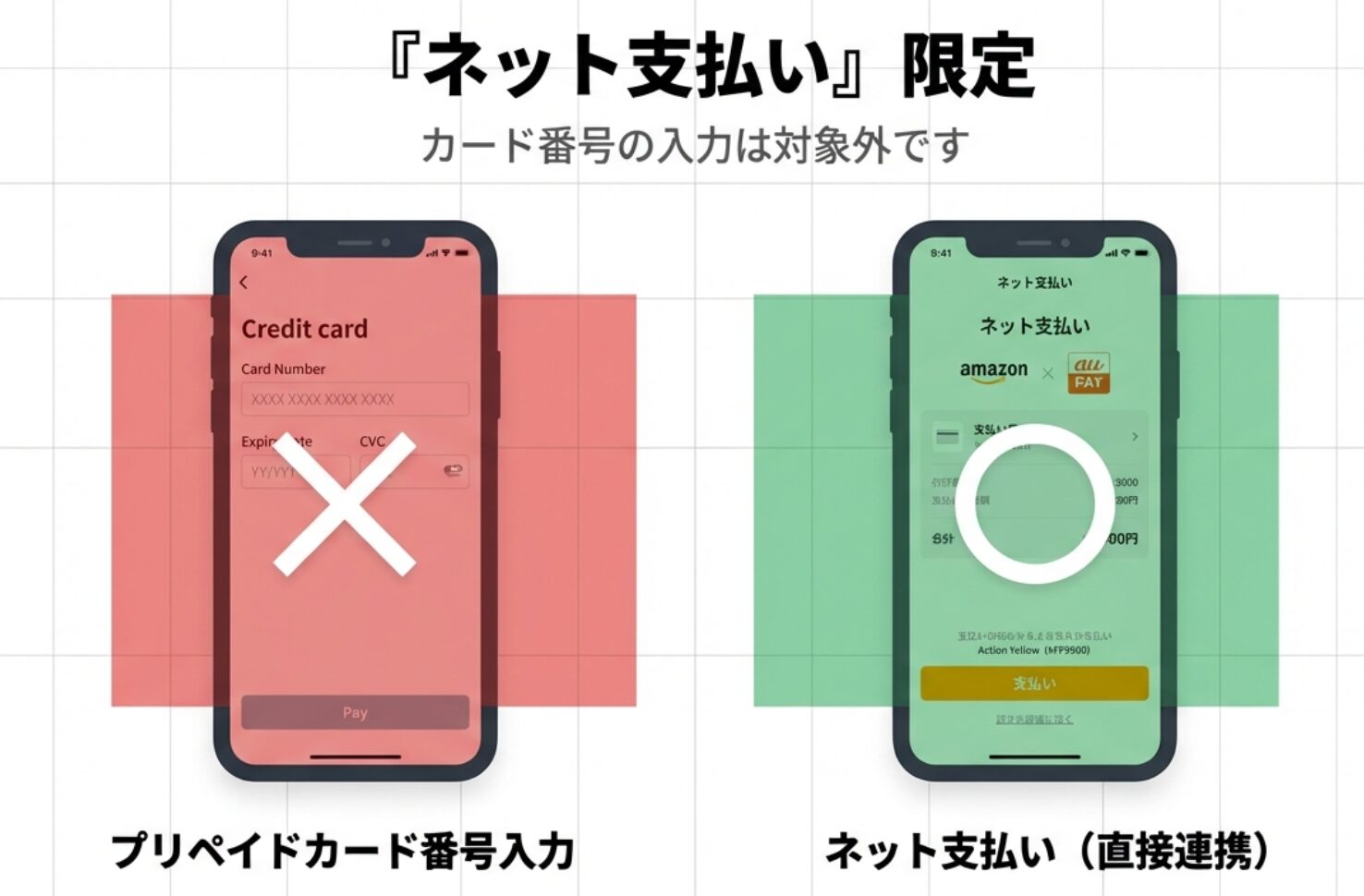
Amazonでau PAYを利用する方法には、大きく分けて「au PAY(ネット支払い)」と「au PAY プリペイドカード登録」の2種類があります。
本キャンペーンの対象は「ネット支払い」のみ。
クレジットカードのようにカード番号を入力して決済する方法は対象外となるため、必ずAmazonの支払い方法設定から「au PAY」を直接連携させてください。
「au PAY マネー」残高が必要
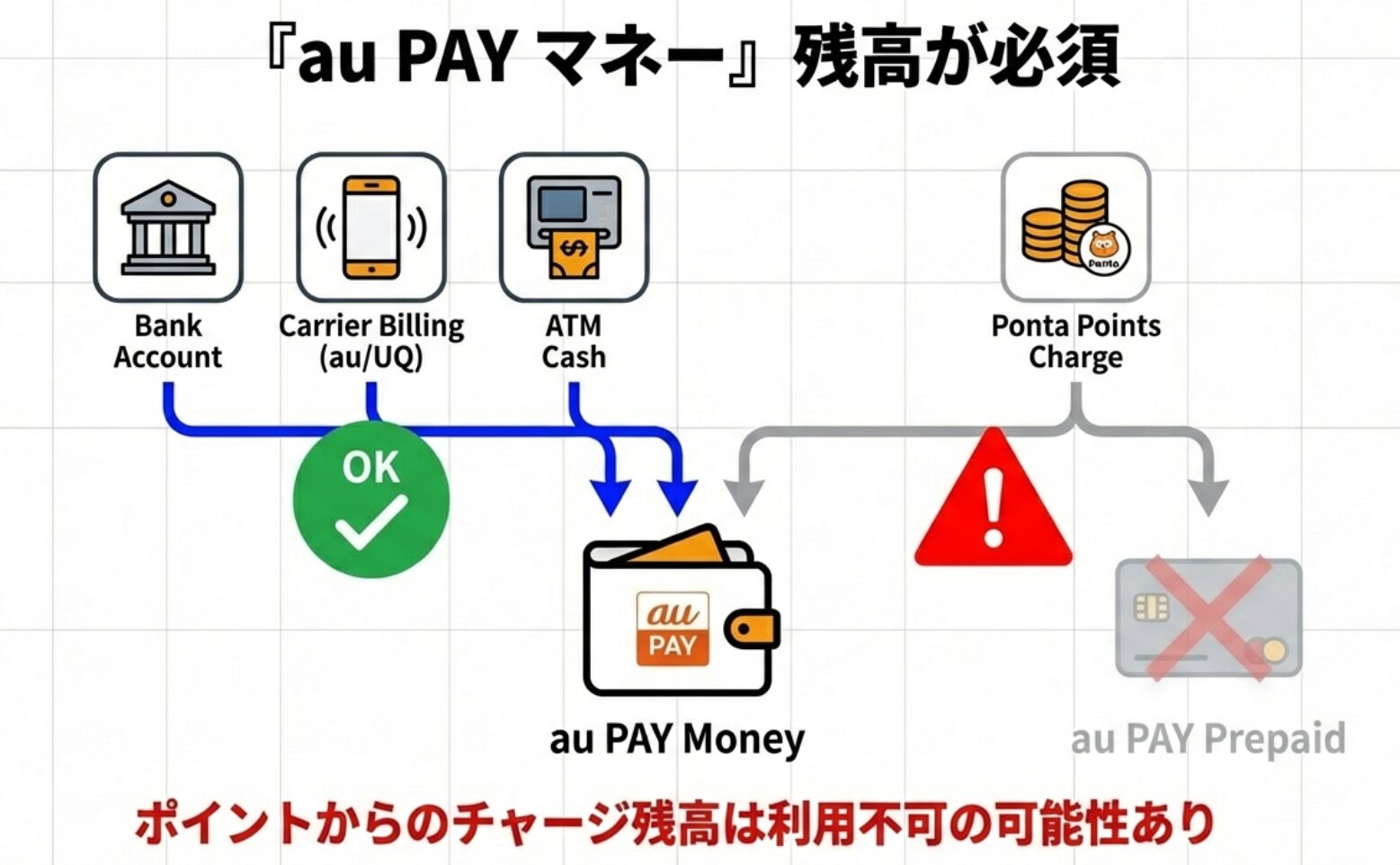
Amazonでの決済には、au PAY残高の中でも「au PAY マネー」の種別のみが使用可能です。
銀行口座チャージやau/UQ mobileの通信料金合算支払いなどでチャージした残高がこれに該当します。
注意しなければいけないのは、au PAYマネーとau PAYマネーライトは違う、という点です。
au PAY マネー
銀行口座やATMからau PAYに入金する方法。今回のキャンペーンの対象の決済方法です。
au PAY マネーライト
クレジットカードなどのau PAYを紐づけてau PAYで決済する方法。今回のキャンペーンの対象外です。
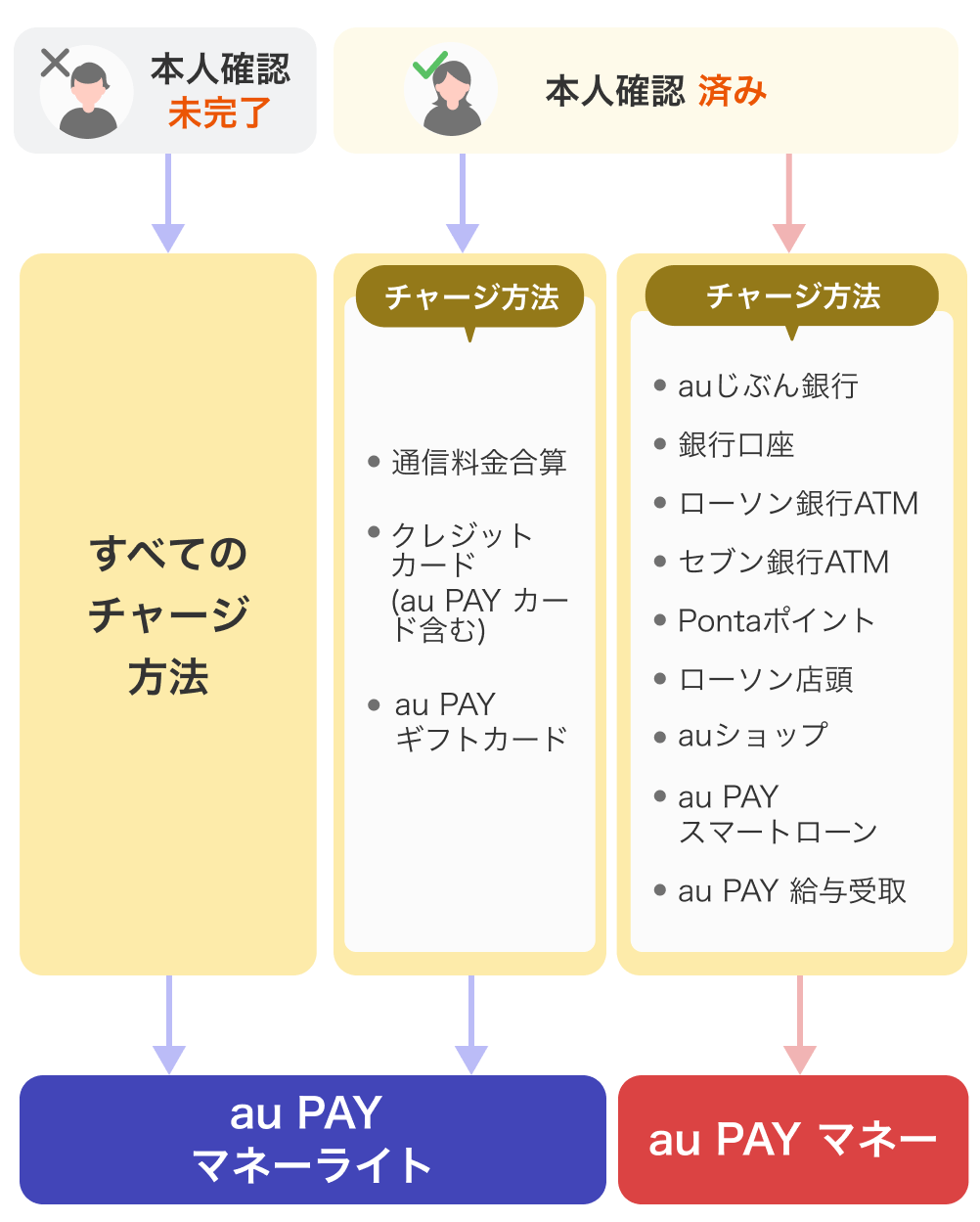
なんでこんなにややこしいの?
という印象ですが仕方がありません。私たちが今回キャンペーンを受けようと思ったら、銀行口座とau PAYを紐づける必要があります。
ちなみに銀行口座はauじぶん銀行以外でも可能です。みずほ銀行、三菱UFJでも紐づけは可能です。
本人確認(eKYC)が必須
Amazonでau PAY(ネット支払い)を利用するためには、au PAYアプリでの本人確認が完了していることが絶対条件です。
本人確認の条件
マイナンバーカードや運転免許証を用いたスマホ本人確認が必要です。
審査には数日かかる場合があるため、キャンペーン開始前の2月中に済ませておくのが鉄則です。
【初心者向け】au PAYアカウントの作り方・始め方マニュアル
まだau PAYを持っていない方でも安心してください。
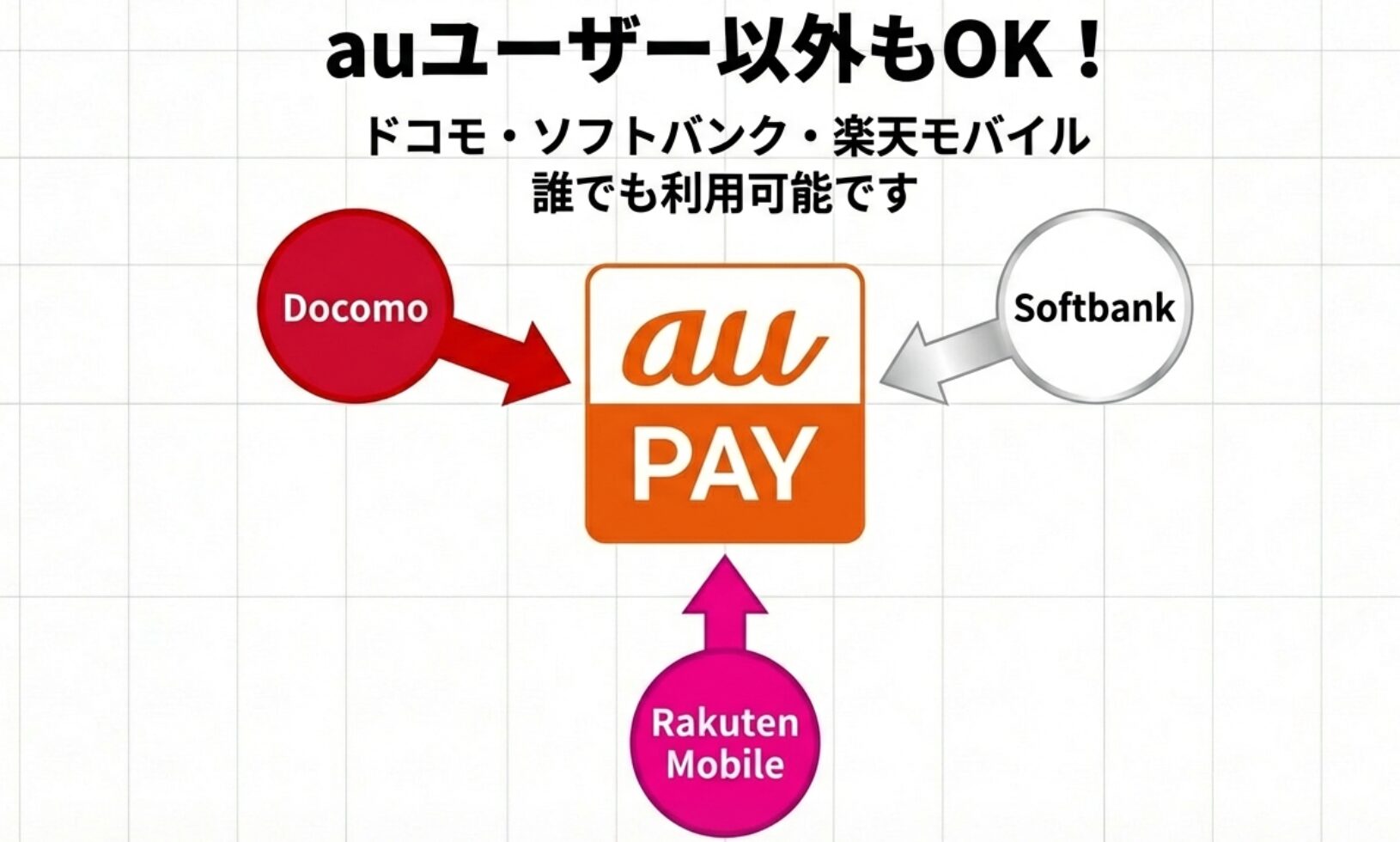
auユーザー以外(ドコモ・ソフトバンク・楽天モバイル等)でも利用可能です。私も今回初めてau payのアカウントを作成してみましたが、とても簡単でした!
以下の手順で進めましょう。
手順①:au IDの作成とアプリのインストール
- App StoreまたはGoogle Playで「au PAY アプリ」を検索してインストールします。
- アプリを起動し「ログイン/新規登録」をタップ。
- au IDを持っていない場合は「au IDを新規登録する」から、電話番号を入力して認証を行います。
アプリをインストールする。
まずはこちらからアプリをインストールしましょう。



au payの設定を行う
次にau PAYの設定を行いましょう。
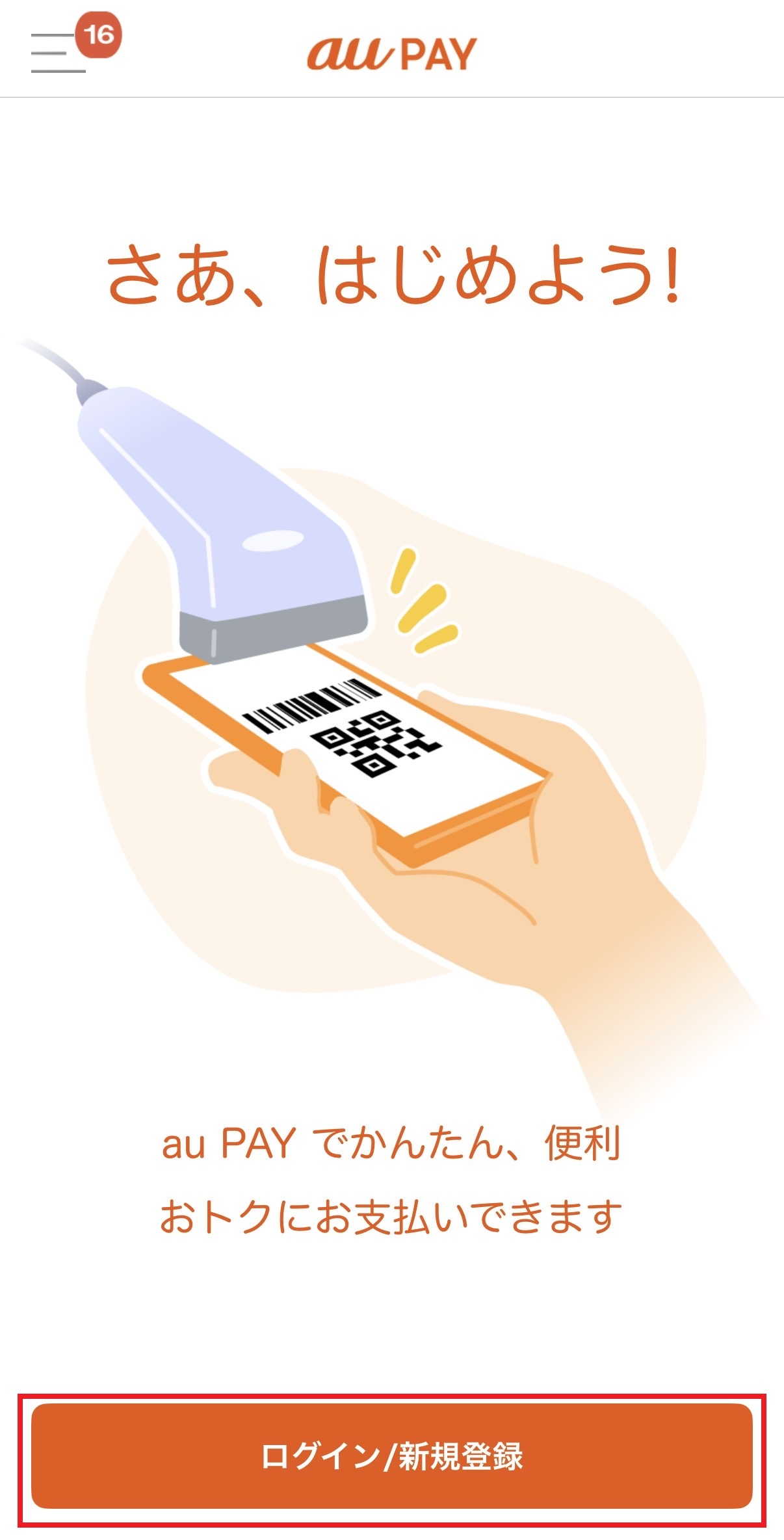
アプリを起動させ、「ログイン/新規登録」をタップしましょう。
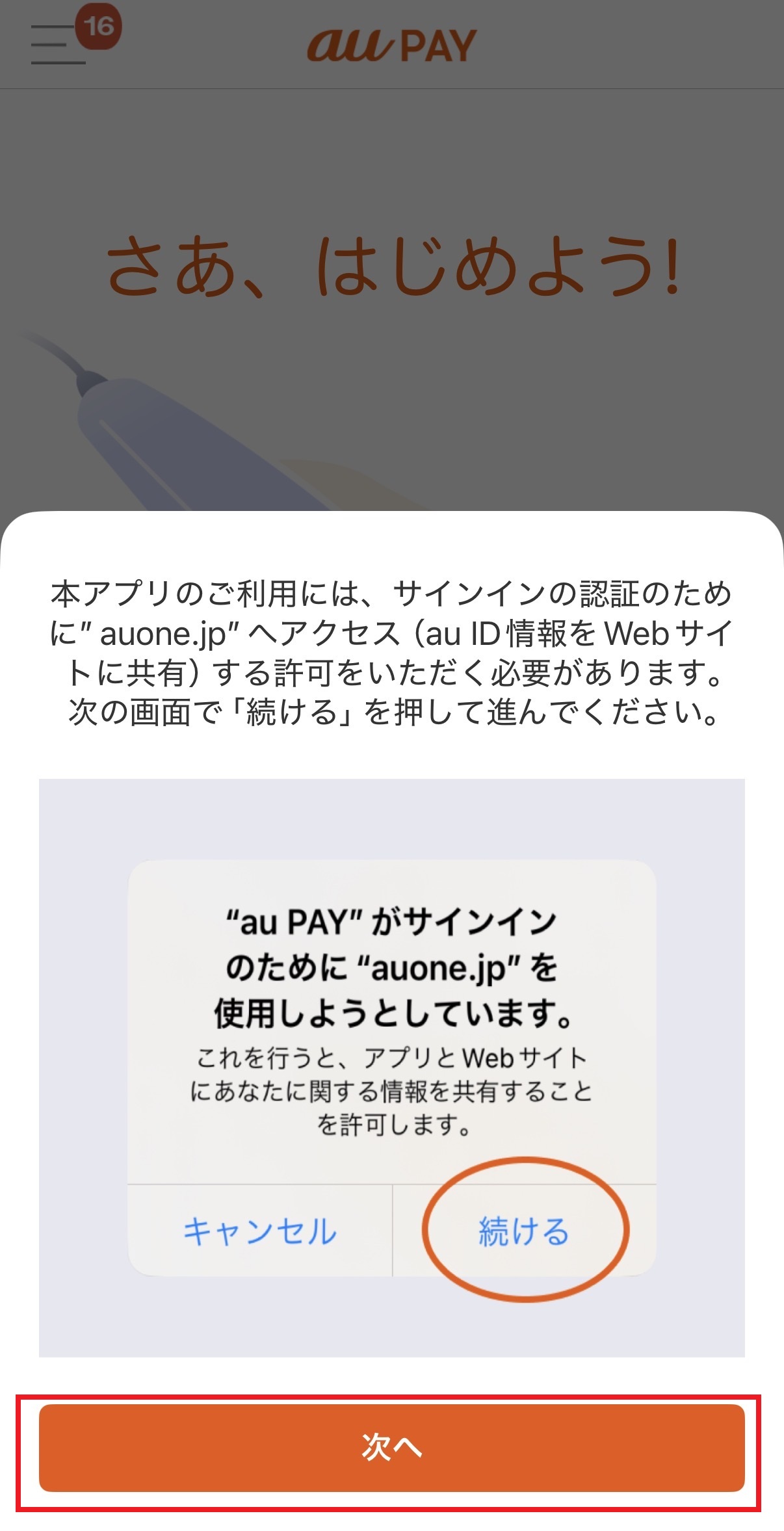
「続ける」→「次へ」の順にタップします。
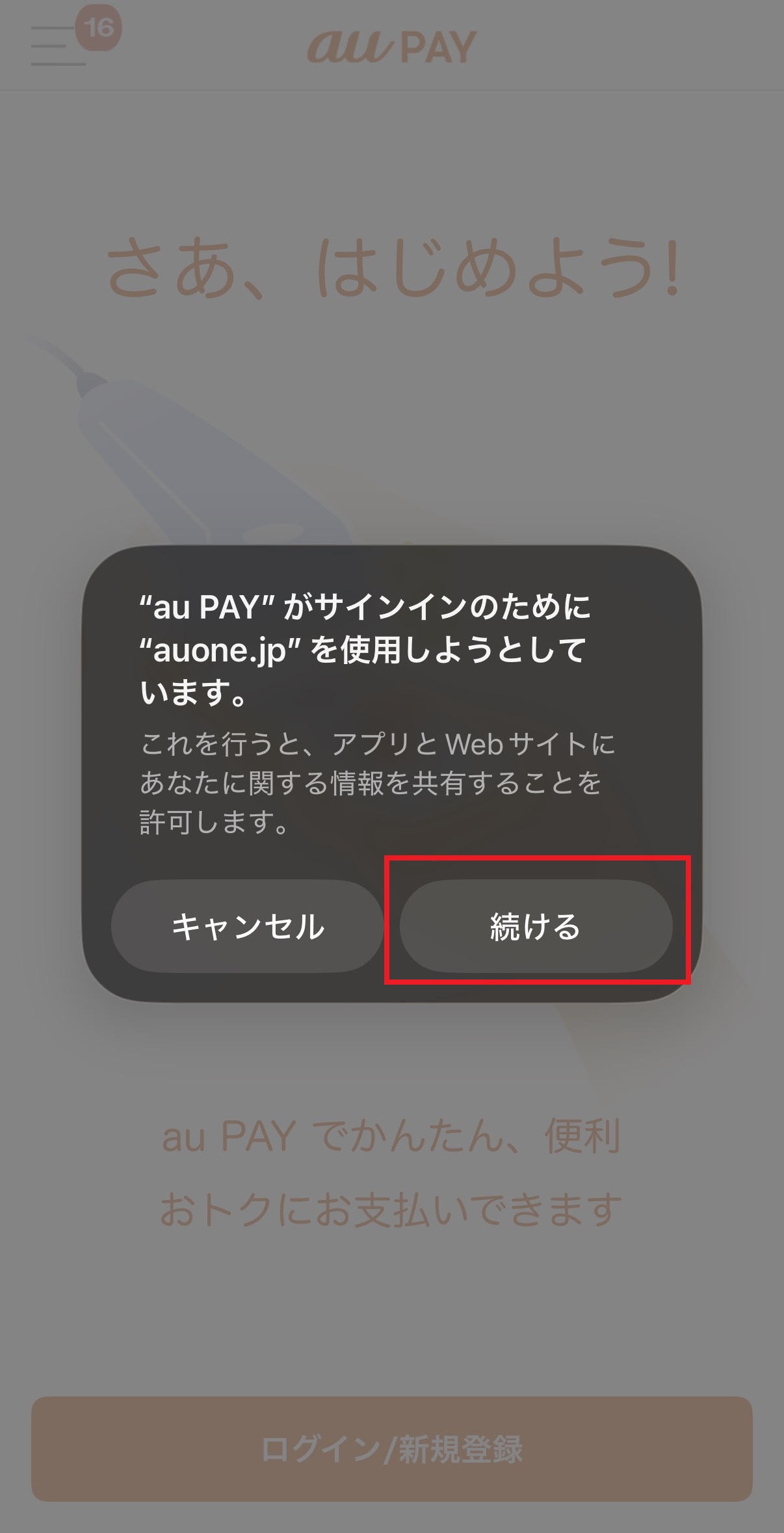
サインインを「続ける」をタップします。
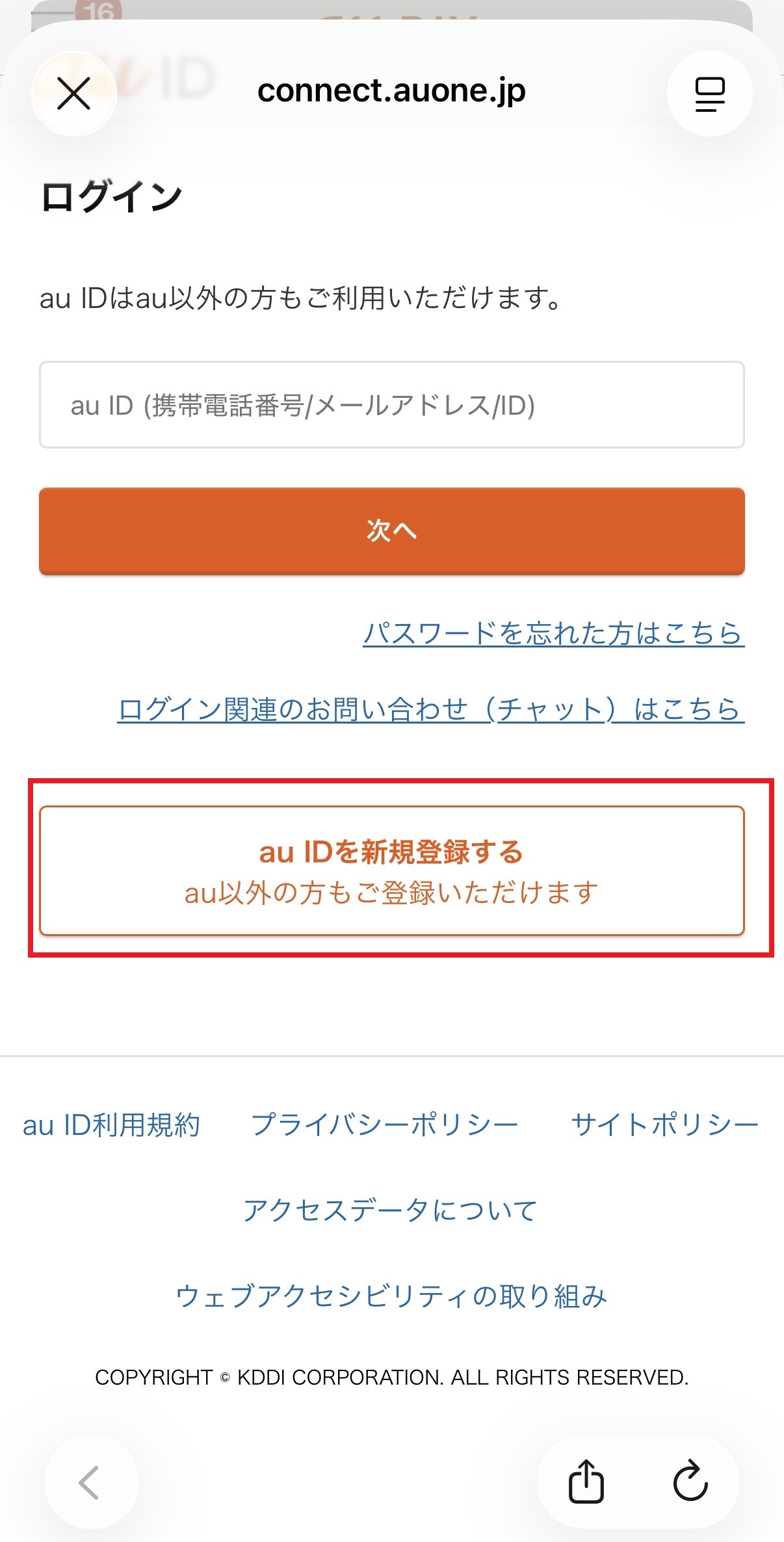
au IDを新規登録するをタップします。
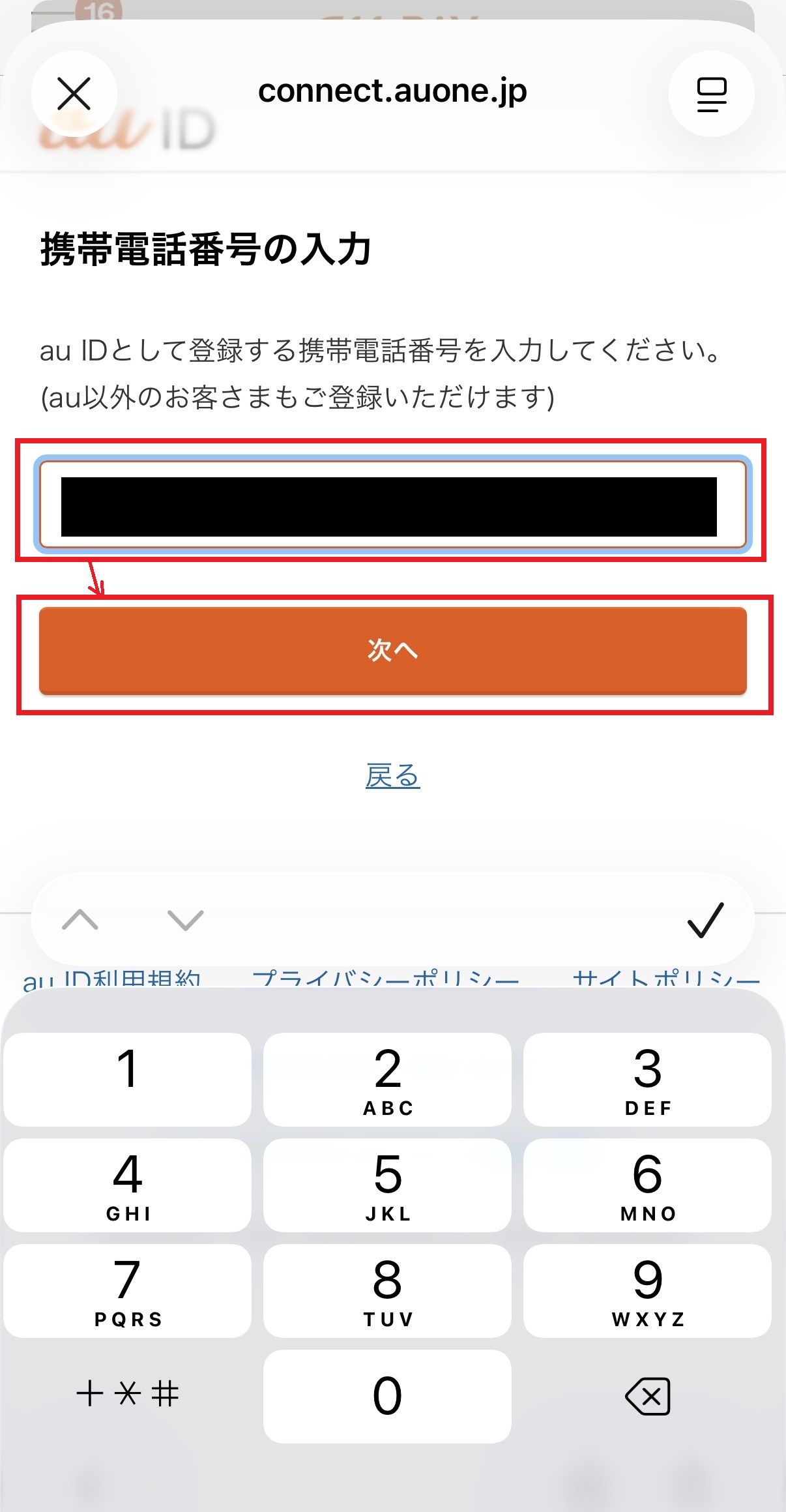
スマホの電話番号を入力します。「次へ」をタップします。
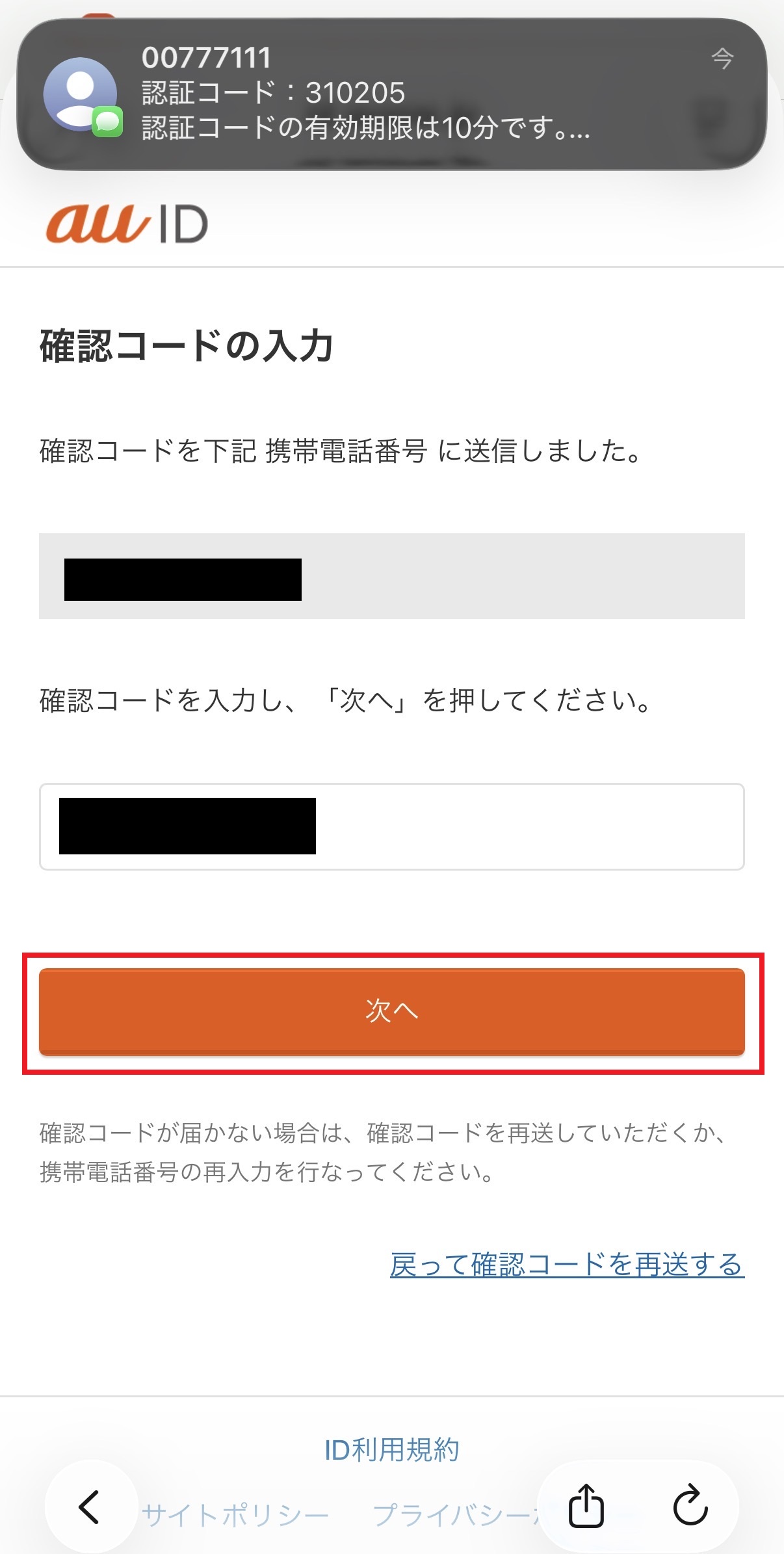
認証コードがSMSで通知されますのでこれを入力します。
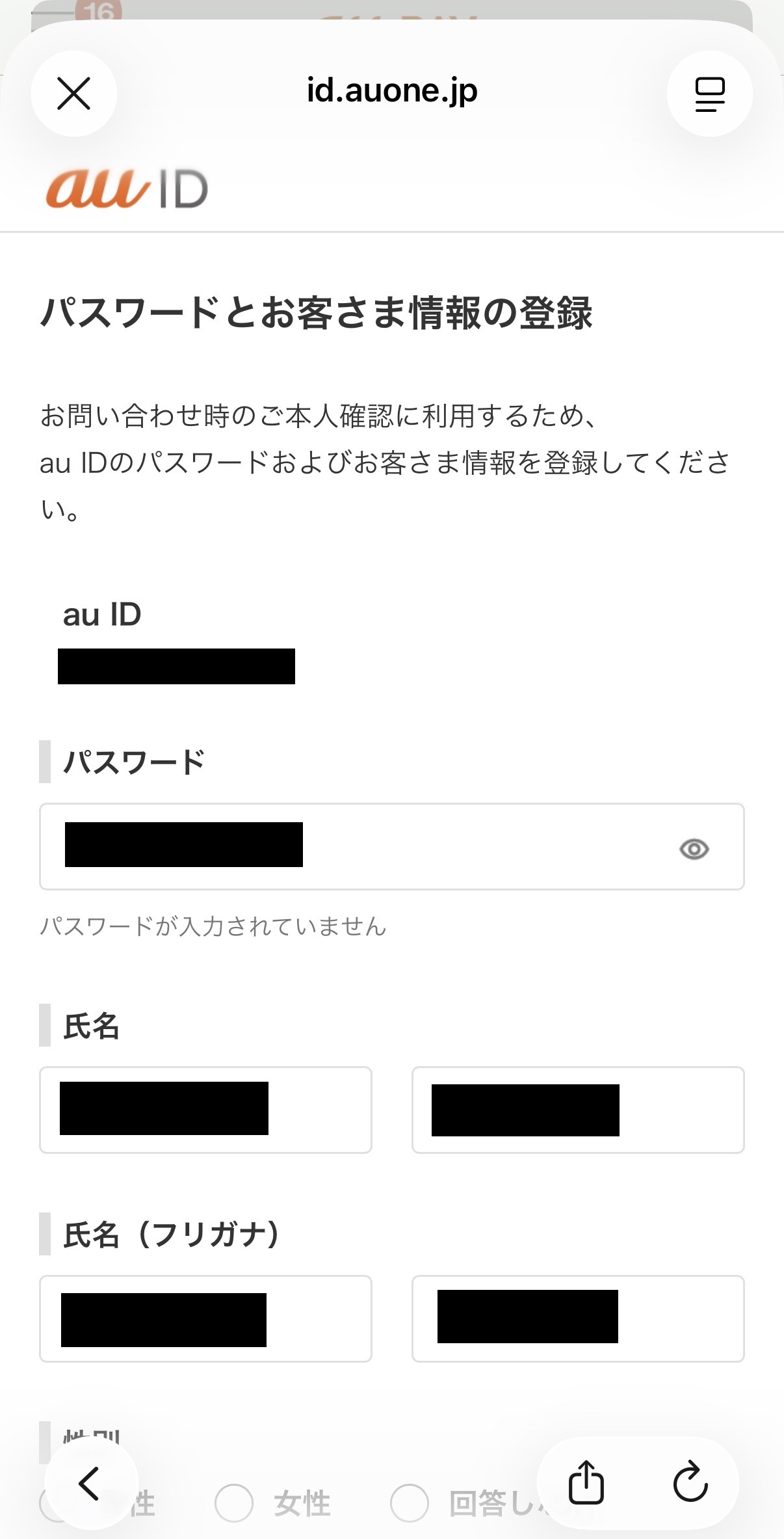
パスワードや氏名、性別、生年月日を入力していきます。
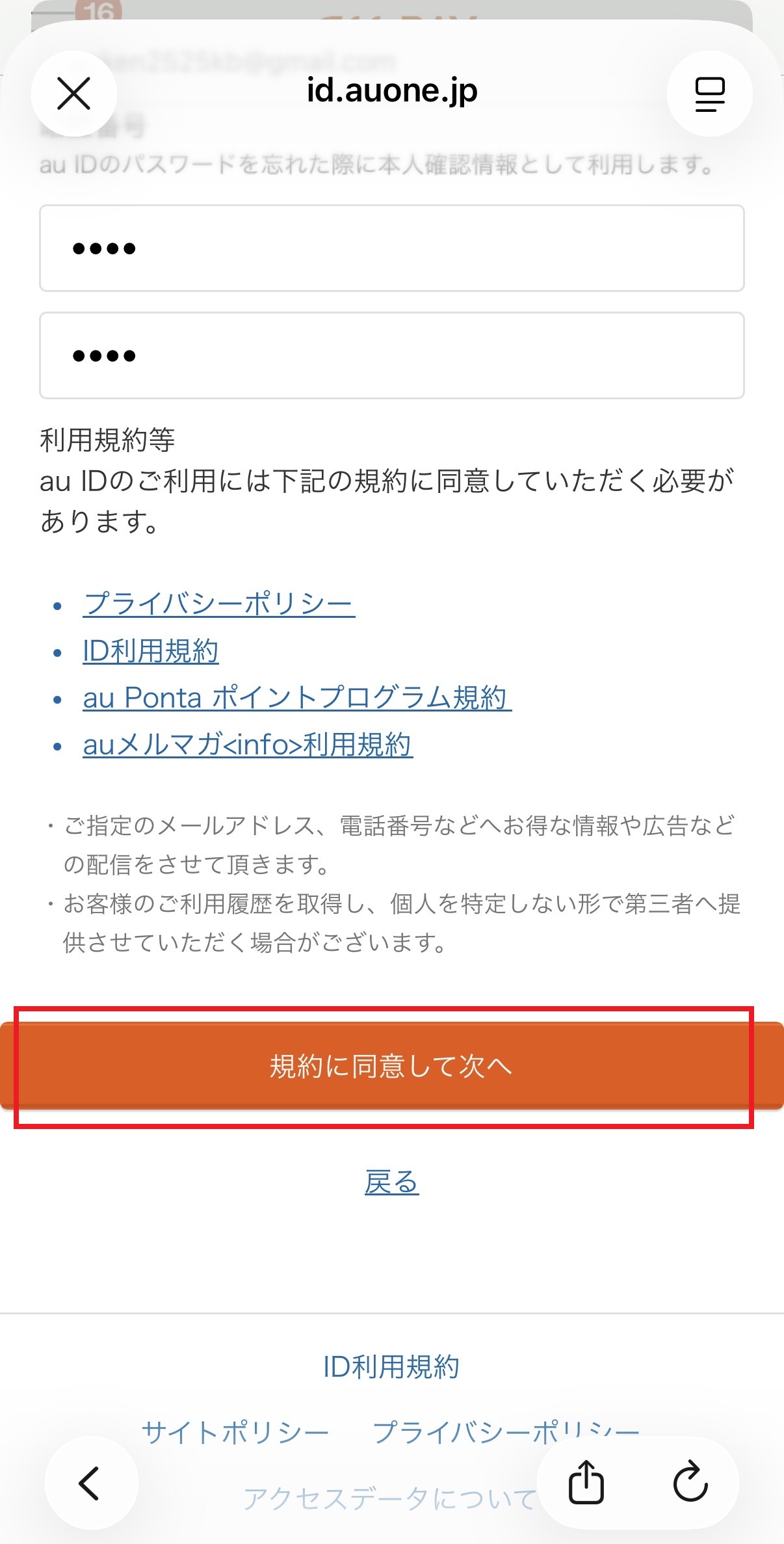
すべて入力が終わったら、「規約に同意して次へ」をタップします。
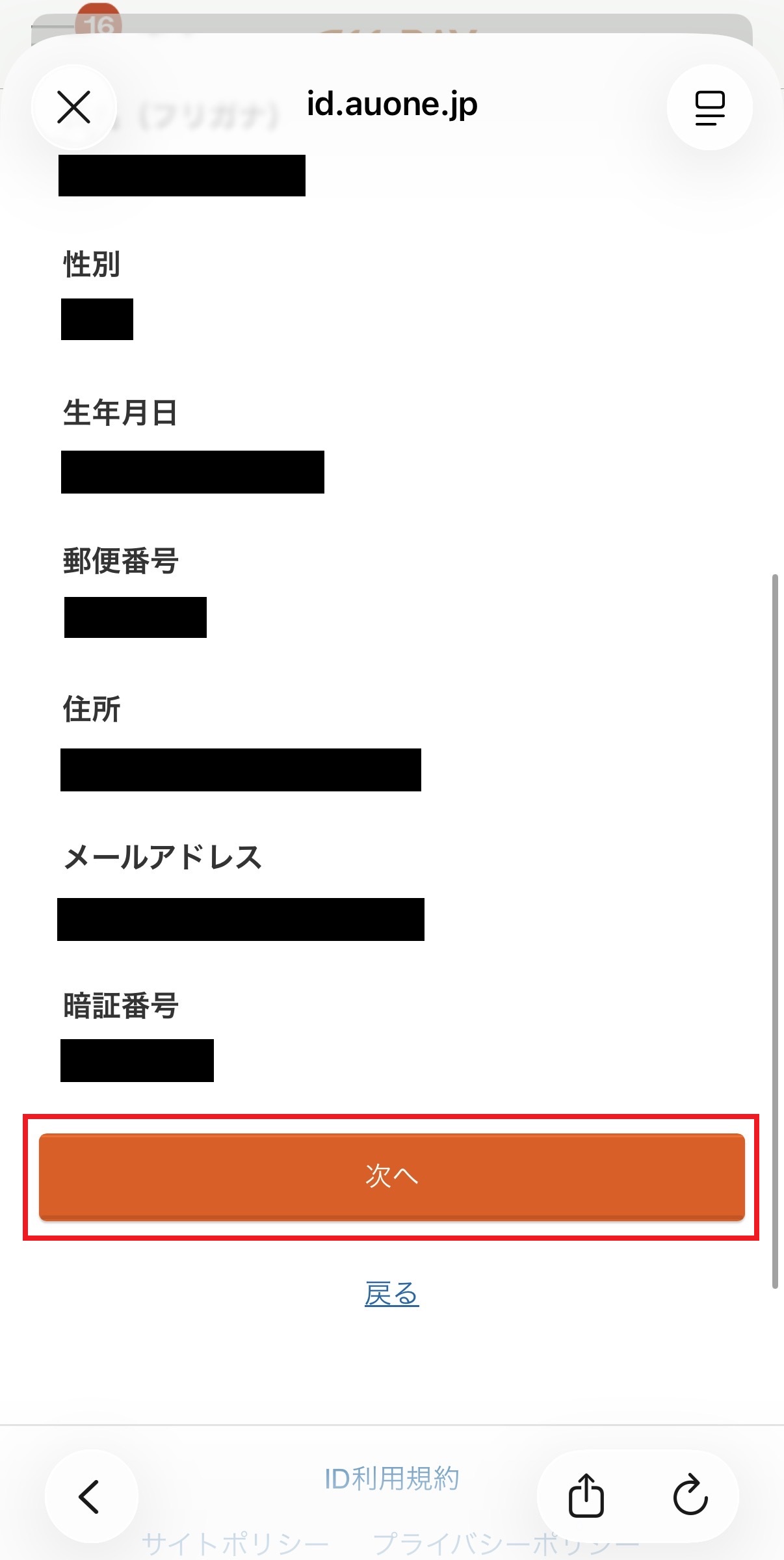
確認画面が表示されますので間違いなければ「次へ」をタップします。
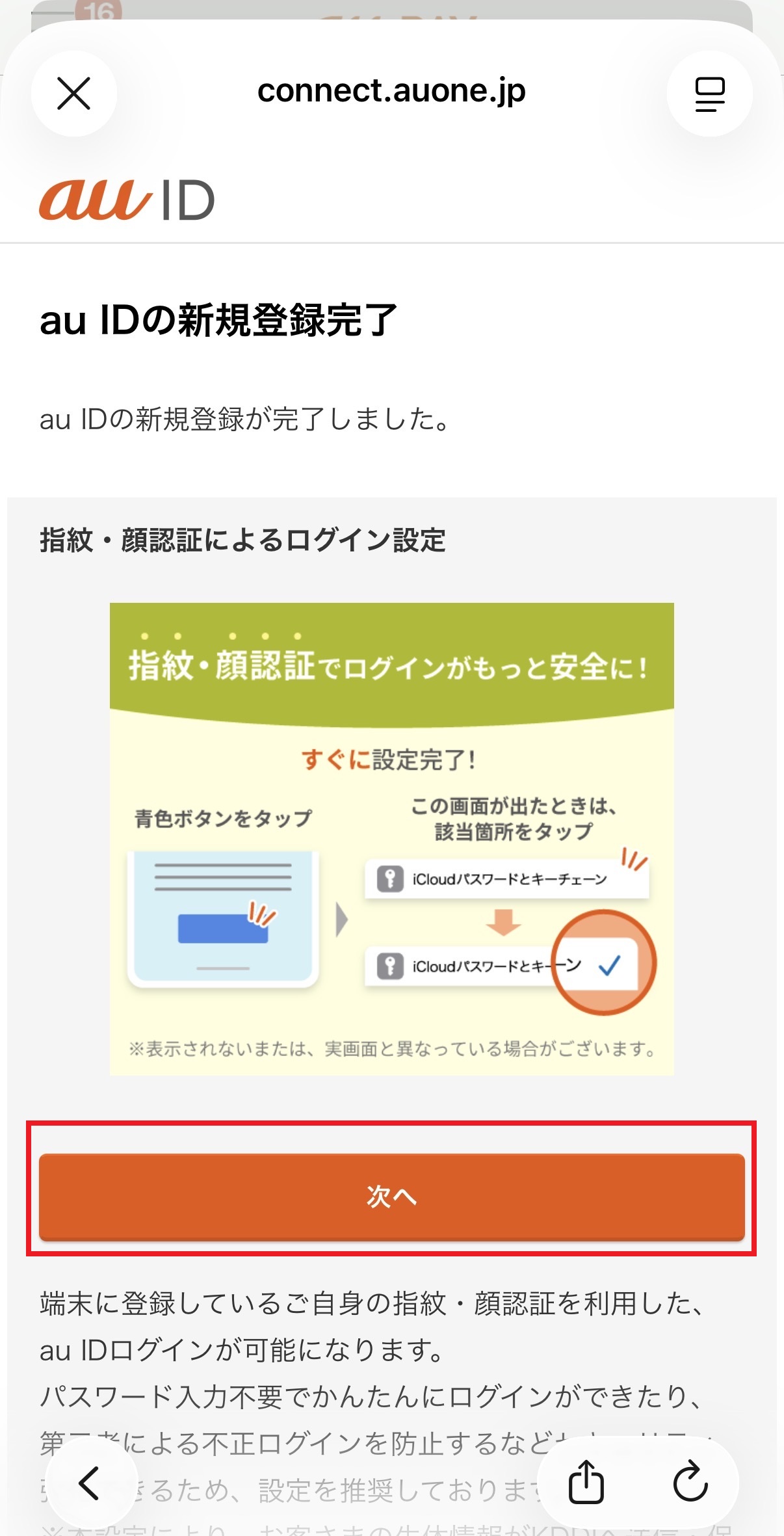
これでau IDの新規登録は完了です。
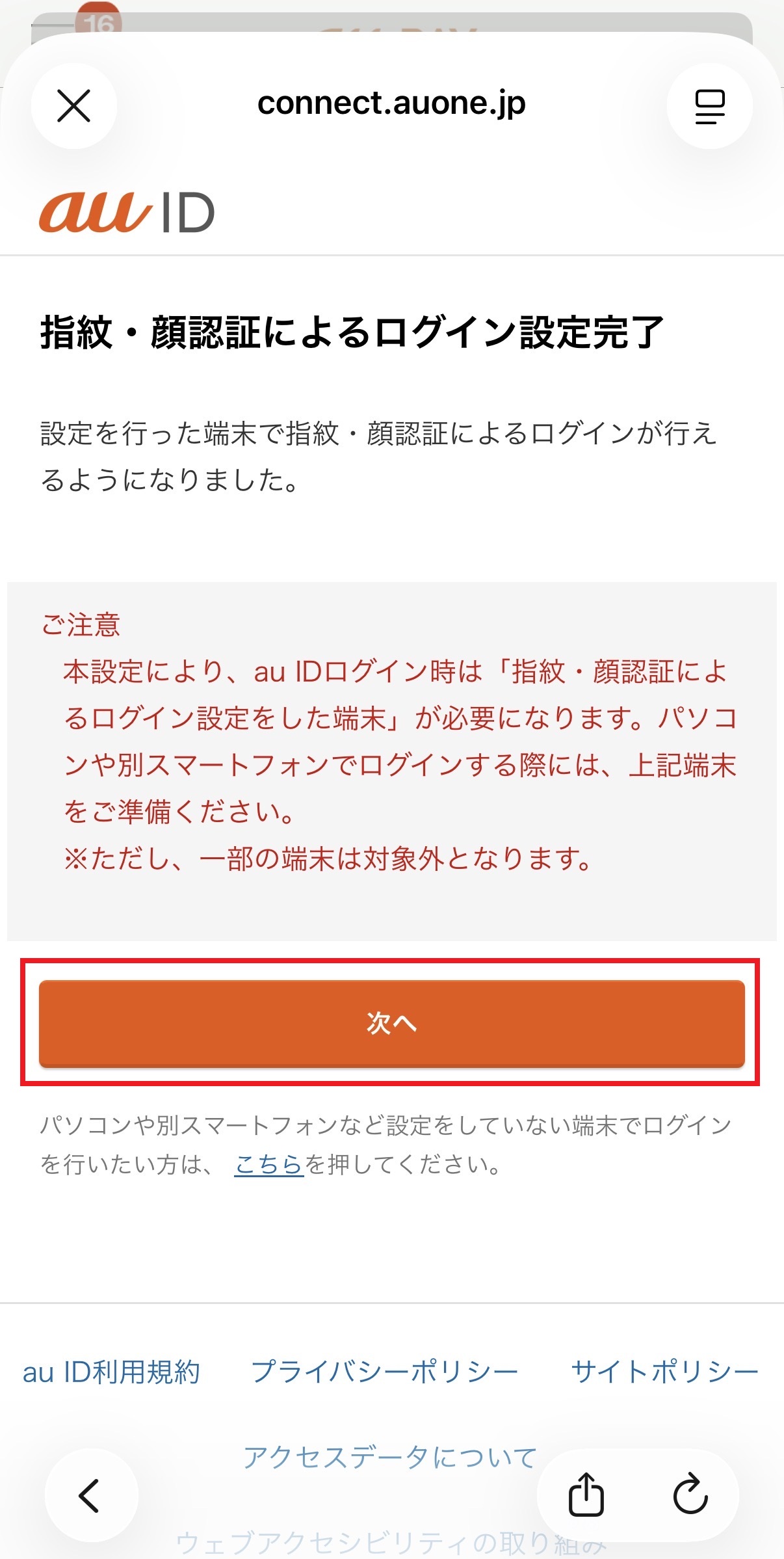
顔認証でログインできるようにすると操作が楽ですのでついでに登録しておきましょう。
「次へ」をタップして登録を終えましょう。
Pontaポイントの設定
私はこれまでPontaポイントを持っていなかったのでここで新規登録を行っていきます。
Pontaポイントはエネワンでんきで貯めることができますので、有効活用していきたいですね。
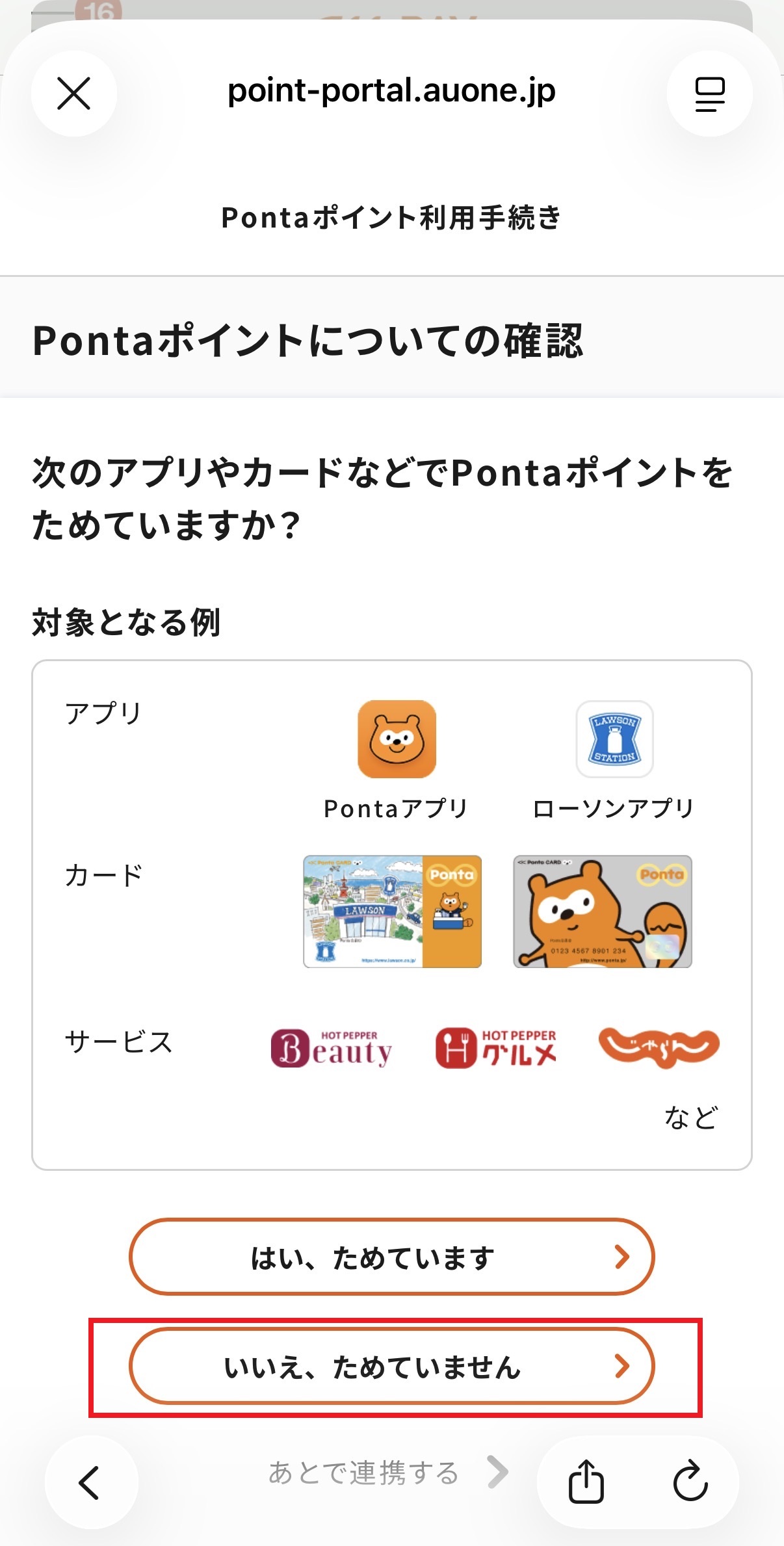
Pontaポイントの画面に自動的に遷移します。ここでは、「いいえ貯めていません」をタップします。
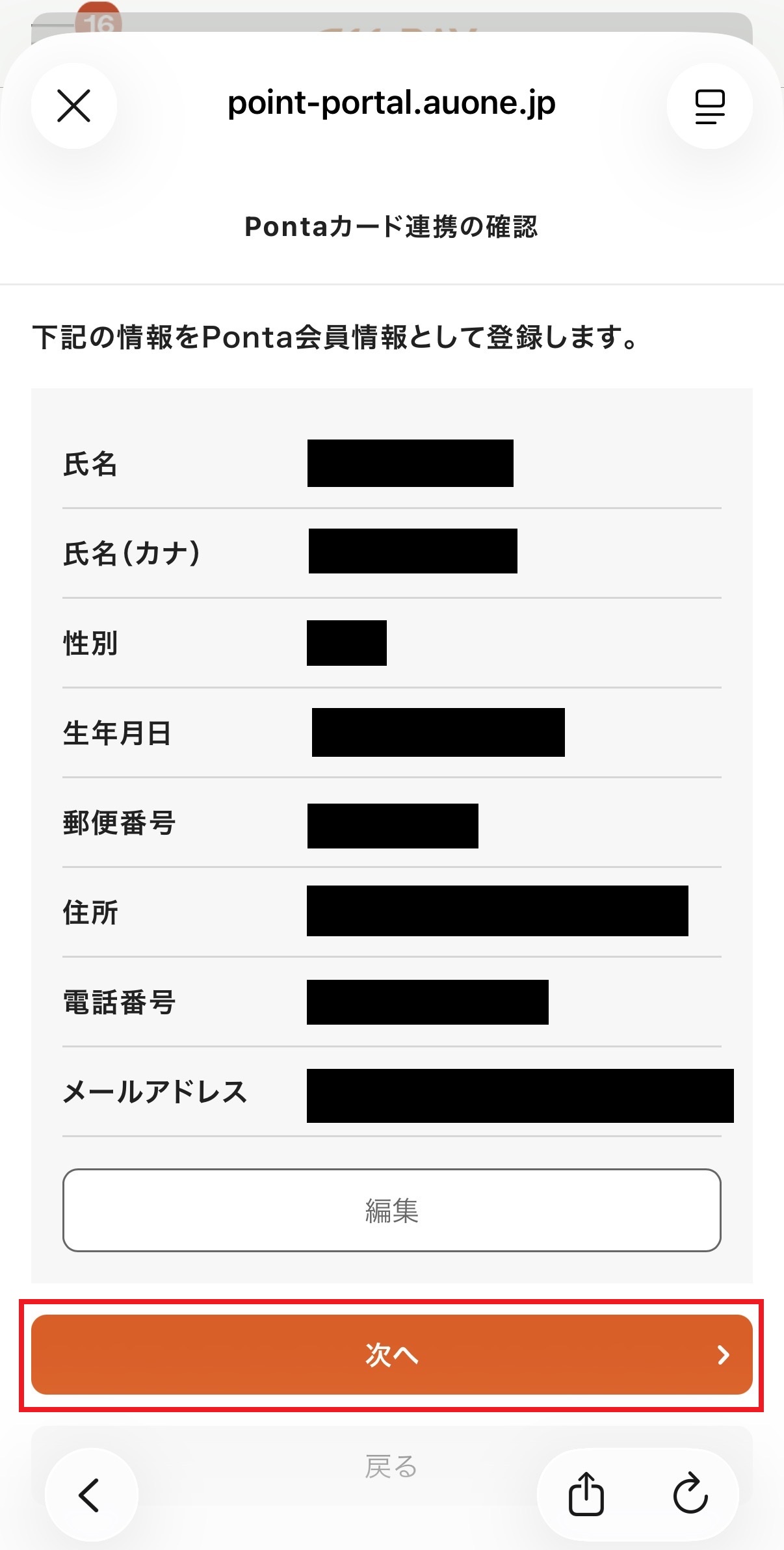
ここまで入力した内容の確認画面が表示されます。問題なければ「次へ」をタップします。
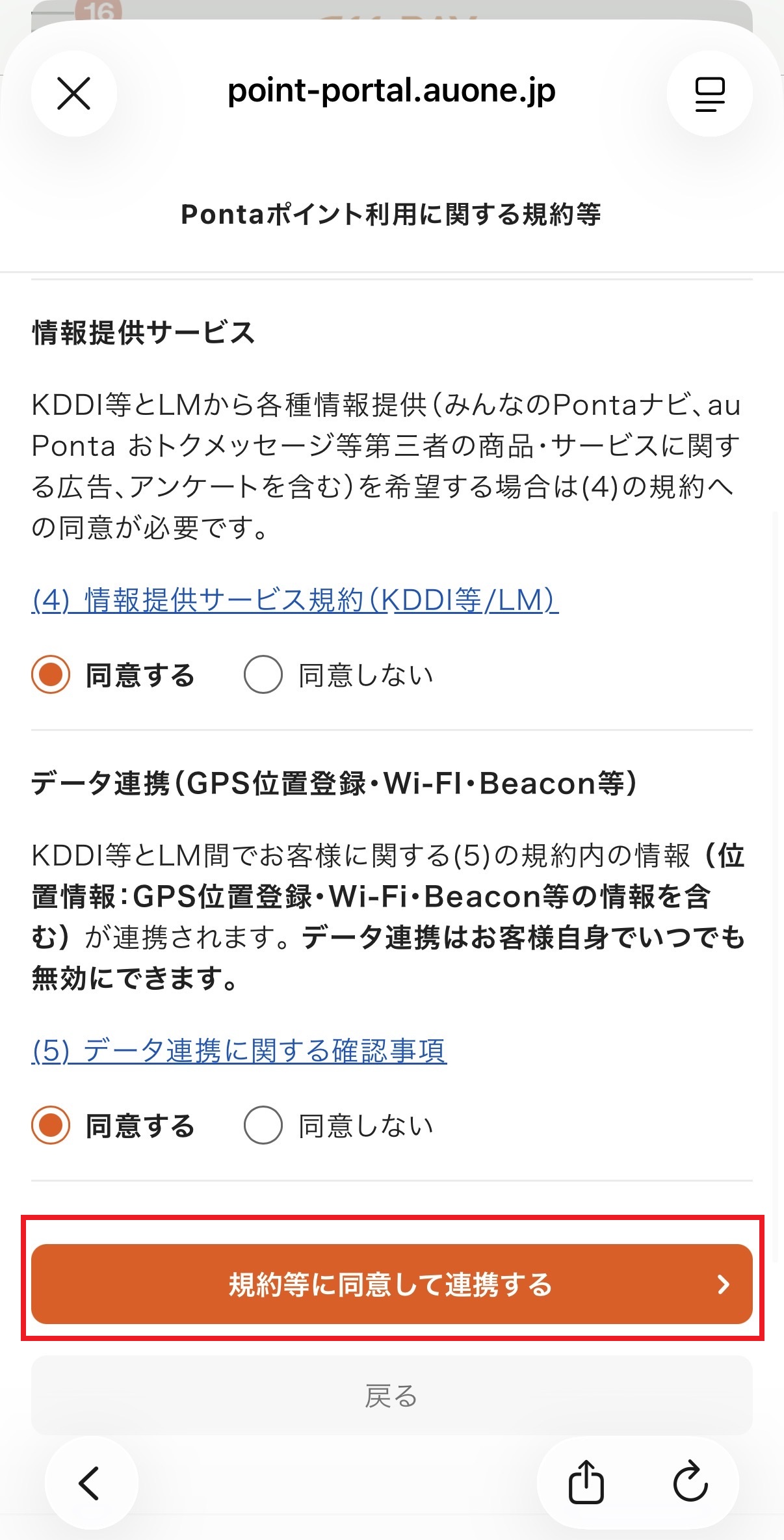
規約に同意して連携するをタップします。
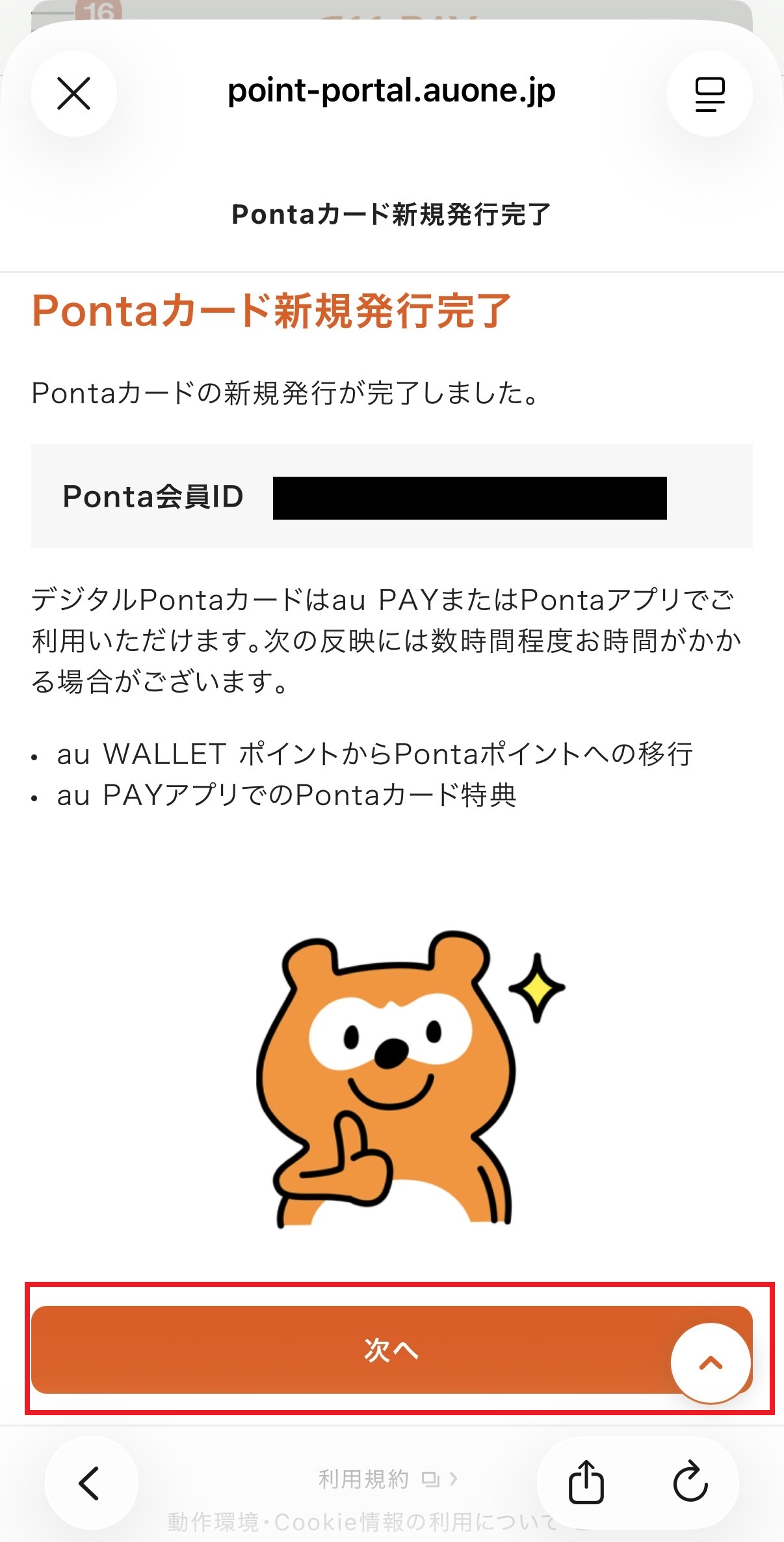
これでPontaカードの新発行が完了となります。
au Payアカウントの作成
最後にau PAYアカウントを作成します。
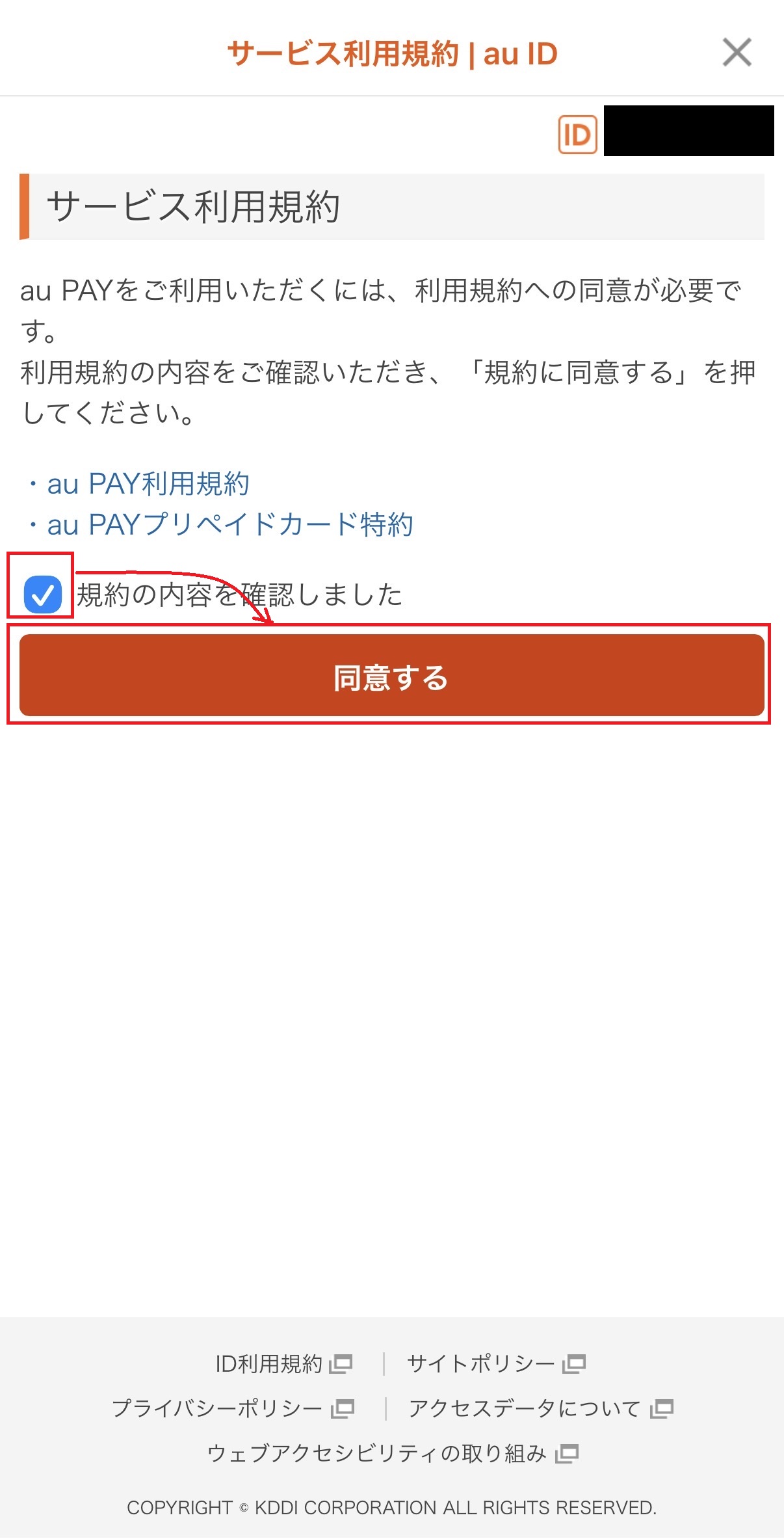
サービス利用規約画面に自動的に遷移しますので、規約内容確認にチェックを入れて「同意する」をタップします。
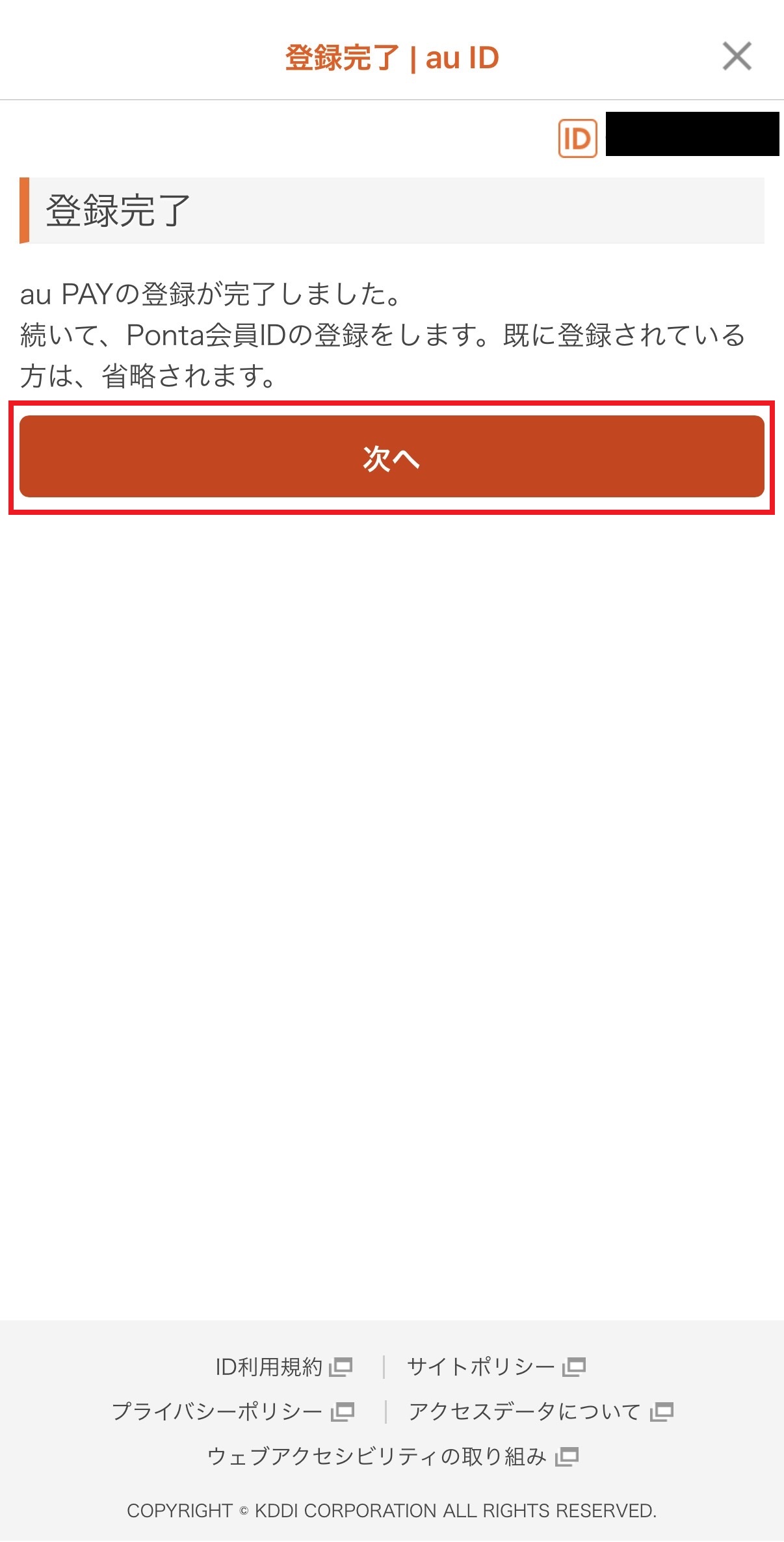
これで登録が完了となります。
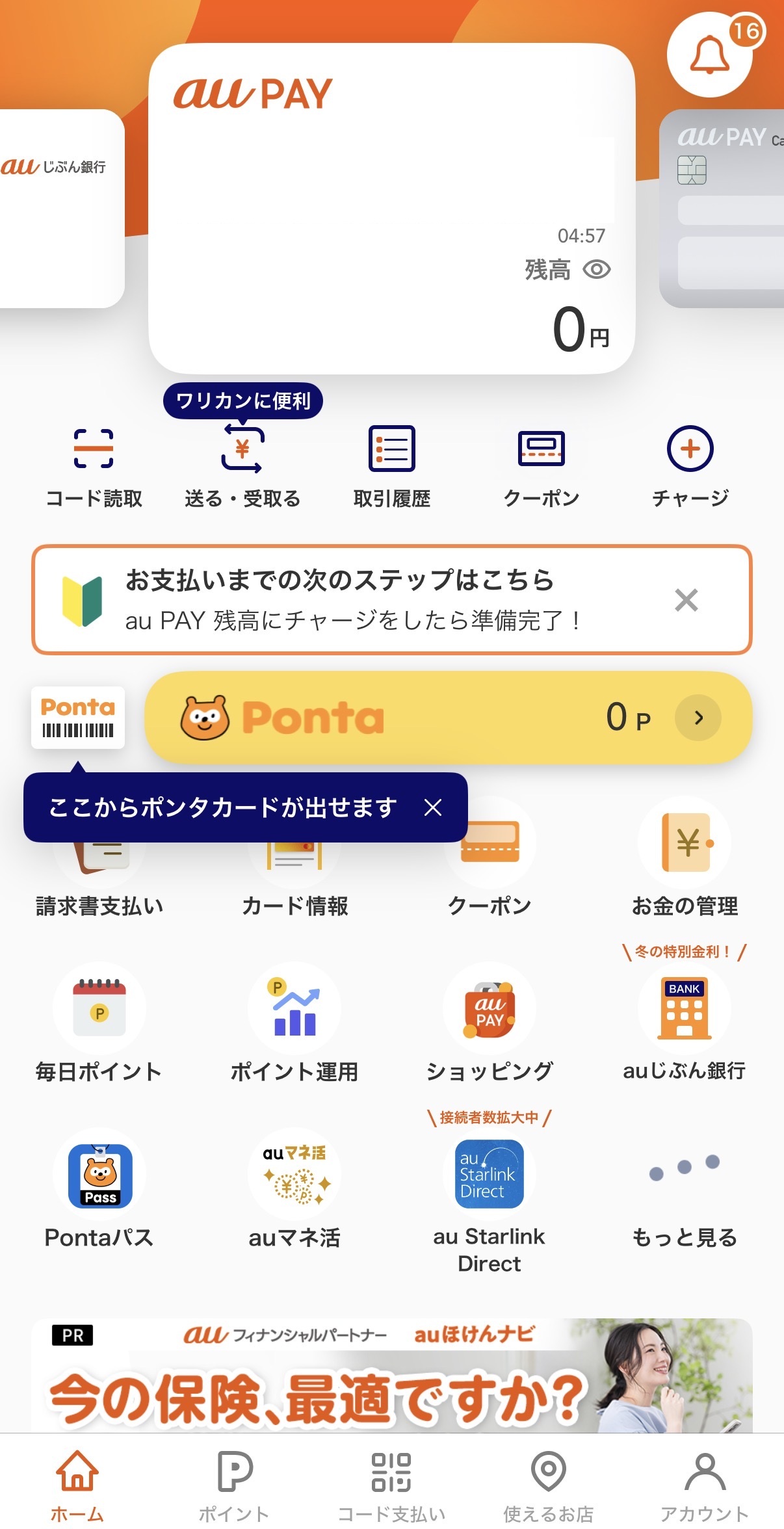
au PAY画面が表示されます。
手順②:【最重要】本人確認の実施
- アプリホームの「アカウント」から「本人確認(eKYC)」を選択。
- 指示に従い、本人確認書類(マイナンバーカード推奨)と自身の顔を撮影します。
- 「本人確認完了」の通知が届くまで待ちます。 これが完了しないとAmazonと連携できません。
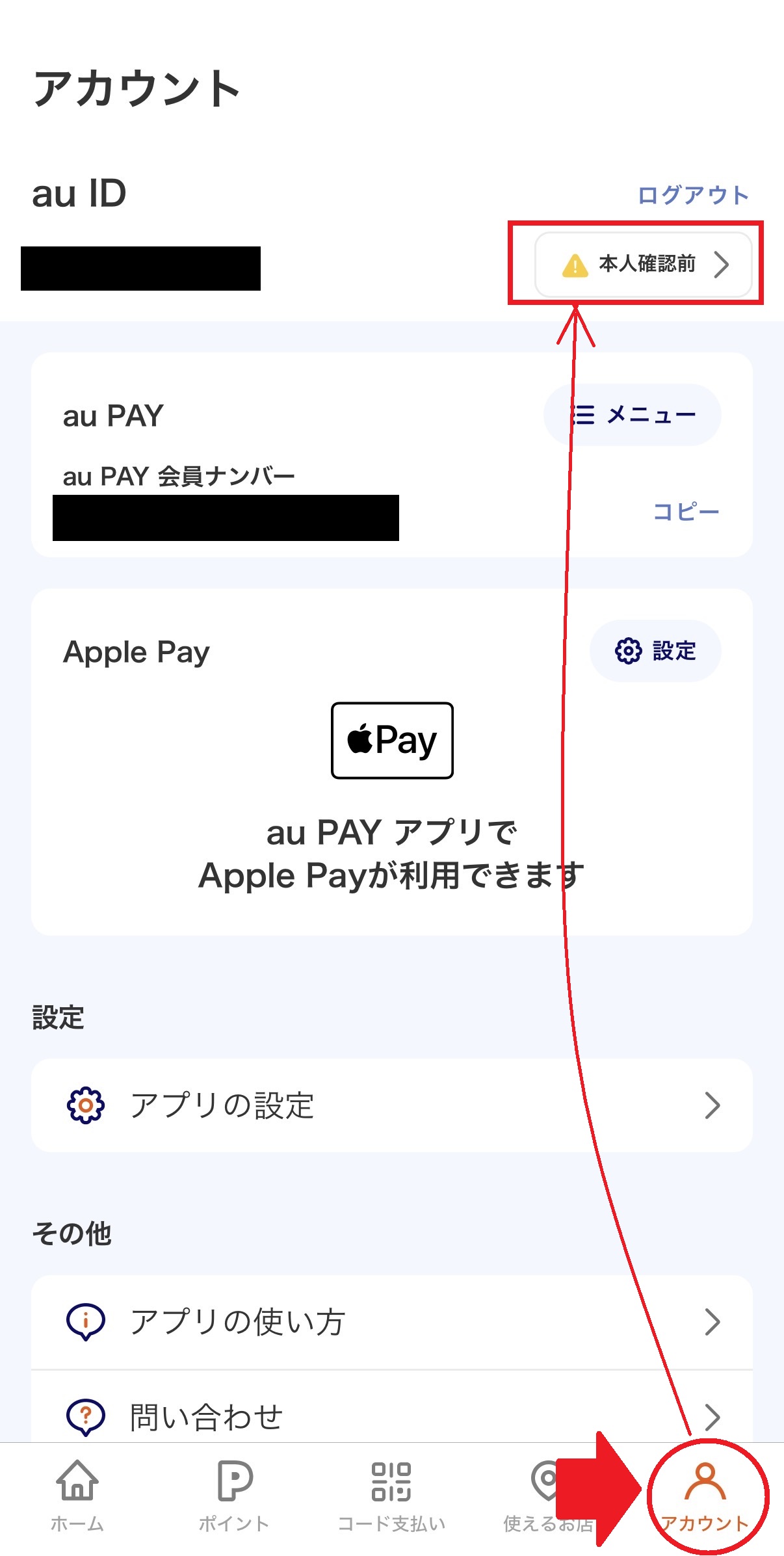
au PAY の最下部、アカウントをタップし、「本人確認前」をタップします。
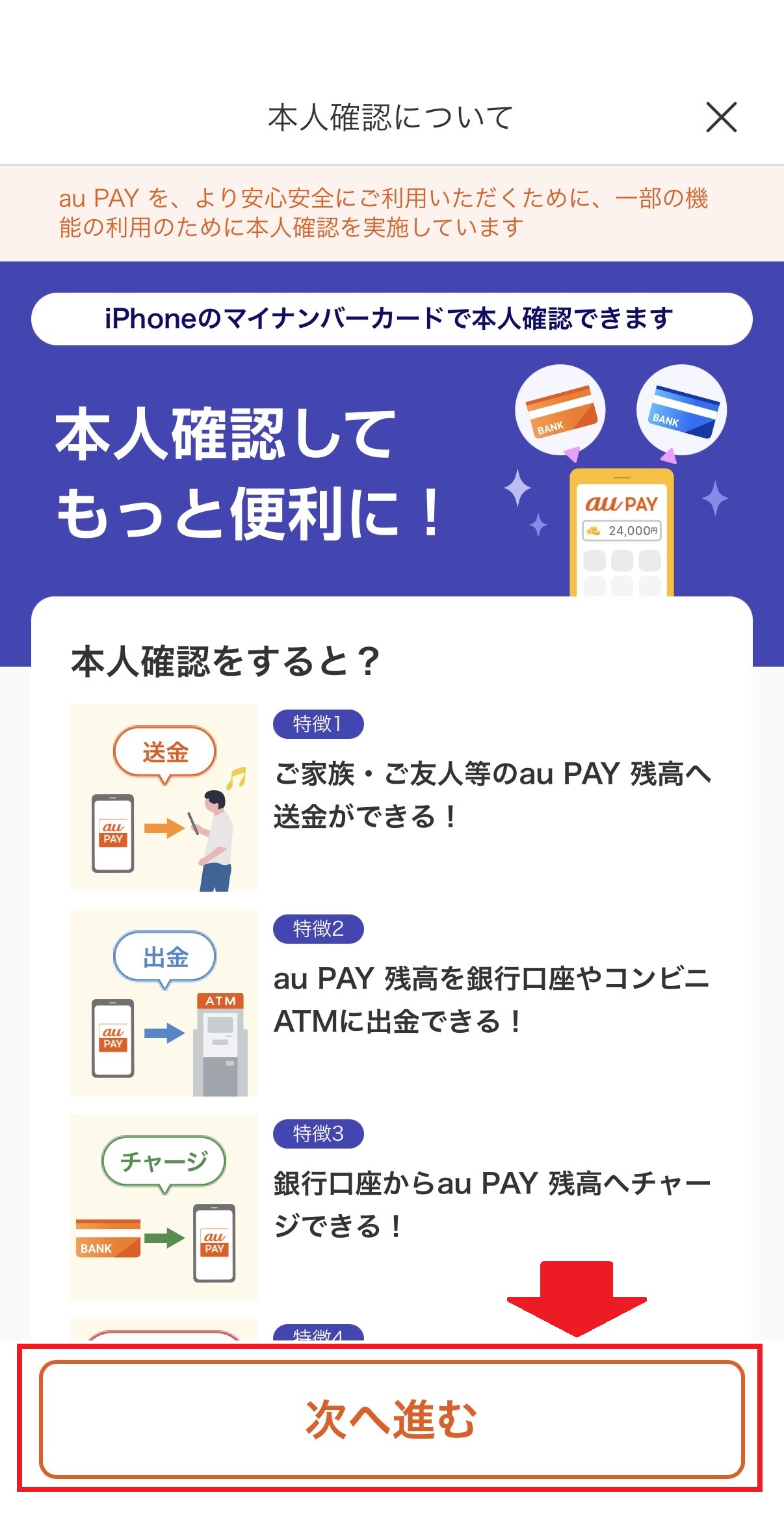
本人確認の説明が表示されます。「次へ進む」をタップします。
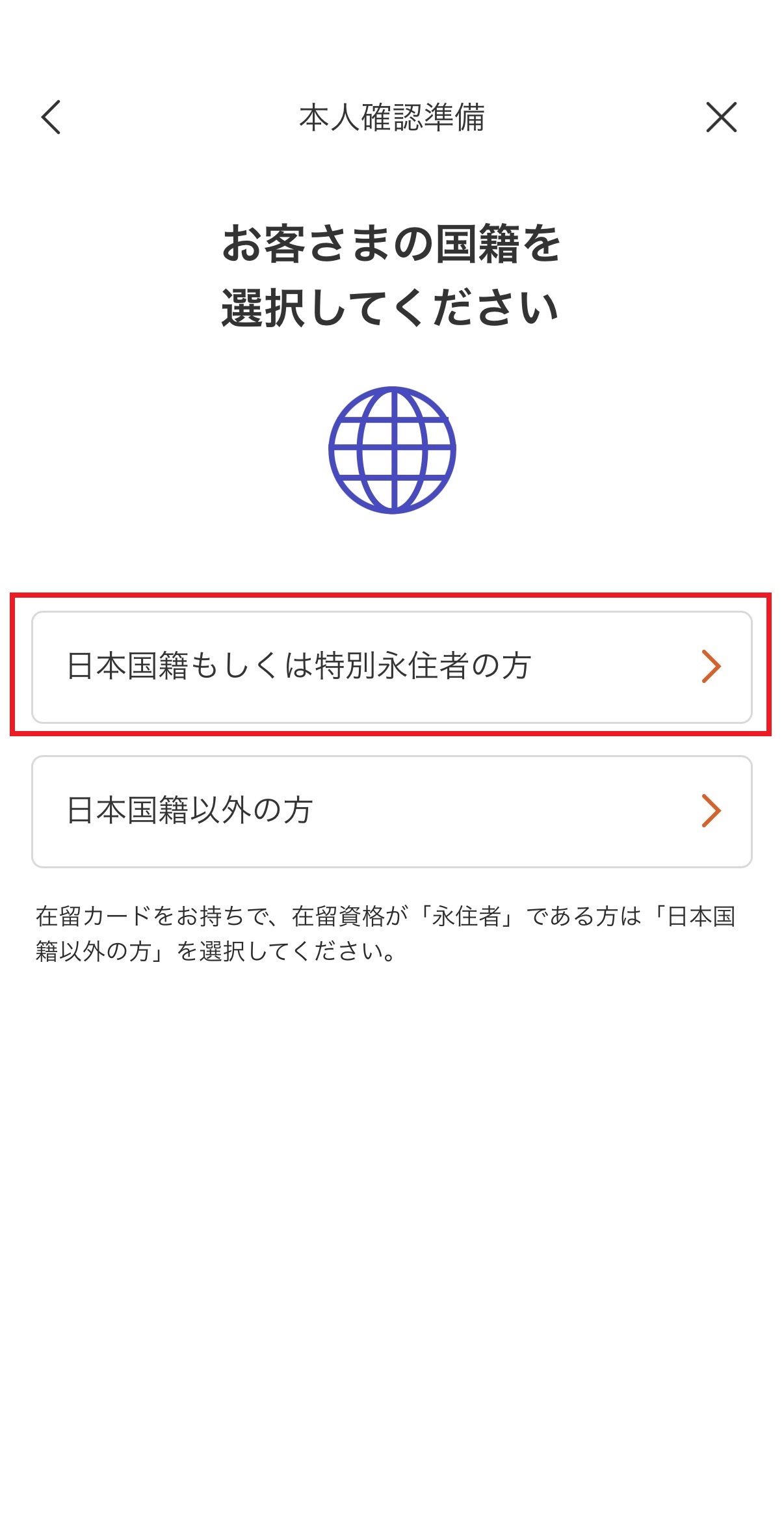
国籍を選択します。ここでは日本国籍もしくは特別永住者の方を選択します。
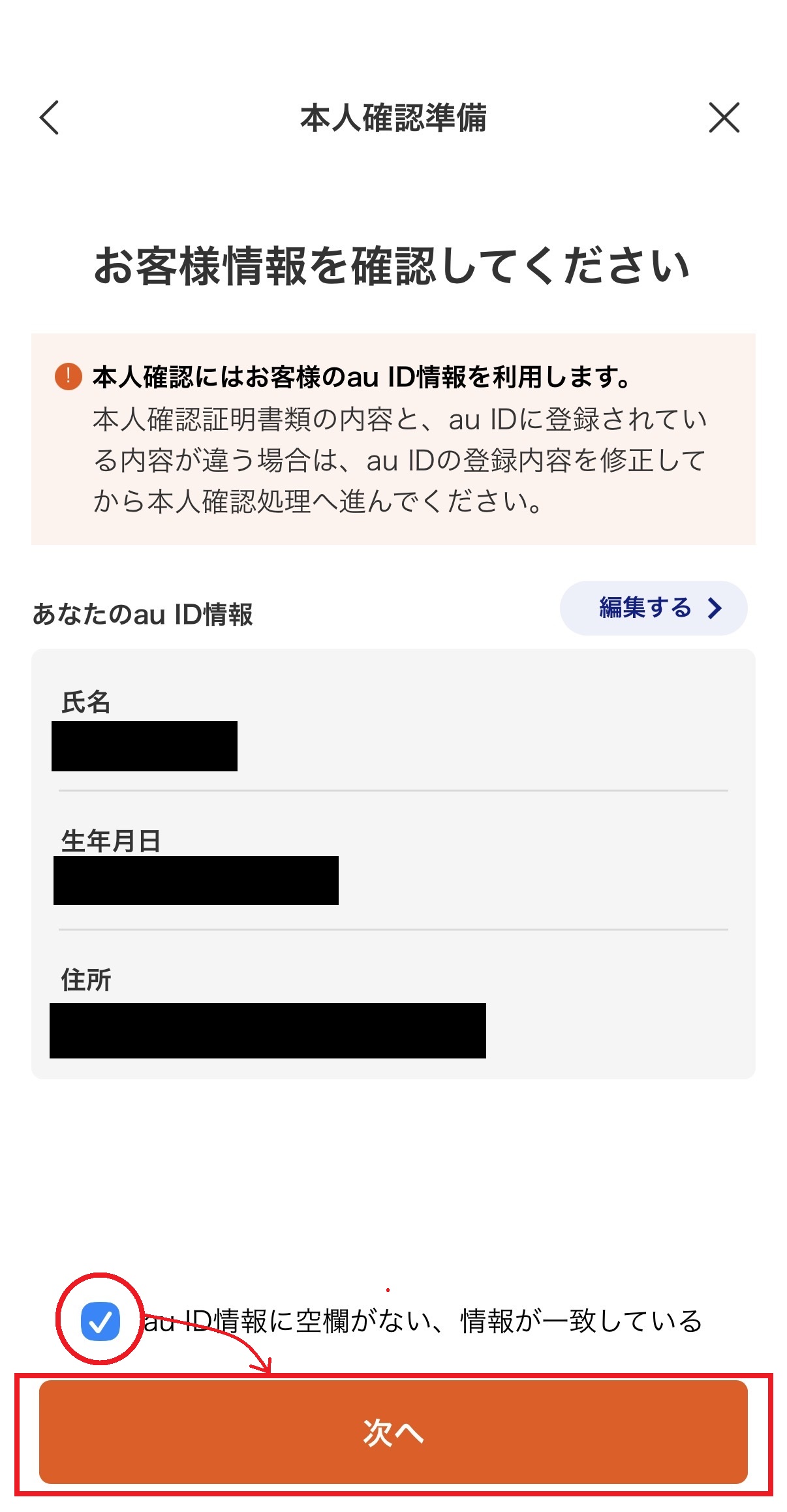
本人確認の準備画面が表示されます。
内容を確認して問題なければチェックボックスにチェックを入れて「次へ」をタップします。
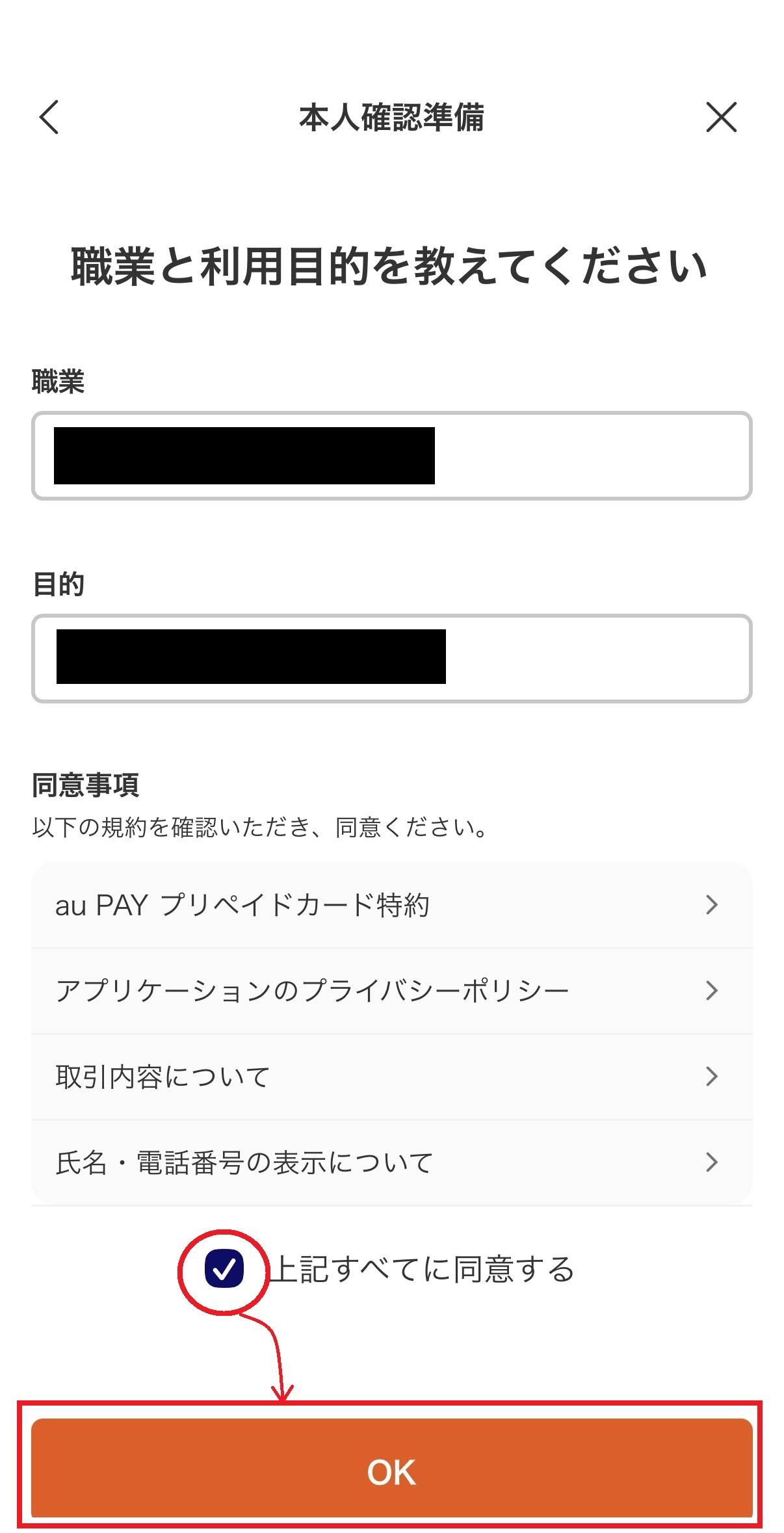
職業と目的を入力して、同意するにチェックして「OK」をタップします。
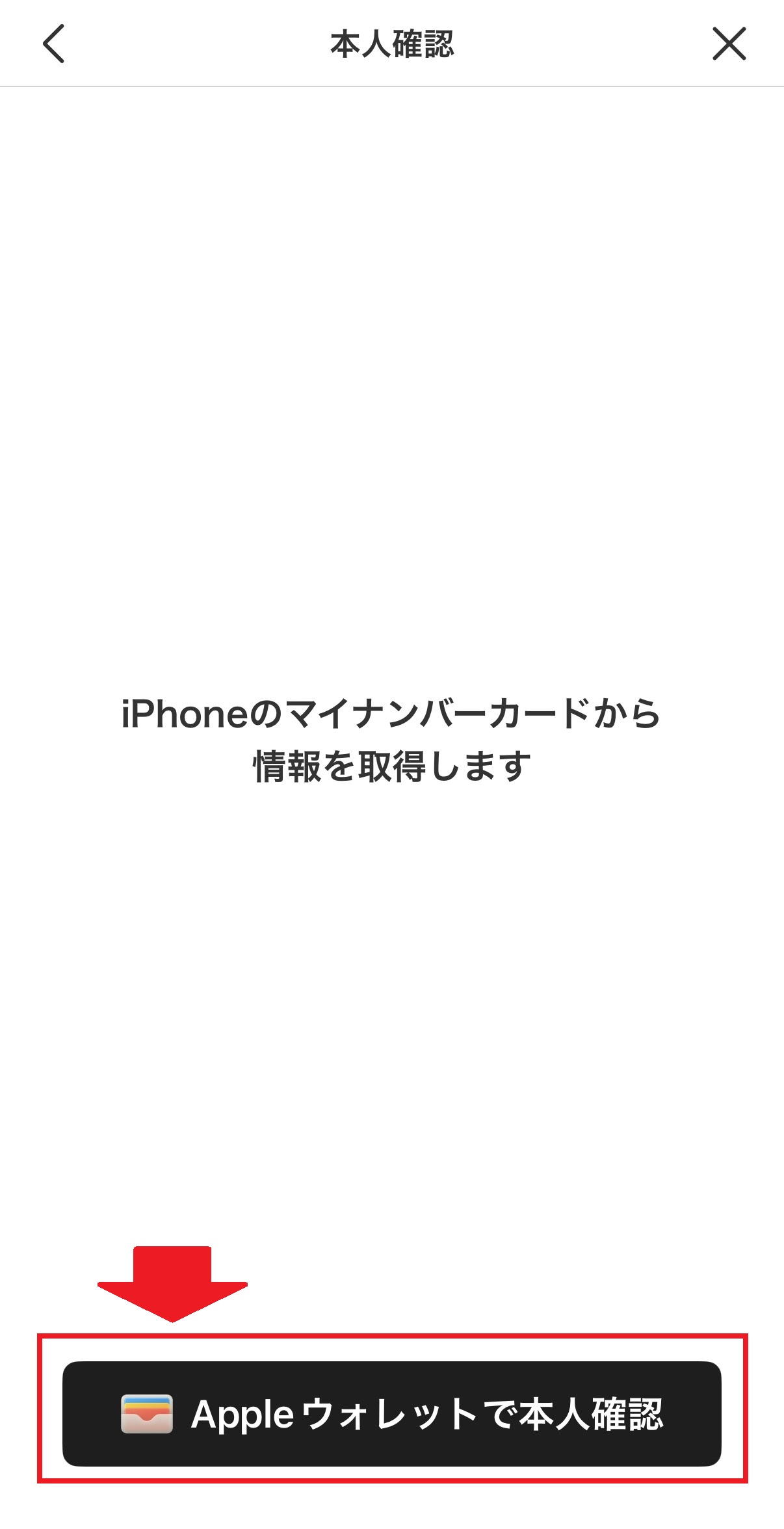
私の場合はマイナンバーカードをiPhoneに登録していましたので、Appleウォレットで本人確認を行えました。
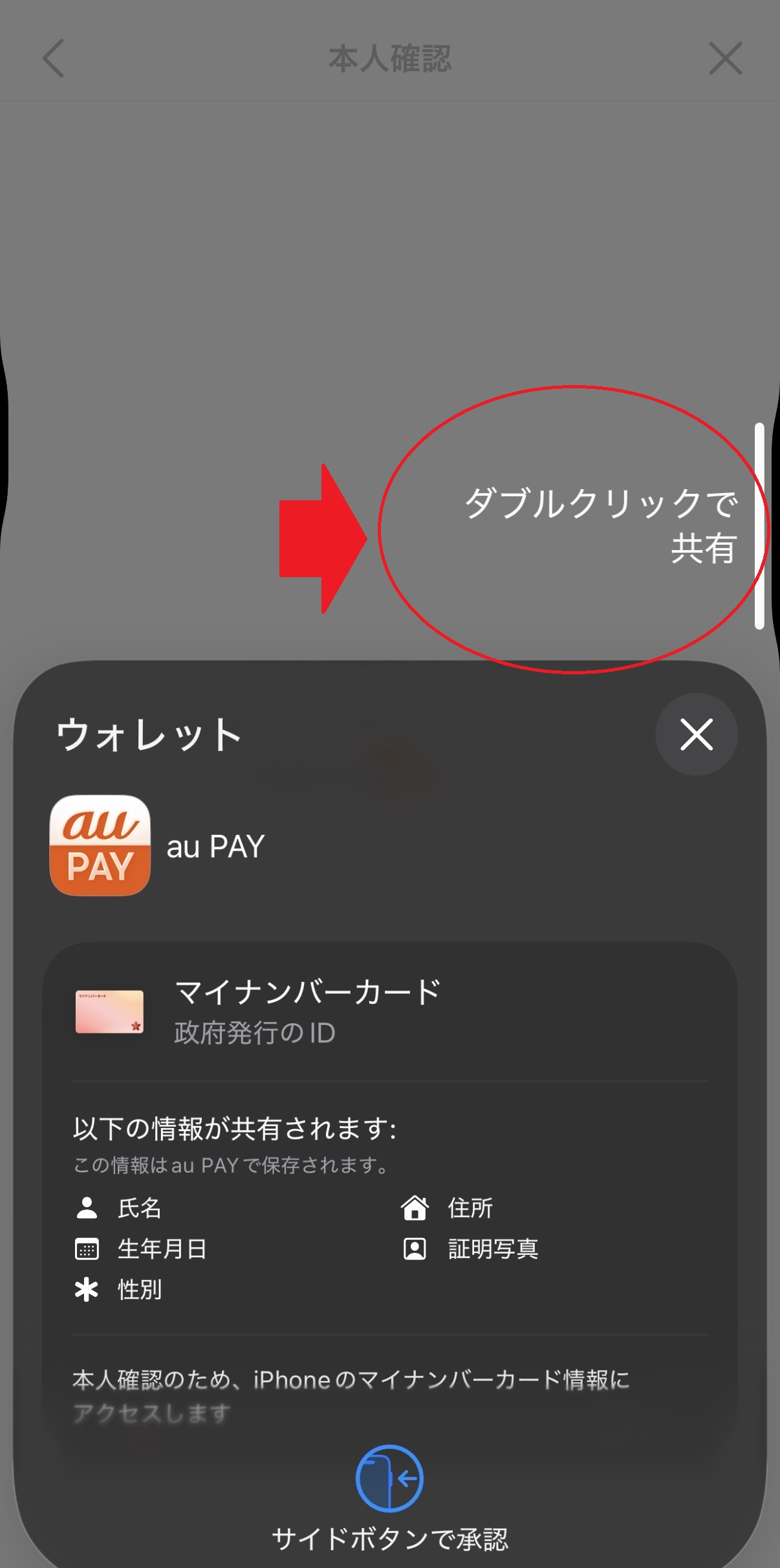
ダブルクリックで承認します。
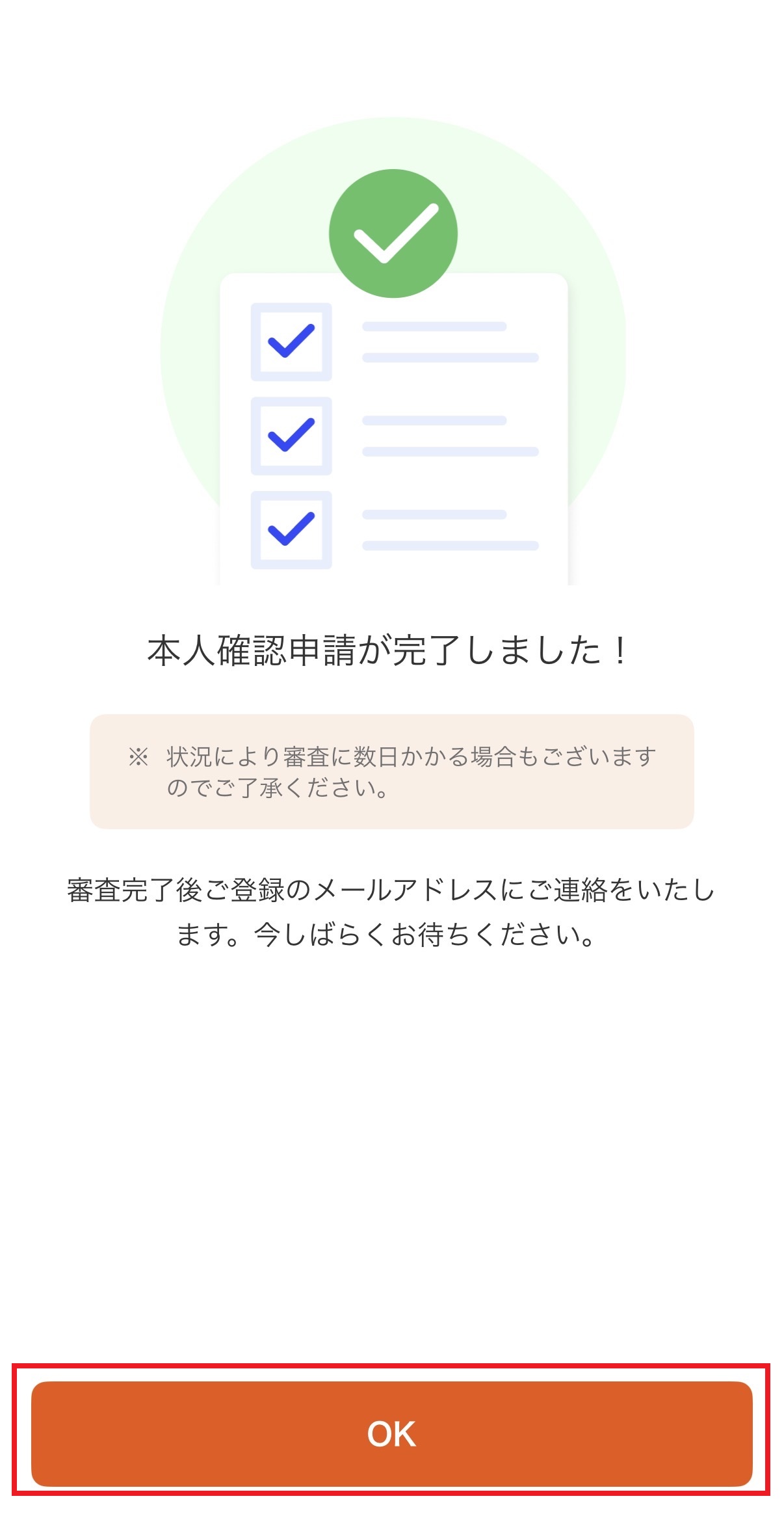
FACE IDで認証の確認を終えることができました。
マイナンバーカードとiPhoneを一体化しておくと何かと便利ですね。
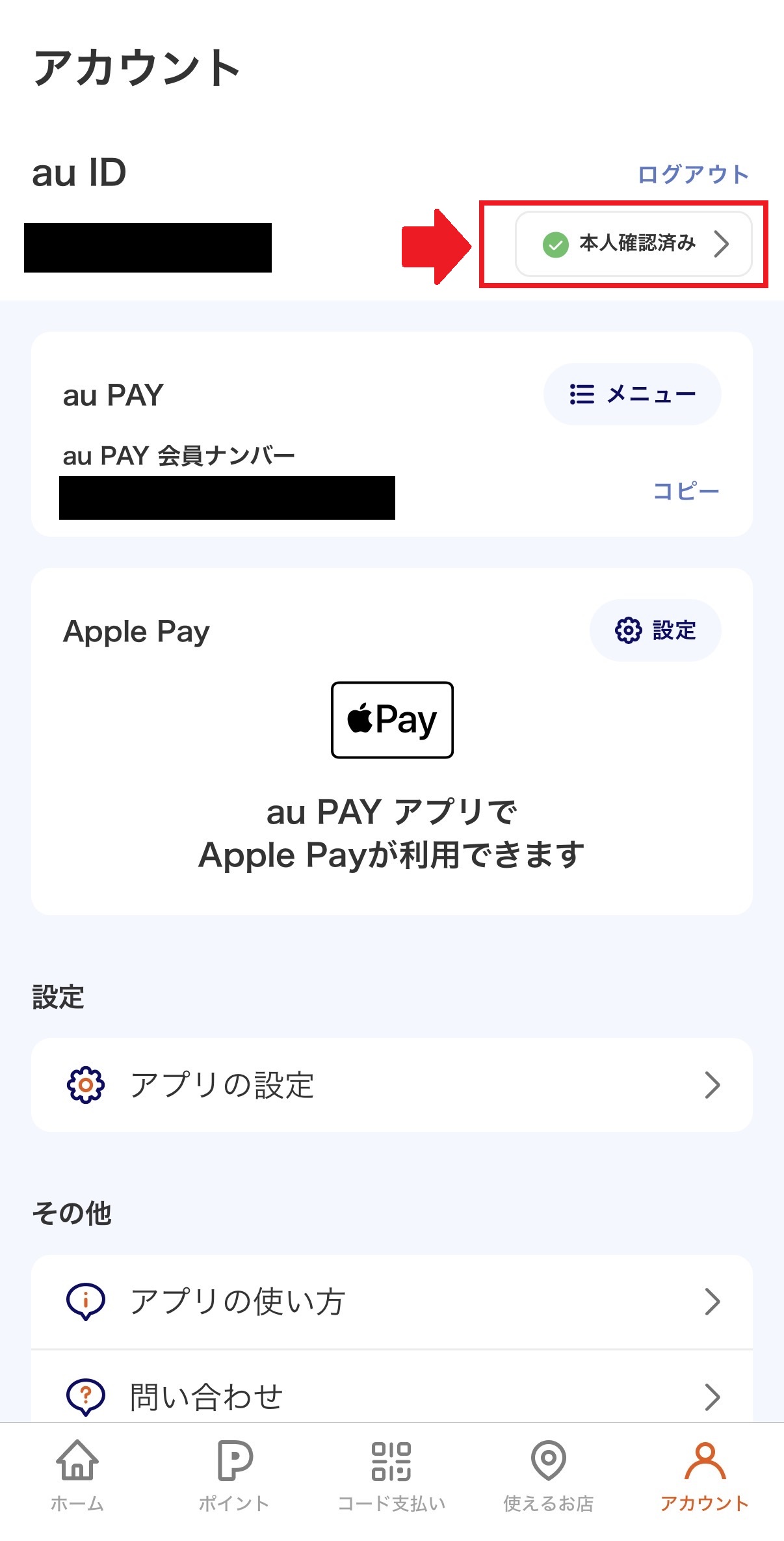
しばらくすると、先ほどのアカウント画面で「本人確認済み」へ表示が変わります。
これで本人確認は終了です。
手順③:銀行口座の登録
最後にau PAYと入出金できる金融機関等の設定を行います。
前述のとおり、キャンペーンの適用を受けるためにはau PAY マネーの設定が必要です。そのためにはクレジットカードからのチャージではなく、銀行口座の登録が必要となります。
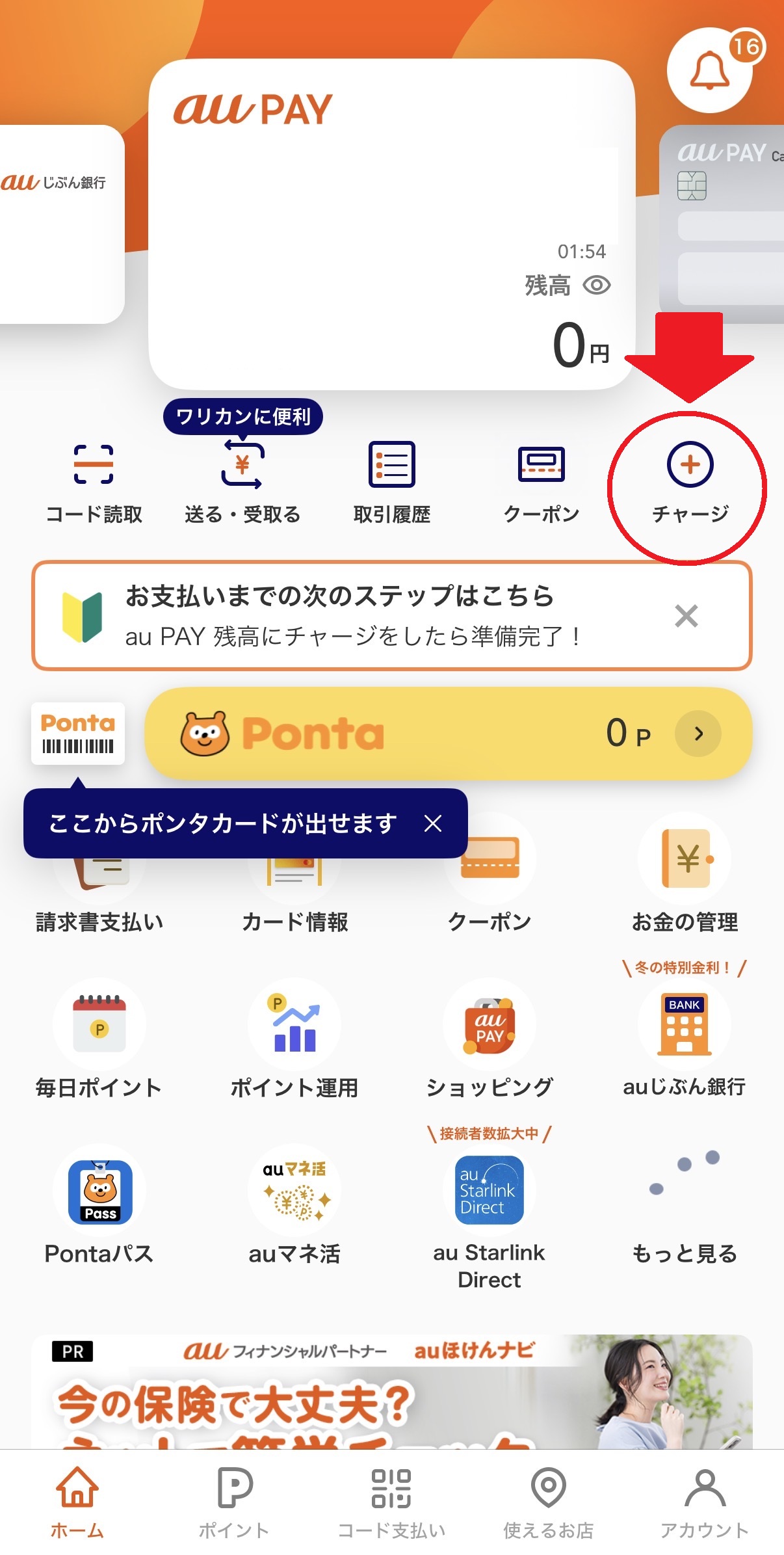
まずは、au PAYアプリのチャージをタップします。
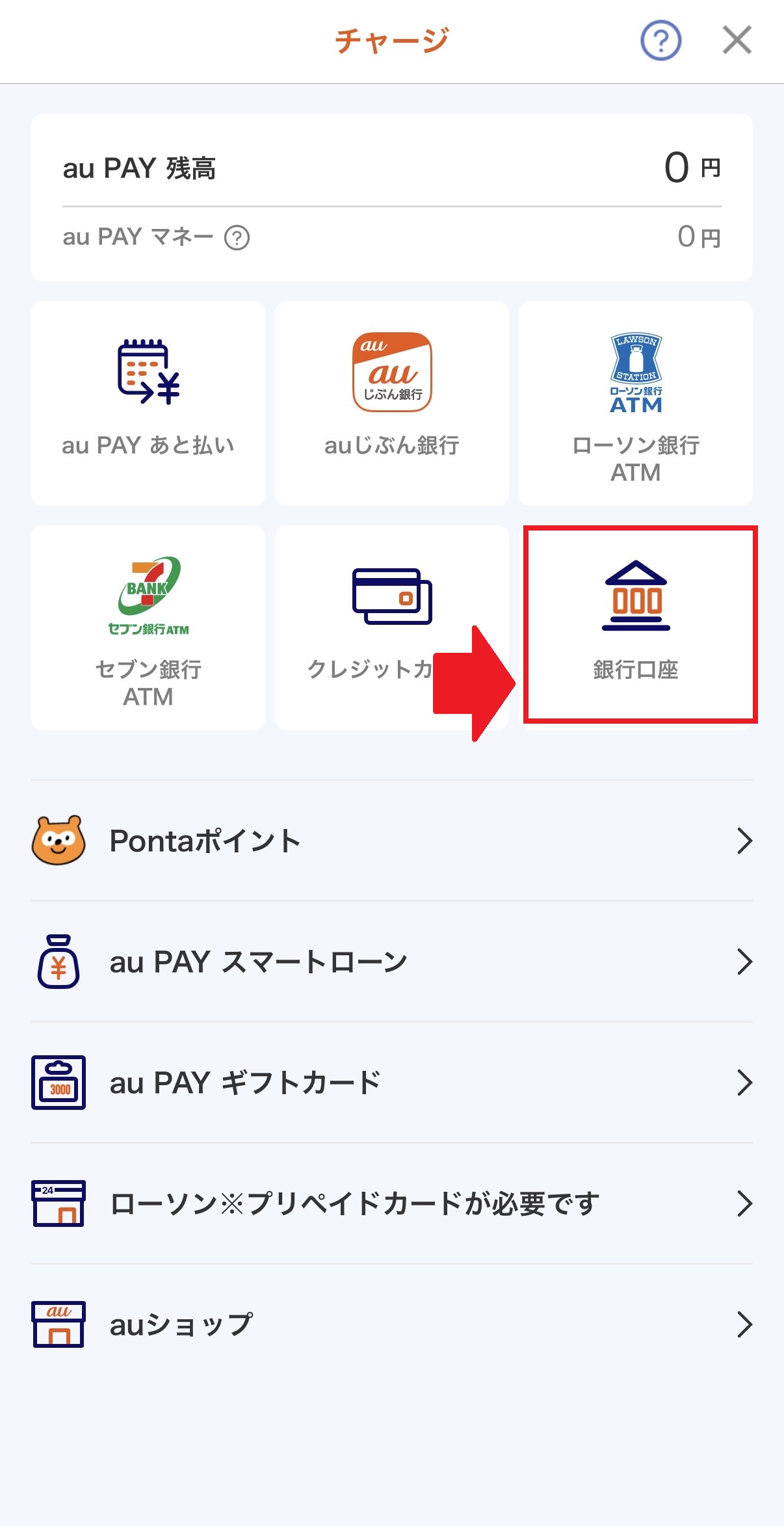
銀行口座をタップします。
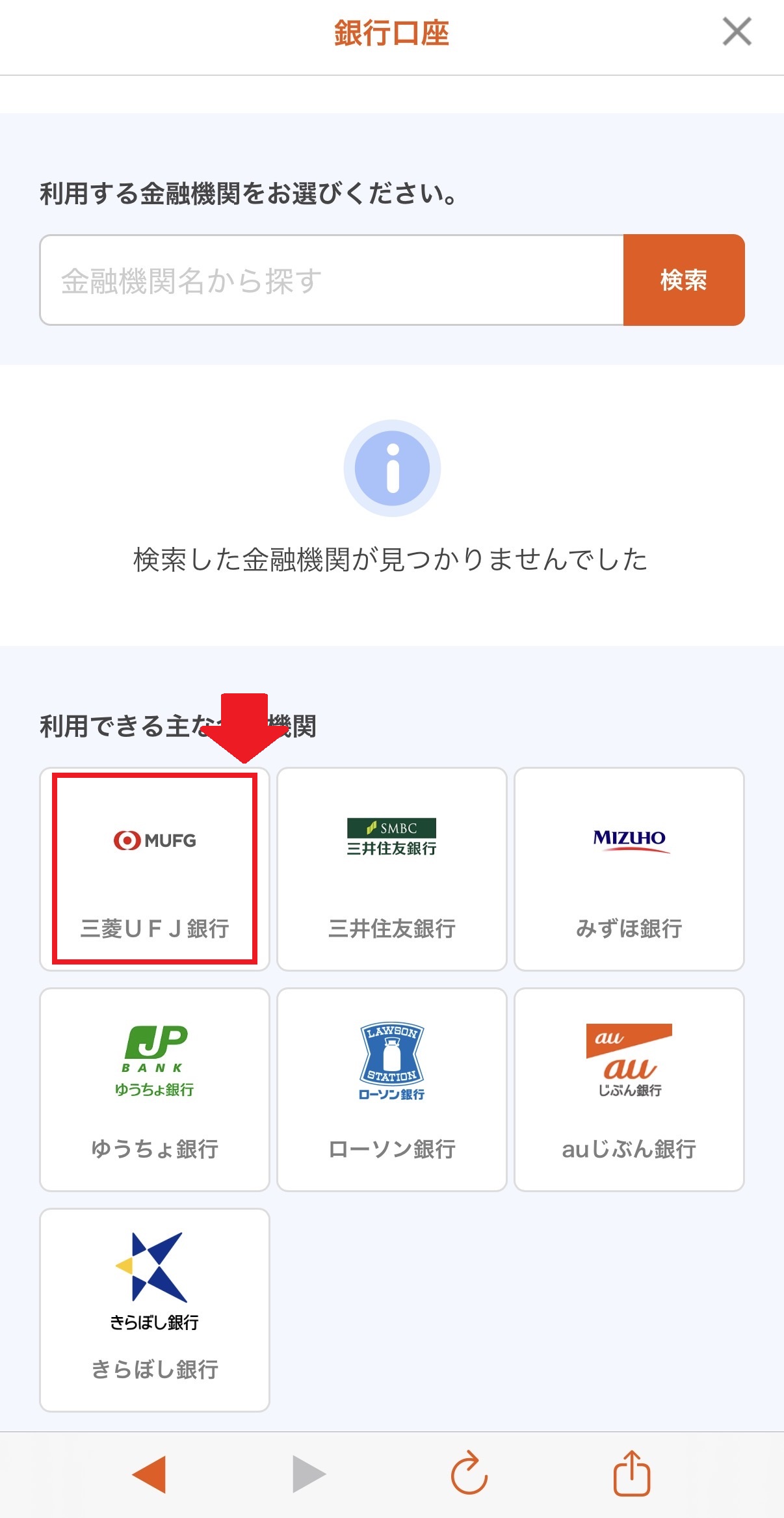
銀行名を検索します。ここでは三菱UFJ銀行で試してみます。
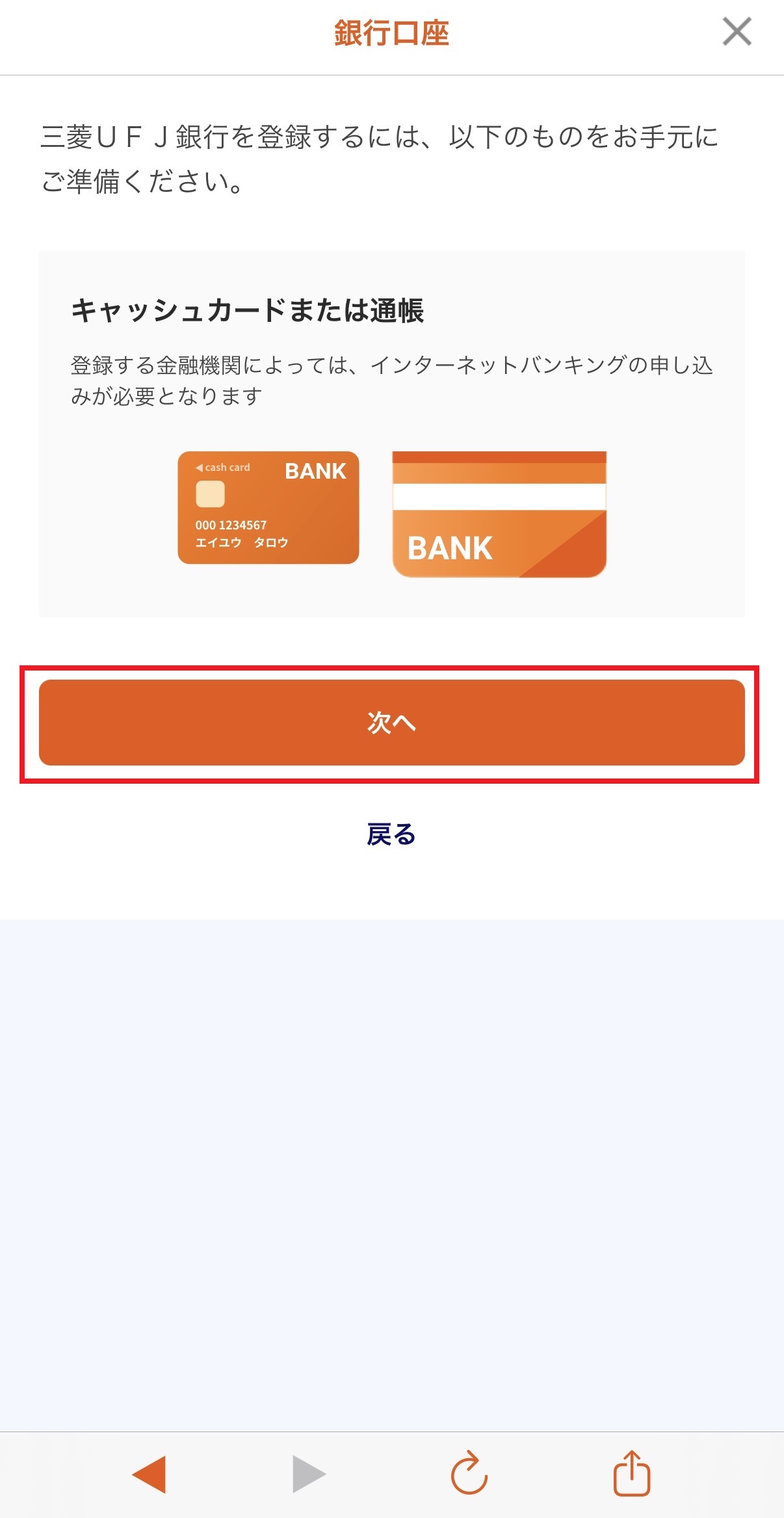
手元に預金通帳かキャッシュカードを用意しましょう。
次へをタップします。
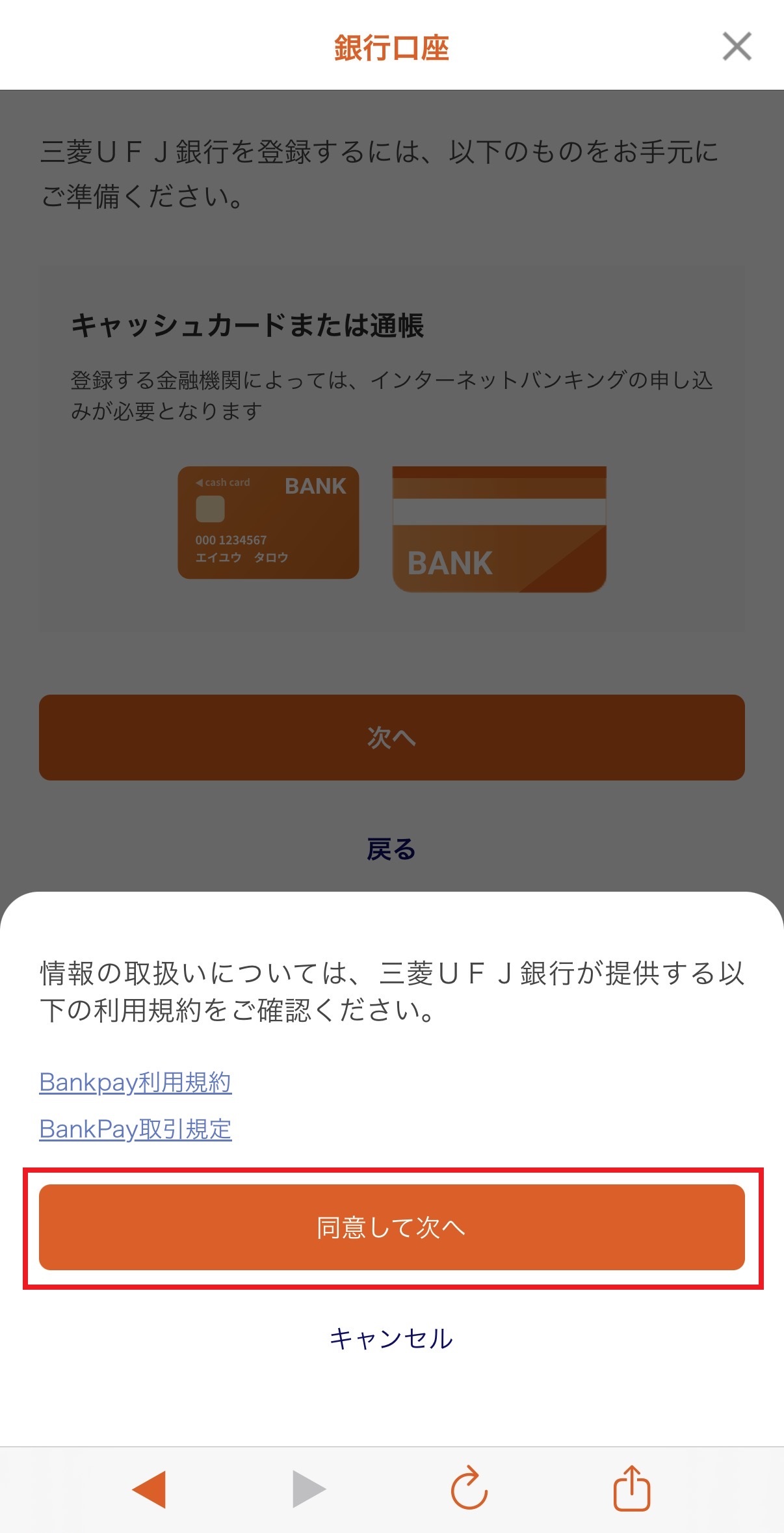
「同意して次へ」をタップします。
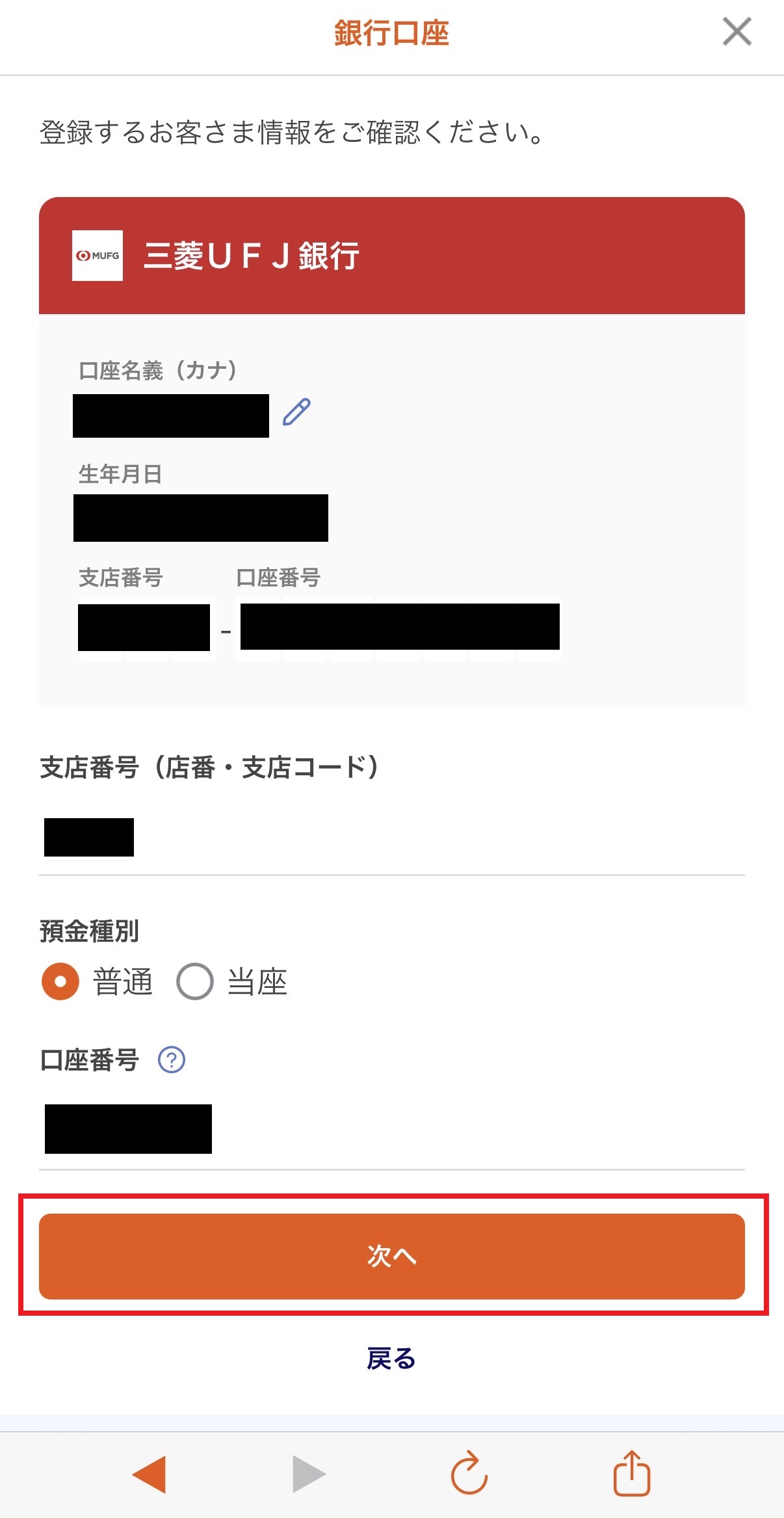
口座名義や生年月日、支店番号・口座番号等を入力します。
「次へ」をタップします。
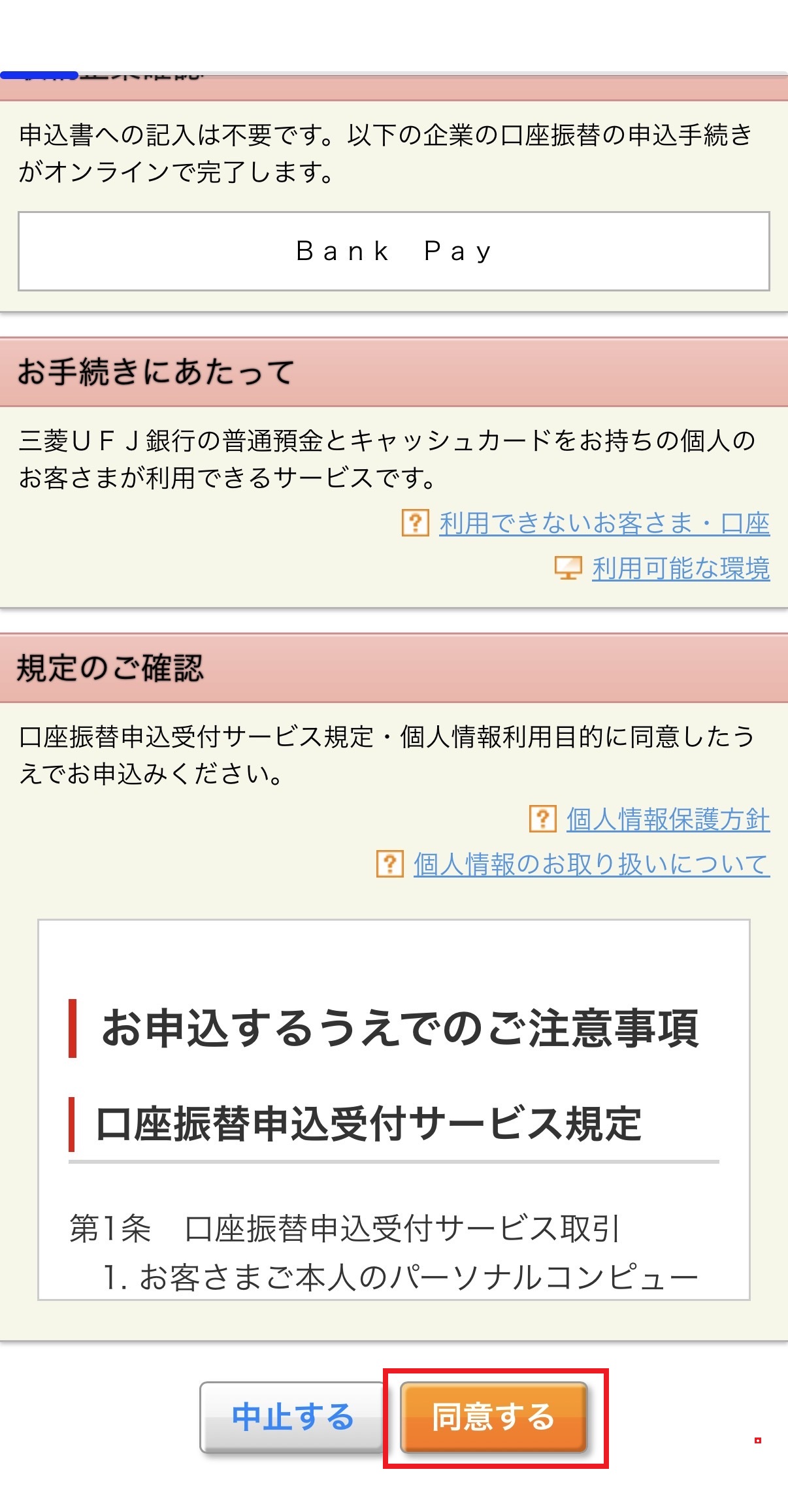
同意するをタップします。
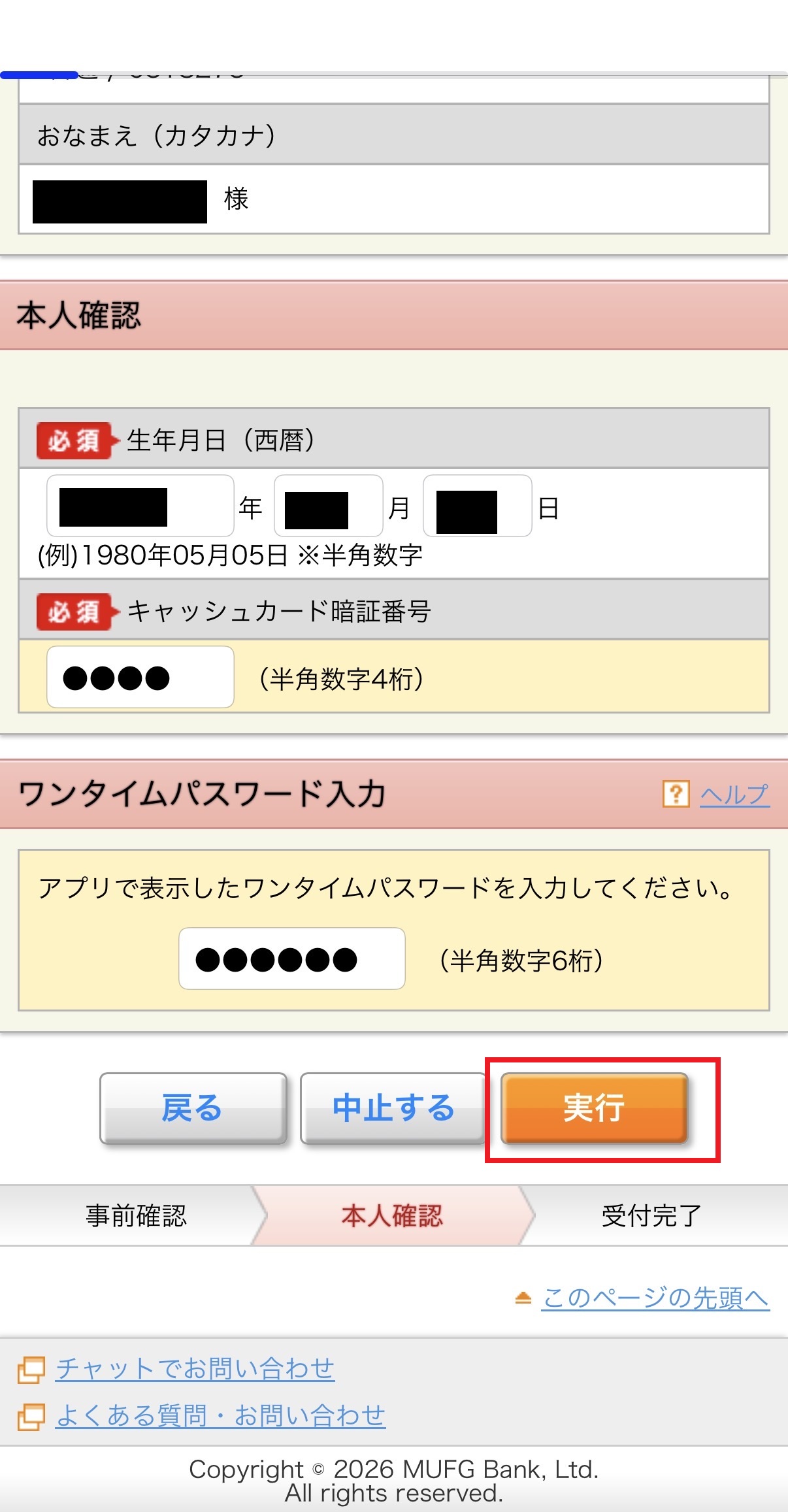
生年月日と4桁の暗証番号を入力します。
※ワンタイムパスワードは三菱UFJ銀行アプリを参照して入力します。
「実行」をタップします。
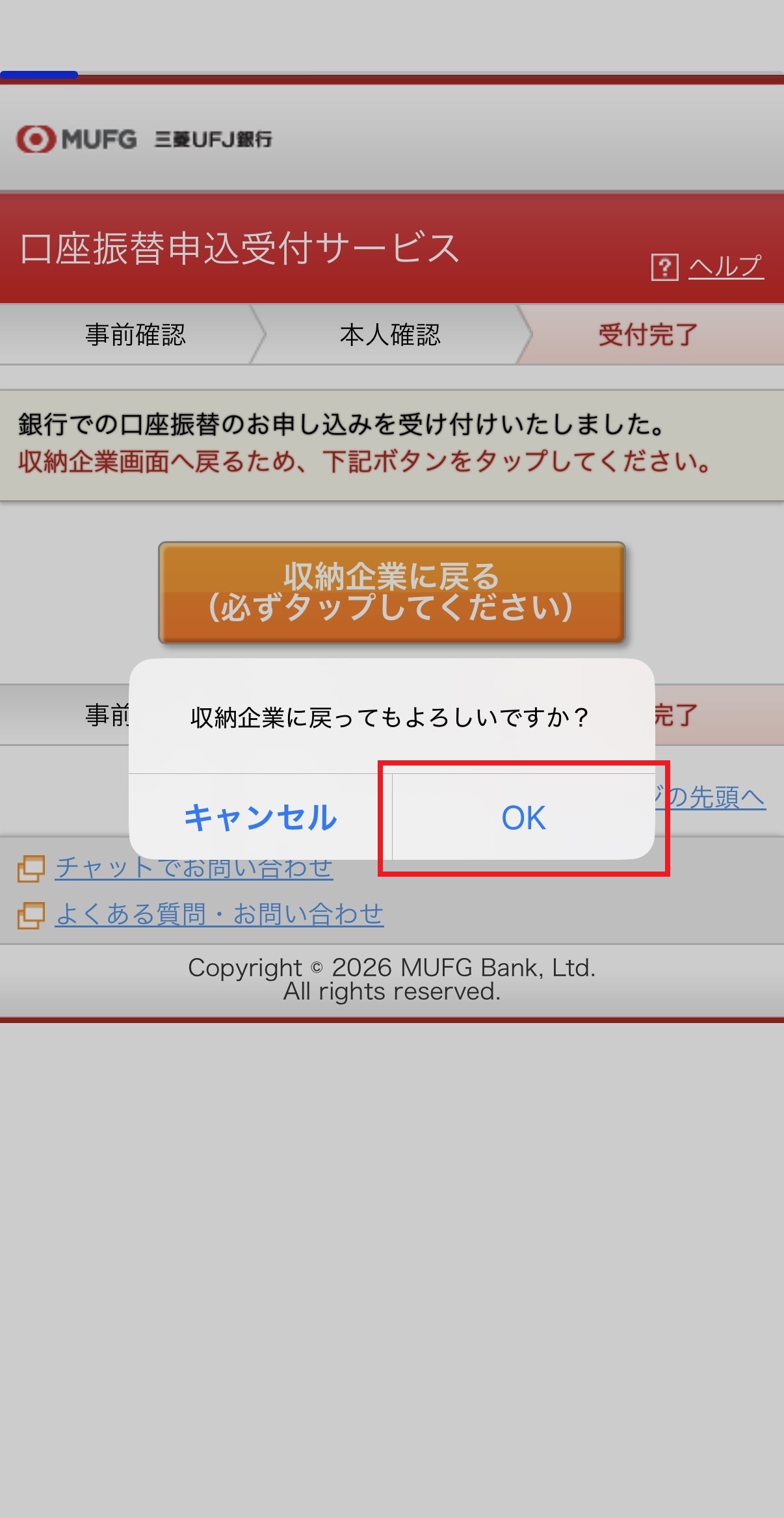
「OK」をタップします。
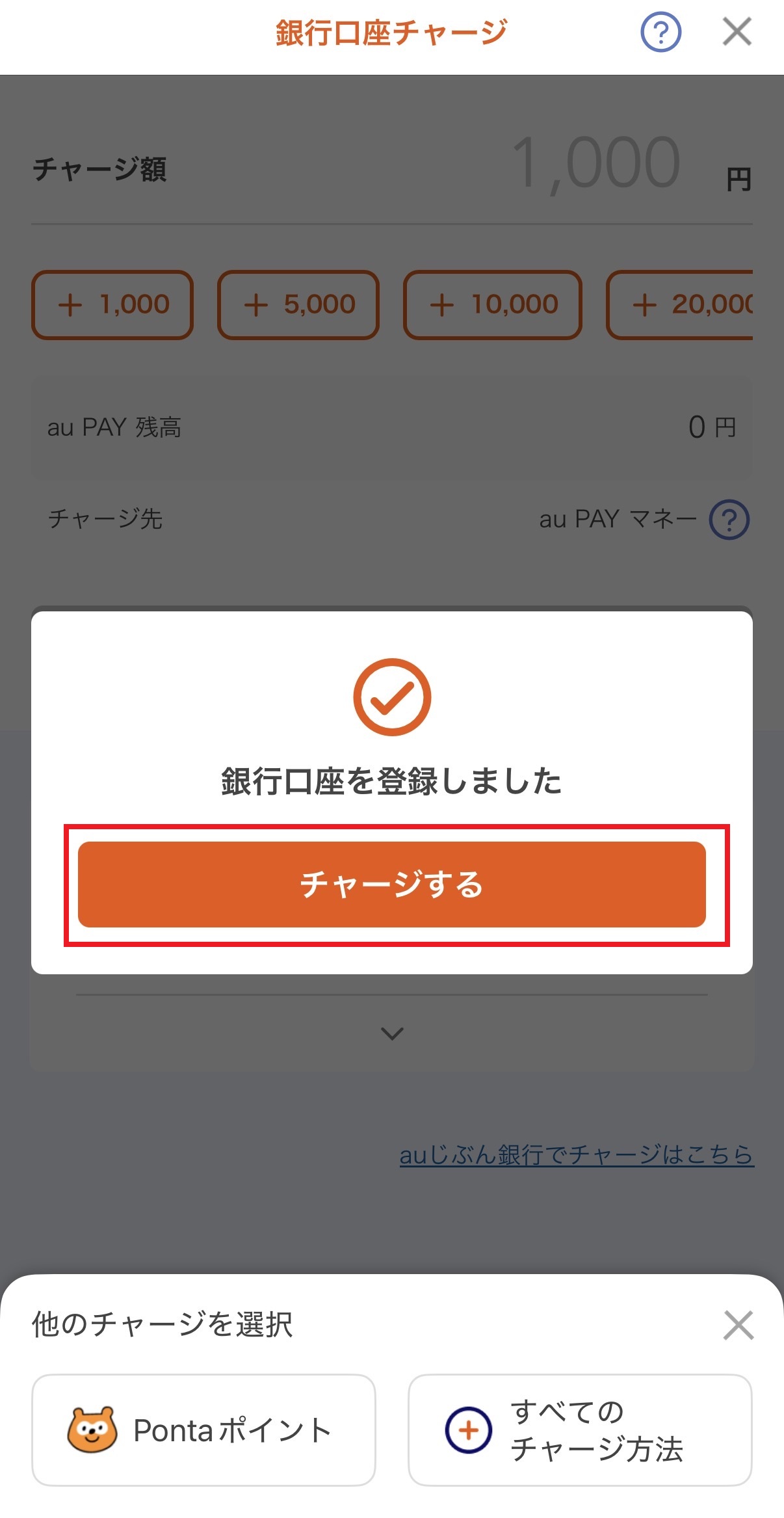
銀行口座の登録はこれで完了です。
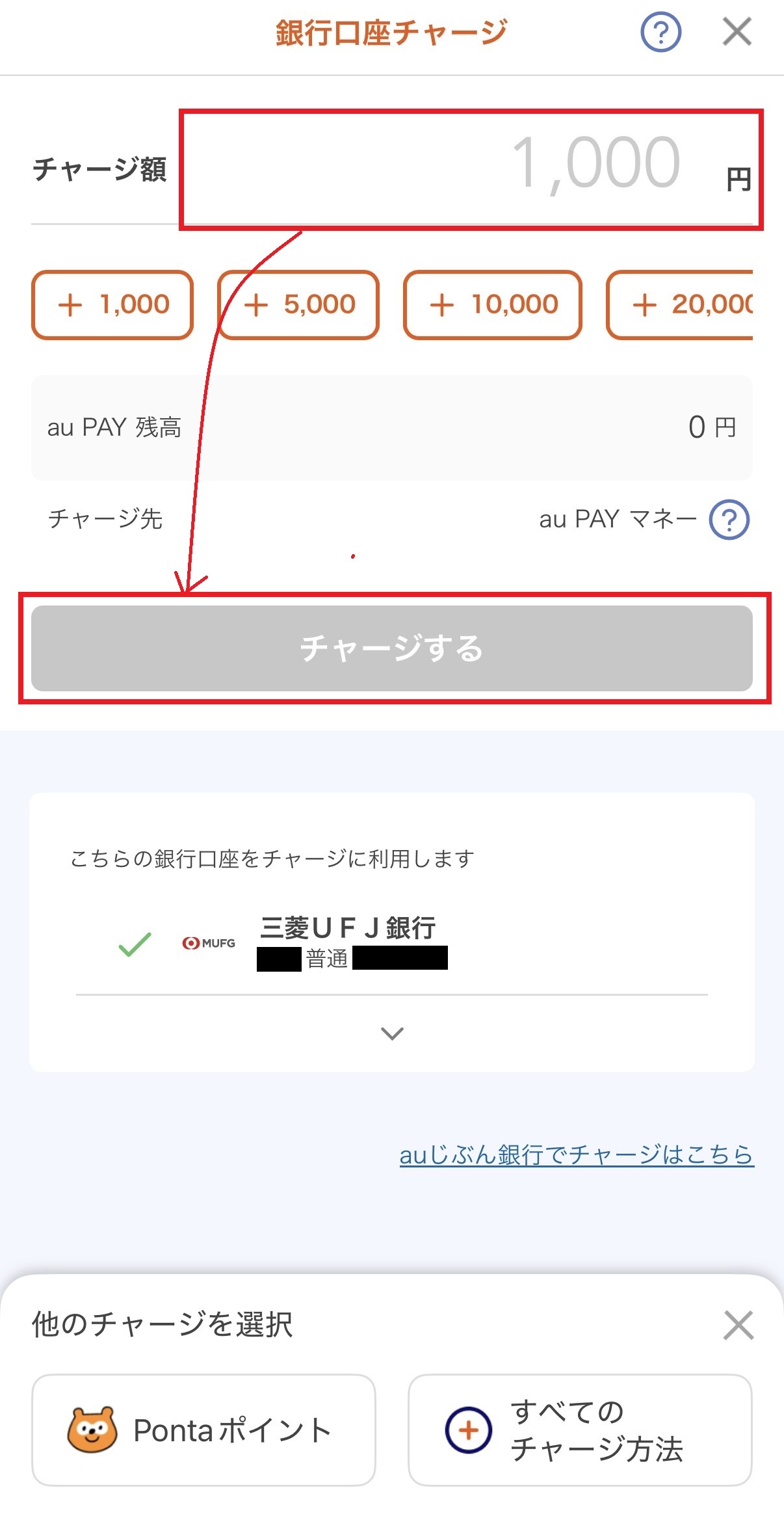
チャージする場合は、金額を入力して「チャージ」をタップするだけで終了です。
Amazonとau PAYを連携させる設定フロー(図解解説)
アカウントができたら、次はAmazon側の設定です。
一度連携してしまえば、次回からは注文確定画面で「au PAY」を選ぶだけで決済が完了します。非常にスムーズです。
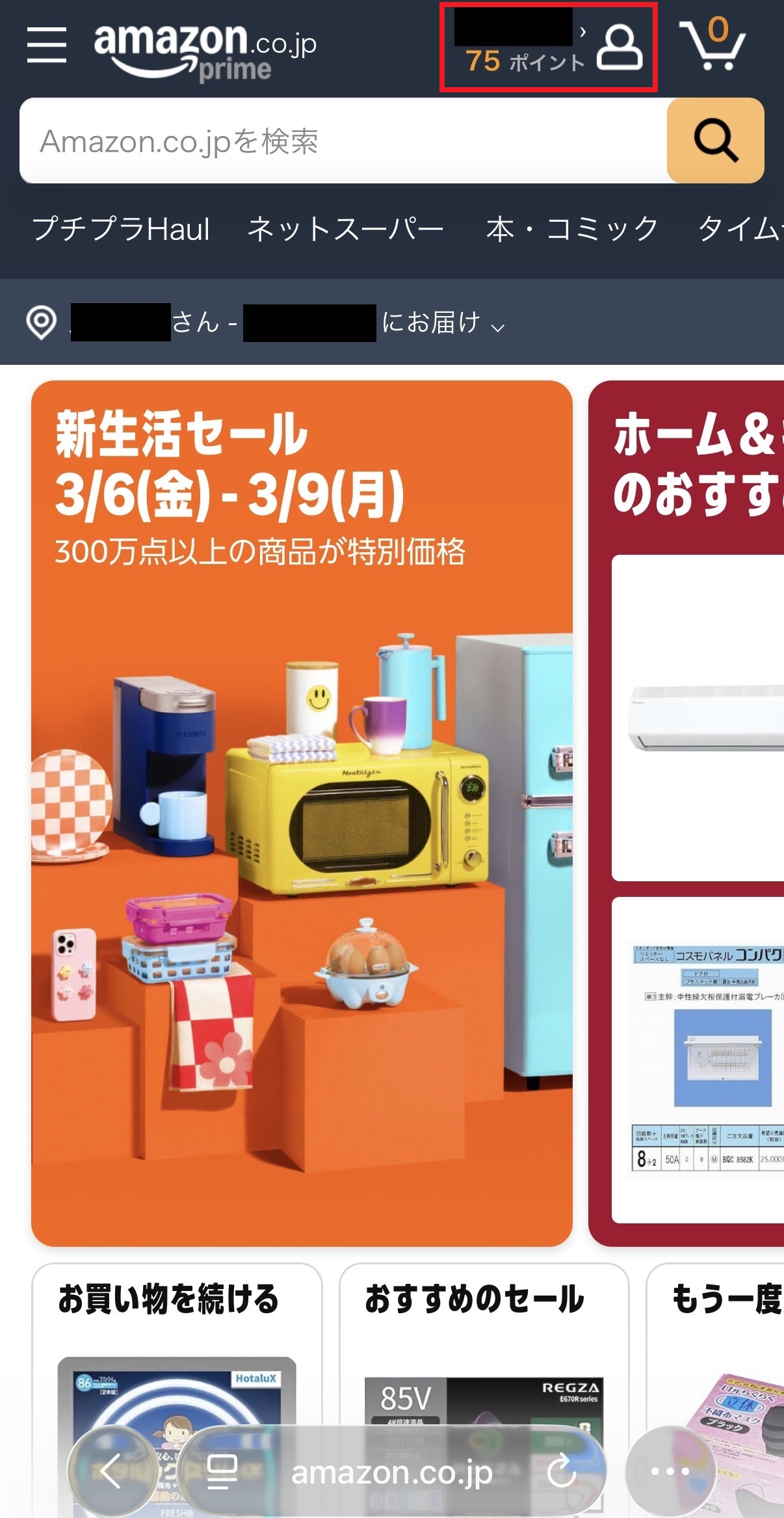
Amazonを開き、アカウントをタップします。
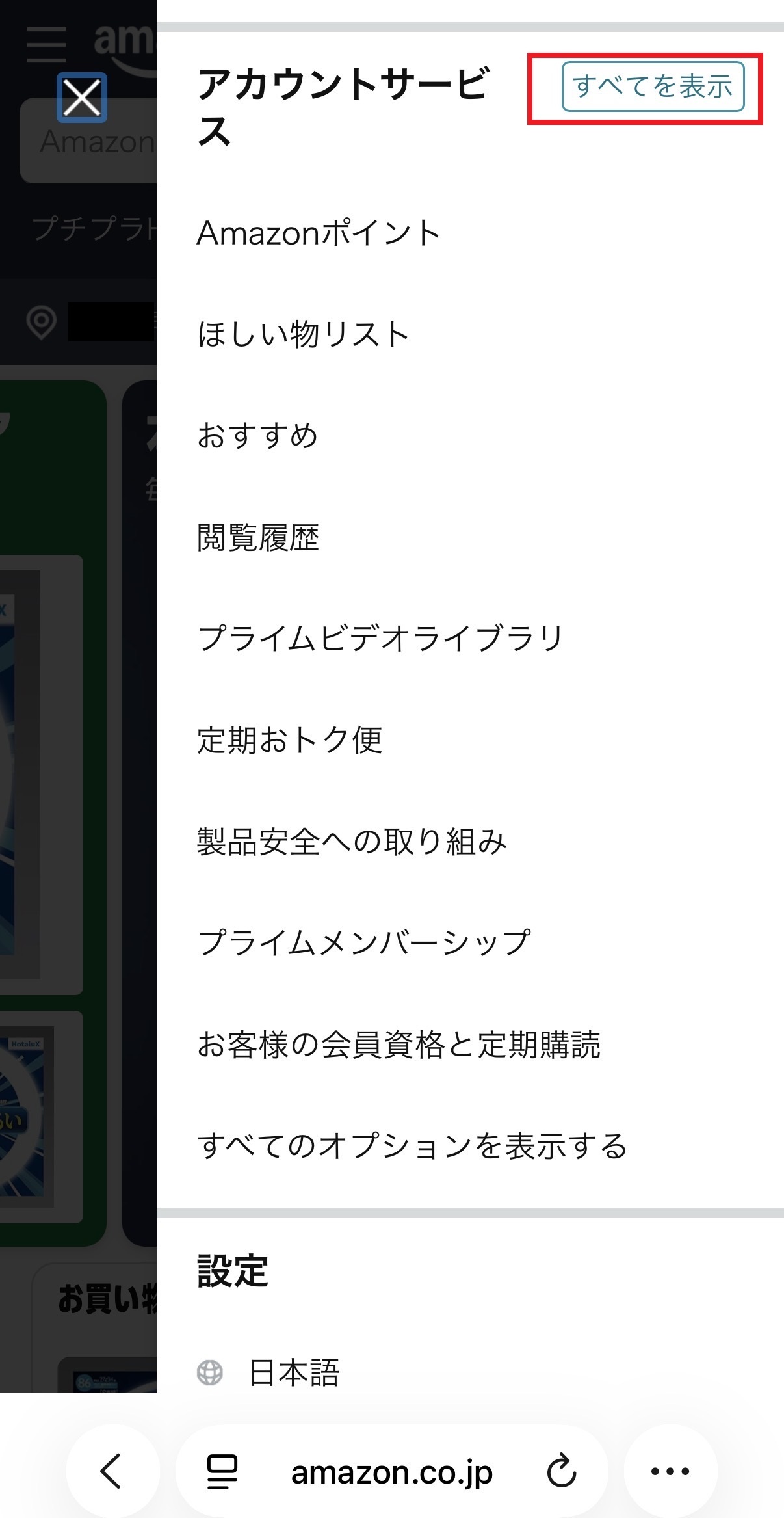
全てを表示をタップします。
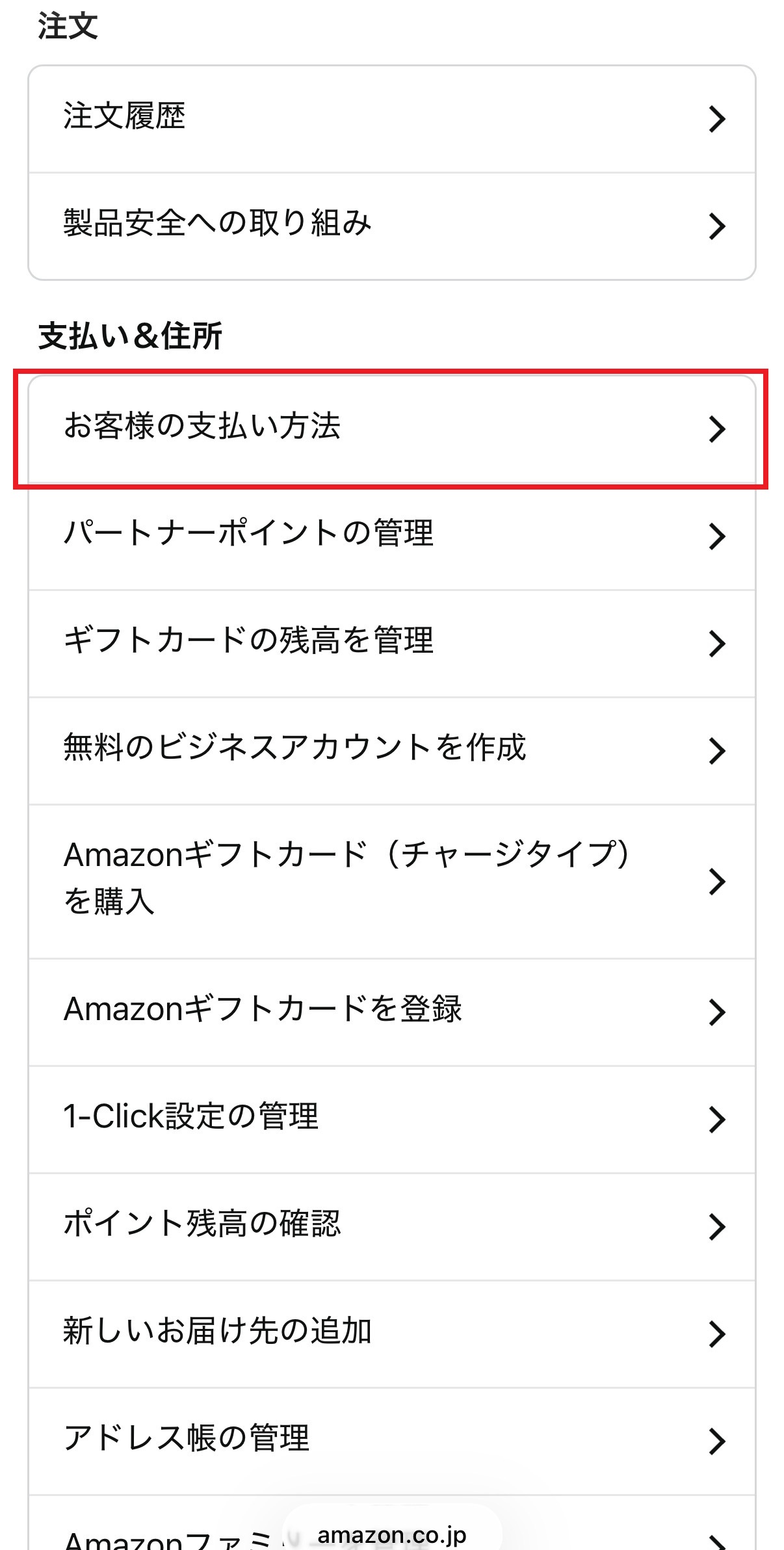
「お客さんの支払い方法」をタップします。
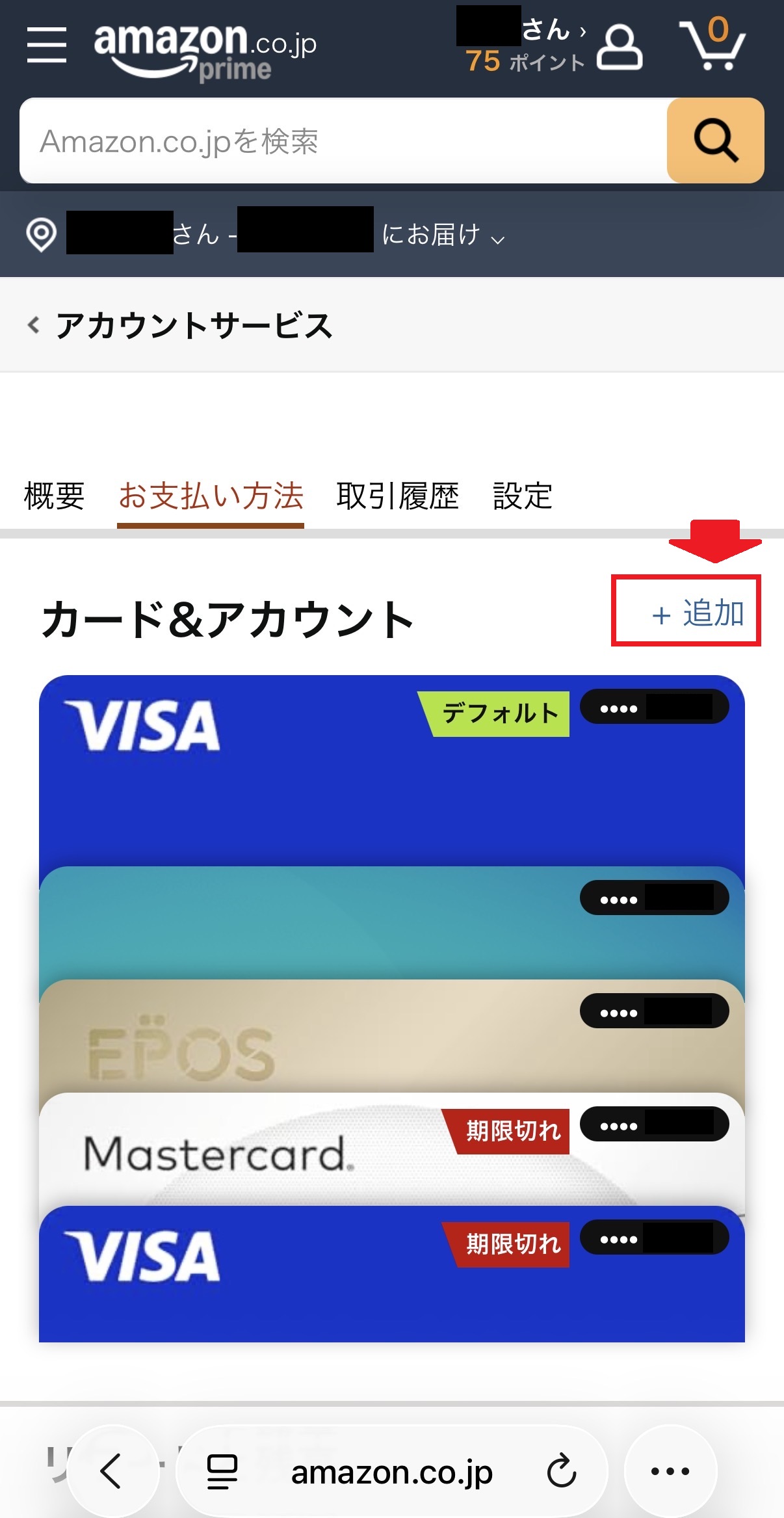
「+追加」をタップします。
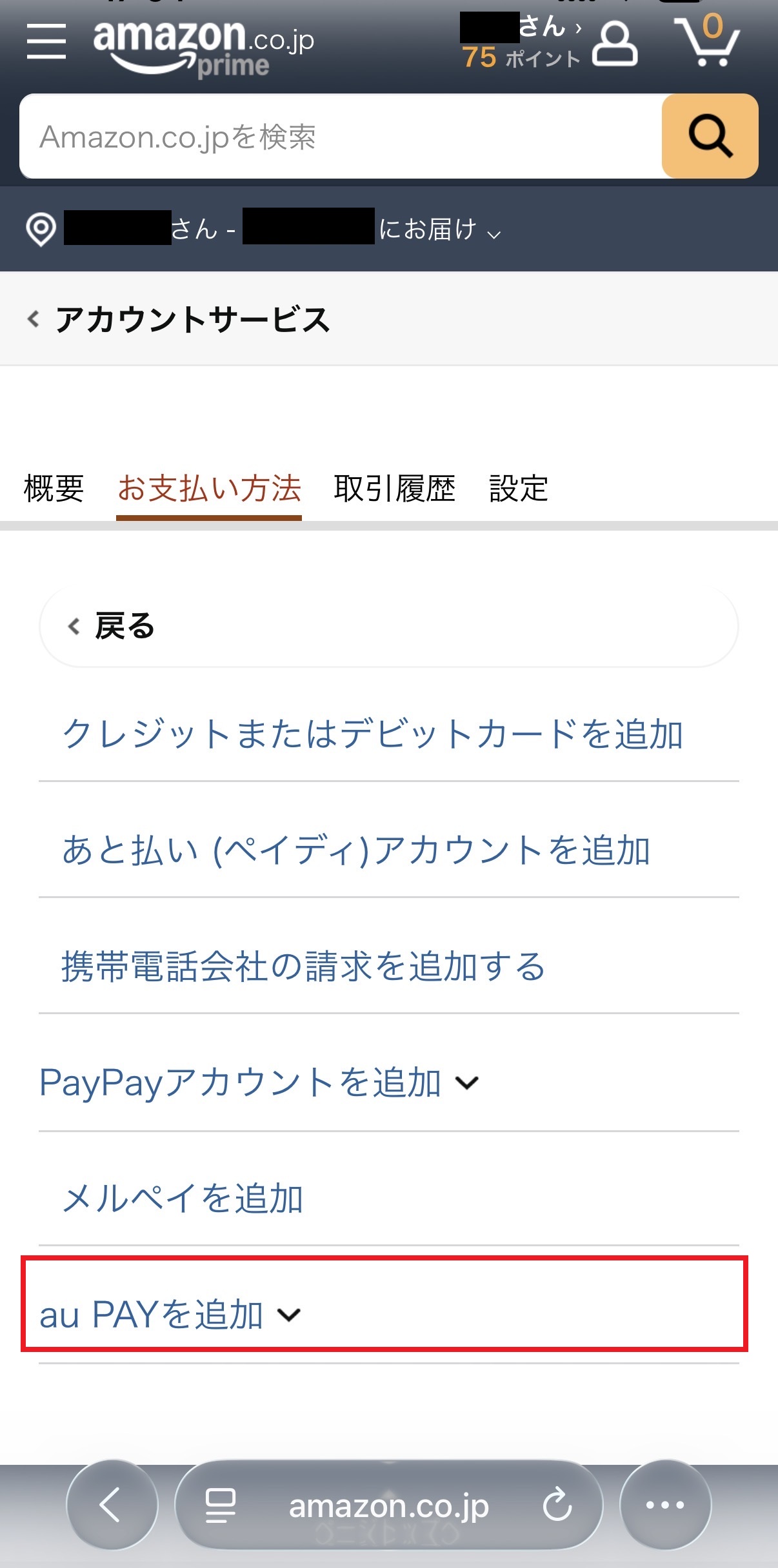
auPAYを追加をタップします。
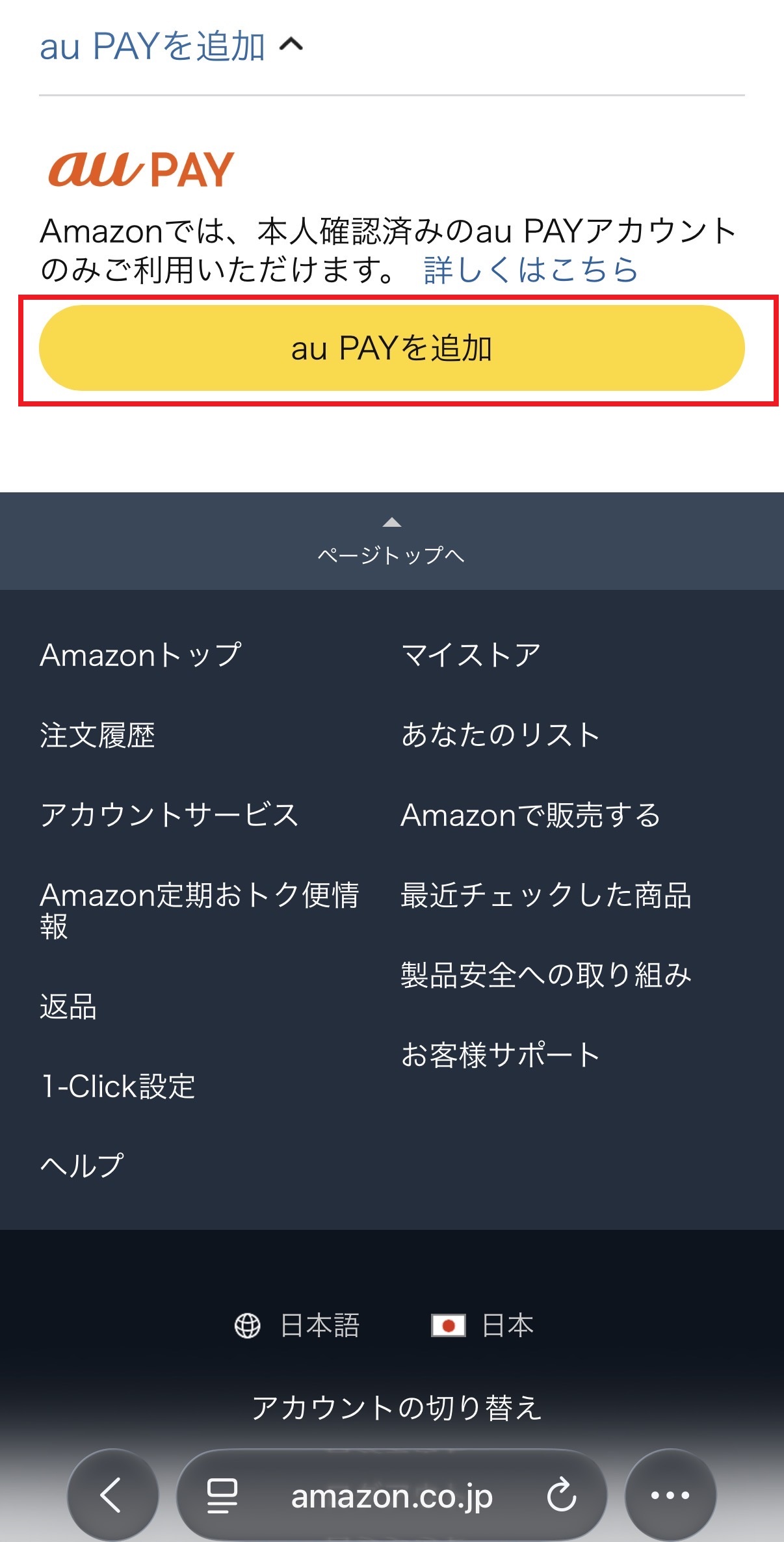
auPAYを追加をタップします。
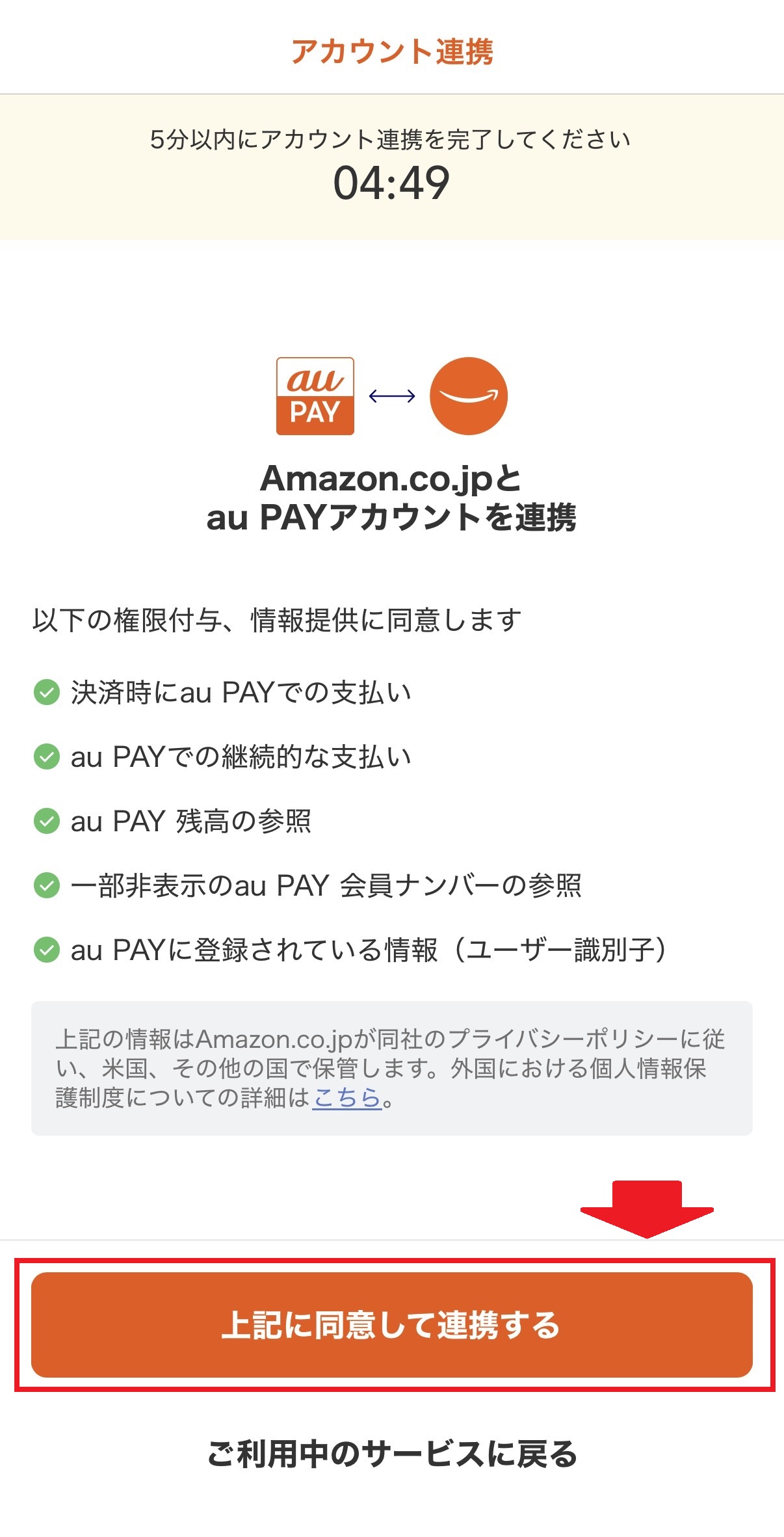
アカウント連携の画面が表示されます。
「上記に同意して連携する」をタップします。
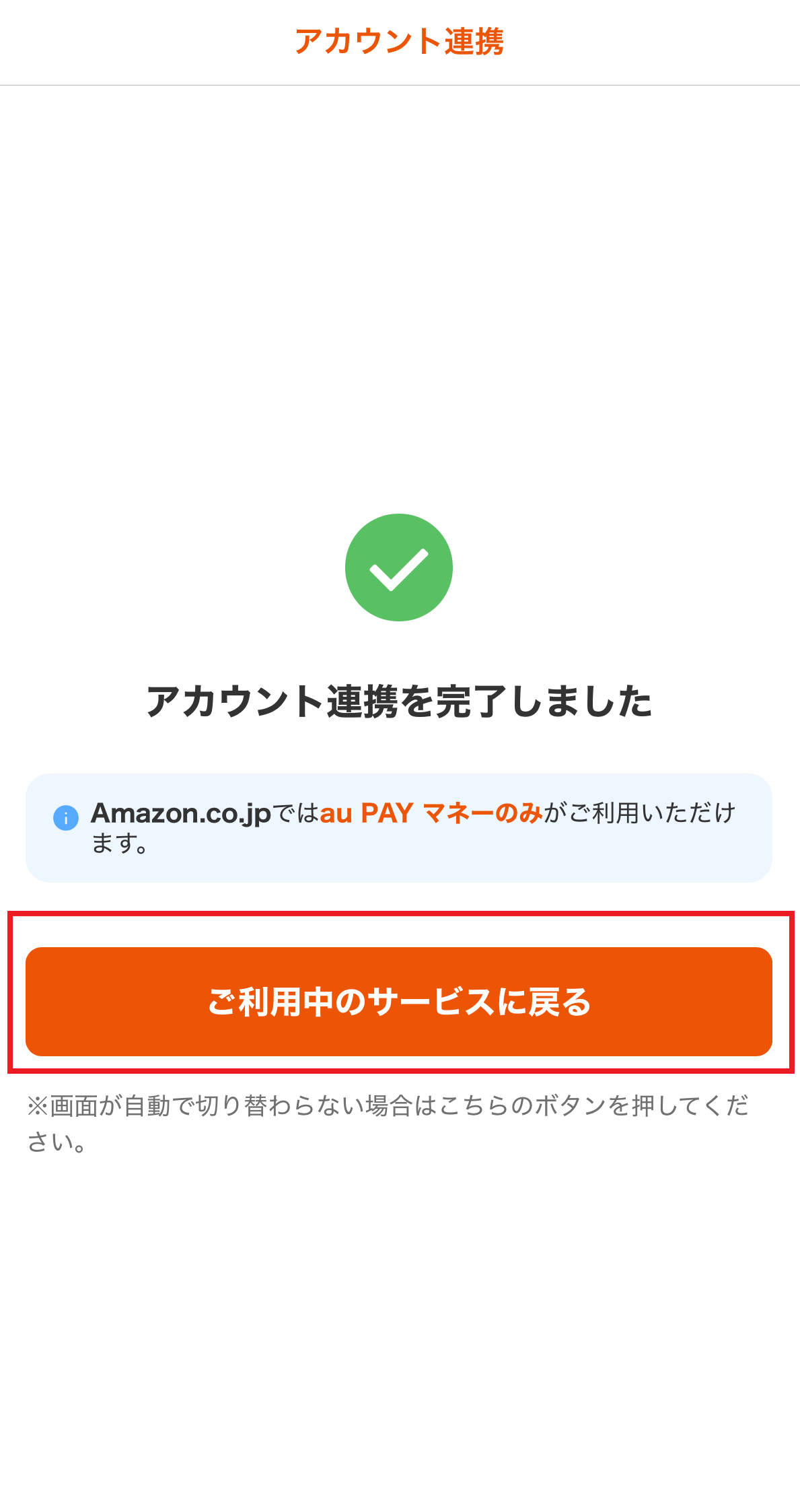
アカウント連携は完了しましたと表示されます。
「ご利用中のサービスに戻す」をタップします。
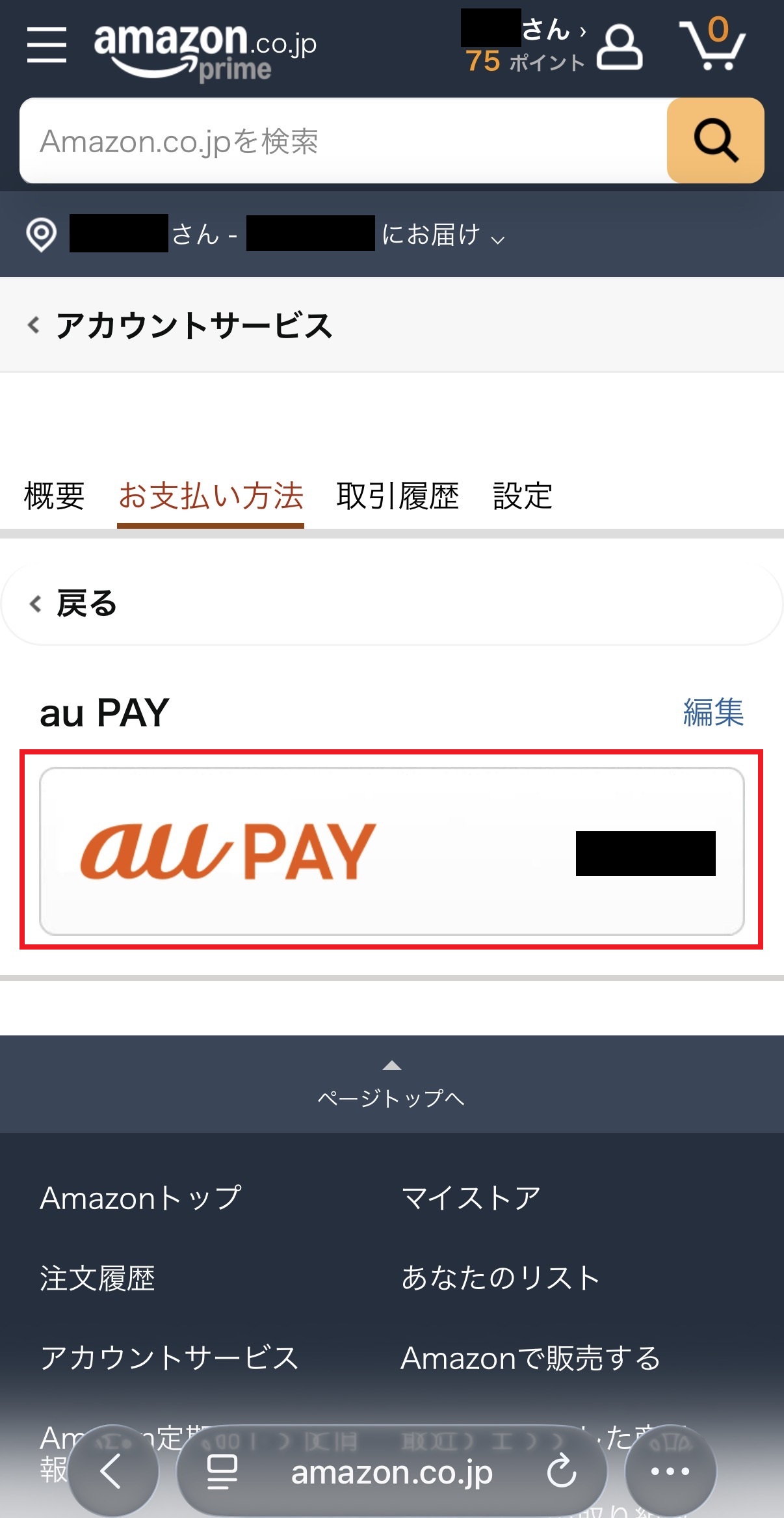
Amazonの支払い方法にau PAYが追加sレ多ことを確認してください。
ここまで設定しておけばあとはキャンペーン当日を待つだけです。
キャンペーンで買うべき!おすすめの商品とアフィリエイト活用
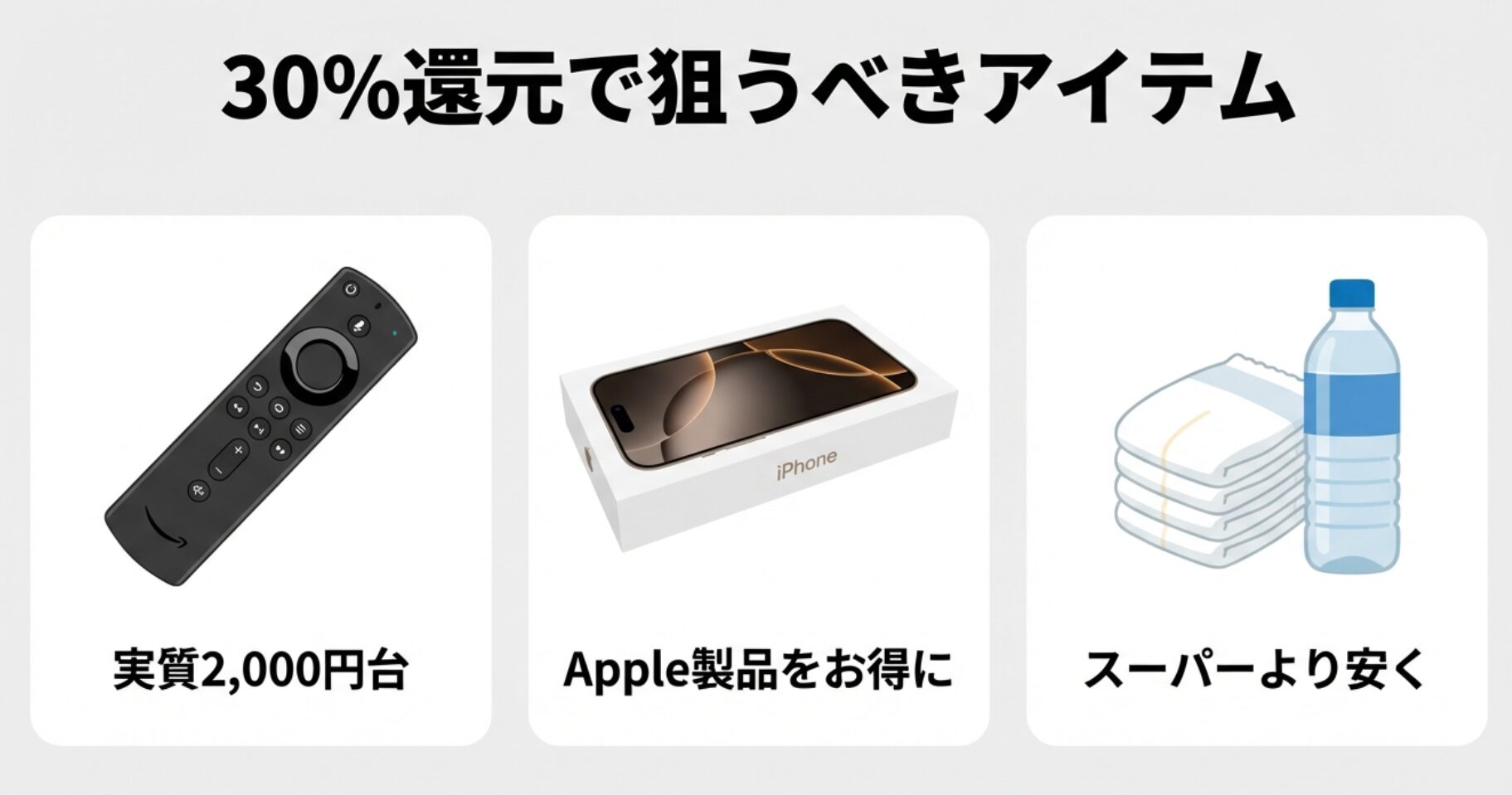
30%還元(上限1,000円)を賢く使うなら、普段値引きされない「日用品」や「Amazonデバイス」が狙い目です。
Amazon Fire TV Stick: セール時期と重なれば、実質2,000円台で手に入る計算です。
Apple Gift Card: 実はAmazonでも購入可能。Apple製品を安く買うためのルートとして最強です。
飲料・オムツなどのまとめ買い: 重い荷物はAmazonで。30%還元があれば近所のスーパーより安くなります。
2026年3月はAmazon×au PAYで賢く節約!
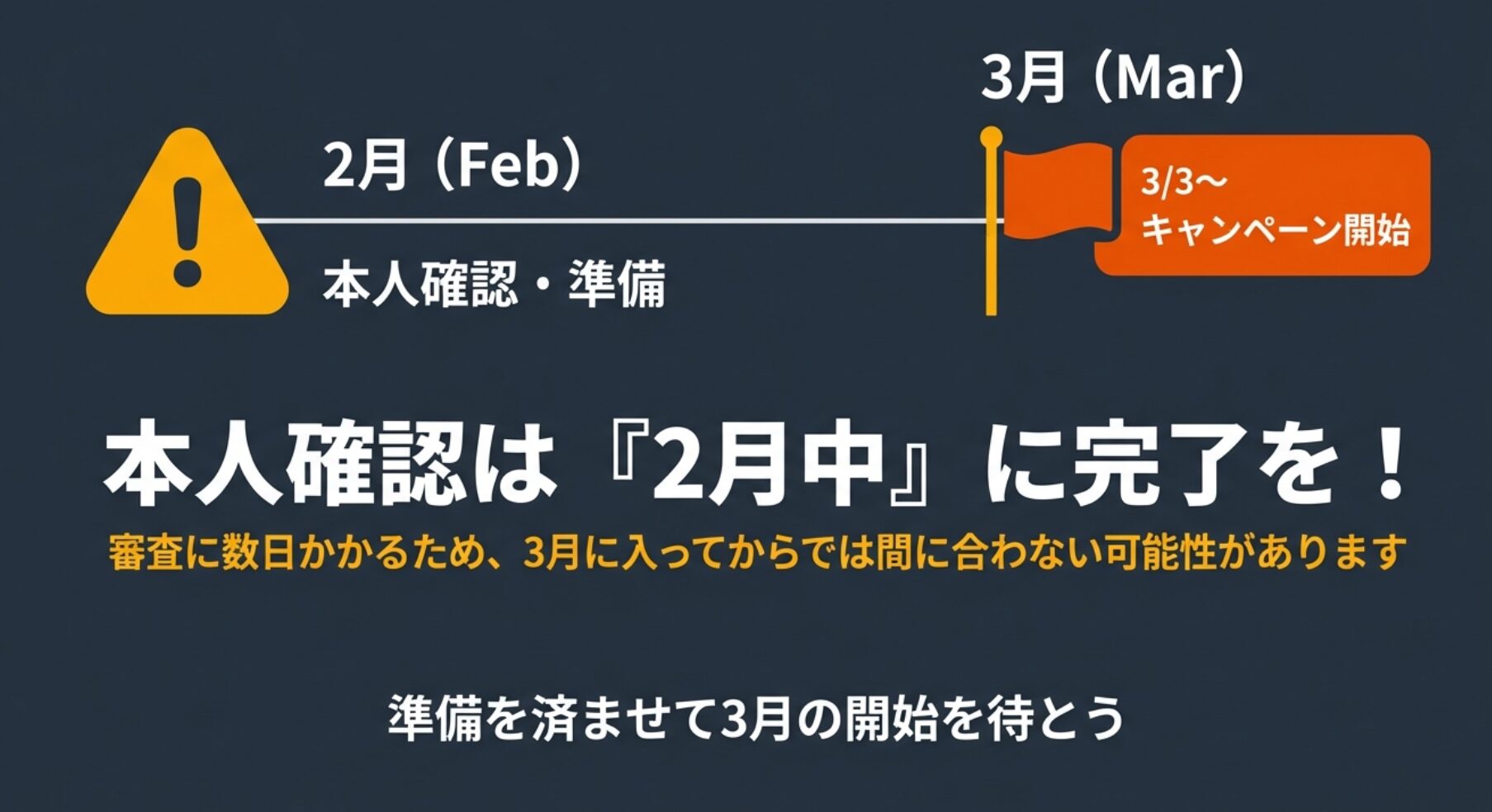
今回の「Amazon×au PAY最大30%還元キャンペーン」は、還元率こそ高いものの、「本人確認が必要」「ネット支払い限定」「期間が短い」という3つのハードルがあります。
しかし、この記事の手順通りに進めれば、誰でも確実に1,000円分の還元を受けることが可能です。
特に初めての方は、今すぐau PAYアプリをダウンロードして「本人確認」を済ませておきましょう。
2026年の新生活準備に向けて、このビッグチャンスを最大限に活用してくださいね。
本ブログでは、お得で便利なガジェットやお買い物情報を発信中です。今回の記事がみなさまの生活に役立つと嬉しいです。
それではまた(*^-^*)/